这一章讲清楚苍穹是什么、怎么开发,以及后面会反复出现的几个词。
我知道你可能想直接动手。但请给这一章 10 分钟。后面我说“建一个基础资料”“配一个 F7”的时候,你不用停下来查。
from an empty laptop to a running ERP.从一台空电脑,到一个能跑的进销存
我建议你读第 2 章前,先打开苍穹开发者门户,把这两个工具下到本地。一个搭环境,一个写插件。数据库用 PostgreSQL 12,第 2 章会讲怎么装。
你好,我是伟纯。
我们团队之前一直负责苍穹开发者生态的相关工作。除了开发者社区,我们还做了一个 AI 知识库:金蝶AI苍穹开发知识库。现在它已经有超过 5000 人订阅,累计回答了 30 万次问题。
回答了这么多问题,我们也把历年满意度调研翻了一遍。苍穹在“赋能”上的痛点,其实一直很集中。
“学习资料少,难获取”长期排在需改进的前几位。文档难找,社区搜索只能硬匹配关键词。“新版本 6.0 已经上线,参考资料还是 5.0”。有深度的资料少,常常要去找金蝶员工要。
视频“不系统、不连贯”,不便于小白快速入门。大家想要大项目实操案例、实战演练,想按初级、高级分层,想要常态化、定期的培训。
“提单太慢”,ISV 直签项目不能提单。“技术支持群形同虚设,问急了就说到社区自己找”。升级报错,要问一圈才找到人。
上手难,二开人员想要平台框架指引。“越来越多的高代码事情”。2025H2 调研里,半数以上团队自助只能解决 50%-80% 的问题,近 4 成机构团队仅能解决 20%-50%。
开发者最想要 API&SDK 文档、开发指南、接口文档和实际案例演练。最需建设的能力是需求分析(71.1%)、高级开发(48.9%)、系统架构师(42.2%)。最受欢迎的讲法是案例讲解和实战演练。
一句话:资料少且不保鲜,培训不系统不实战,伙伴缺少问题解决通道,平台门槛又加重了学习成本。开发者真正想要的,是分层的、案例化实战化的培训,加上顺畅的技术支持。
一本书解决不了所有问题。我们先挑最集中、最能马上动手的几件来做。
| 痛点 | 这本书怎么做 |
|---|---|
| 资料零散、难找 | 一条主线:从一台空电脑,做到一个能跑的进销存。18 章按顺序排好,不用到处找。 |
| 培训不实战 | 一个完整案例贯穿全书。每一节都有需求、思路、步骤、代码和截图,跟着做就能跑起来。 |
| 新手入门难 | 先跑通 Hello World,再做业务。第 1 章先把表单、基础资料、F7、BOTP 这些词讲清楚。 |
| 想要 API 和案例 | 28 段可复制的参考代码,331 张真实截图,每段代码都在业务场景里讲。 |
| 遇到问题没人答 | 书里卡住了,扫右侧二维码,到知识库里直接问。 |
架构、运维部署、项目管理这些更深的内容,这本书还没覆盖。我们会放到后面的版本里。
我会先陪你把苍穹装到自己电脑上,再写一个最小的插件,弹出一句“Hello World”。走通这一遍,你就知道苍穹开发的完整流程长什么样。
然后,我们一起做一个进销存。从产品、仓库、供应商、客户这些基础资料开始,再到采购、库存、销售三条业务线,最后给它配上菜单和首页。
不需要你懂苍穹。不懂的词,第 1 章会讲。
这本书的底稿,是团队编写的《苍穹开发入门实战手册》V1.1。我在它的基础上重新编排,用第一人称把每一章串起来。书里的操作步骤、代码和截图,都保持手册原样。
书里的界面基于苍穹平台 V7.0.1。你用的版本如果更新,菜单位置和界面可能有点不同,以你看到的为准。
希望这本书帮你少走一点弯路。
伟纯 · 金蝶AI平台生态团队
[致谢原手册编写团队,名单待补]
这一章讲清楚苍穹是什么、怎么开发,以及后面会反复出现的几个词。
我知道你可能想直接动手。但请给这一章 10 分钟。后面我说“建一个基础资料”“配一个 F7”的时候,你不用停下来查。
我先用一句话说:金蝶云·苍穹是金蝶自己做的企业级低代码开发平台。它跑在云原生架构上,私有云、公有云、混合云都能部署。
做企业管理软件,比如 ERP,最累的是页面多、逻辑又很像。苍穹的思路是:把这些相似的东西做成模型,让你多配置、少写代码。这套模型方法叫 KDDM,下面会讲。
在苍穹里做功能,我会先问自己一句:这个需求,能不能配出来?能配就配,配不出来再写插件。这就是苍穹说的“图形化配置 + 插件开发”。
在可视化设计器里拖拉拽,建出单据、基础资料这些页面。再用界面规则、业务规则,做完简单的需求。
遇到复杂、个性化的需求,就建一个开发工程,写插件扩展功能,再注册到页面或业务逻辑上。
这本书两种都会用。你会看到,大部分页面是配出来的,真正要写代码的地方并不多。
下面这些词,后面每一章都会出现。我在每个词下面加了一句大白话,再附上原手册的定义。
这本书基于苍穹平台 V7.0.1 写成。如果你的界面和截图对不上,先看一眼自己的版本号。
这一章讲清楚怎么在自己电脑上搭一套苍穹开发环境。
完整的苍穹要很多中间件,自己装很费劲。好在官方有个“苍穹开发者工具”,把大部分中间件都省掉了,个人电脑也能跑。
我把这一章分成六步:装工具、装数据库、建环境、配开发商标识、导许可、建账号。中间“建环境”那一步要等 45 分钟左右,可以去倒杯水。
我先说清楚这个工具为什么值得用。
苍穹标准运行环境需要大量的中间件,如ZooKeeper、Redis、MQ、Nginx、Elasticsearch、Logstash、Kafka等。为降低开发环境安装门槛,平台提供了苍穹开发者工具帮助用户快速搭建轻量级开发环境进行应用开发。此工具精简了Redis、MQ、Nginx、Elasticsearch、Logstash、Kafka等中间件,适合个人或者小型团队在Windows或Mac上快速部署开发环境。
整个过程我拆成六步,按顺序做,别跳。
环境搭建主要有以下步骤:开发者工具下载安装 → 数据库安装 → 在开发者工具中创建环境 → 环境初始化(包含开发商标识申请与配置 → 许可申请与导入 → 账号创建及权限分配)
第一步,把开发者工具装上。
进入开发者门户https://dev.kingdee.com/dev,点击苍穹开发者工具下载文件
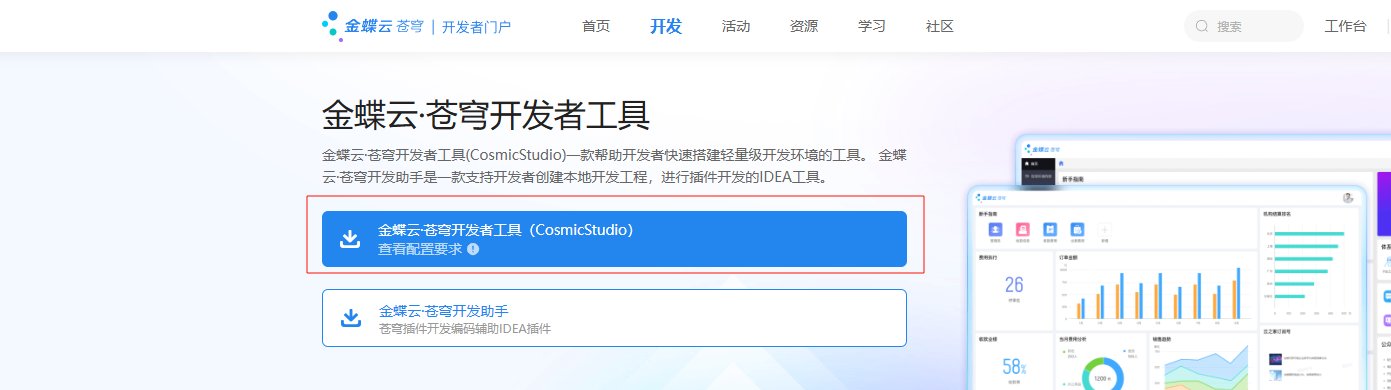
双击已下载的 CosmicStudio_版本号.exe 文件进行安装
第一次安装成功后,程序会自动运行CosmicStudio并进入登录页(后期可通过双击桌面快捷图标启动),你可以用金蝶云账号登录,登录成功后进入开发者工具首页
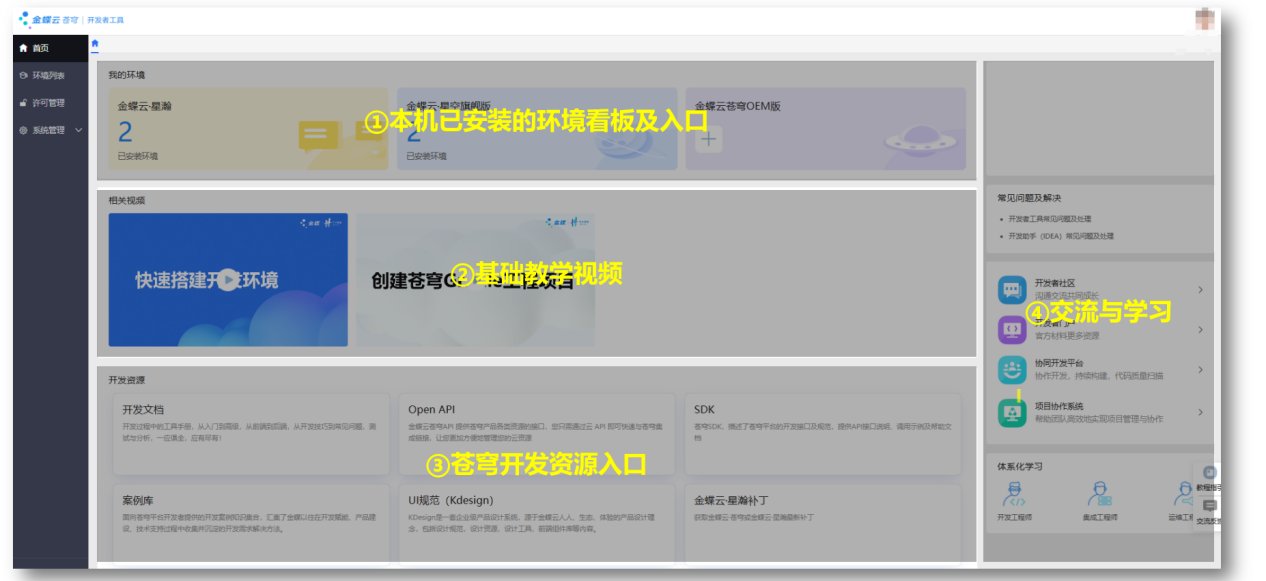
第二步,装数据库。开发者工具目前只认 PostgreSQL,我用的是 12 版。
数据库下载:下载大版本为12的PostgreSQL数据库
https://get.enterprisedb.com/postgresql/postgresql-12.18-1-windows-x64.exe
安装数据库之前,请检查当前windows的登录用户名是否包含中文,由于PostgreSQL不支持中文windows用户安装,需切换为英文windows用户进行安装
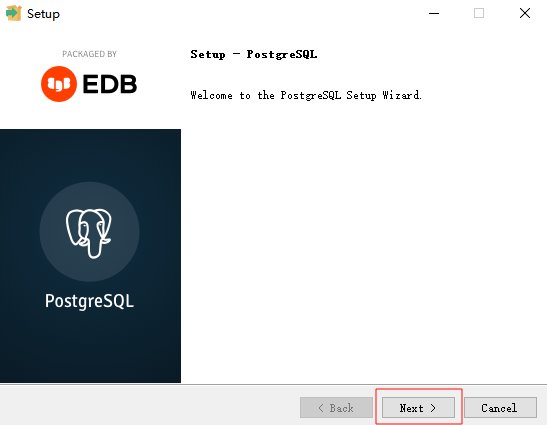
下载安装包后双击exe文件,进入数据库安装流程
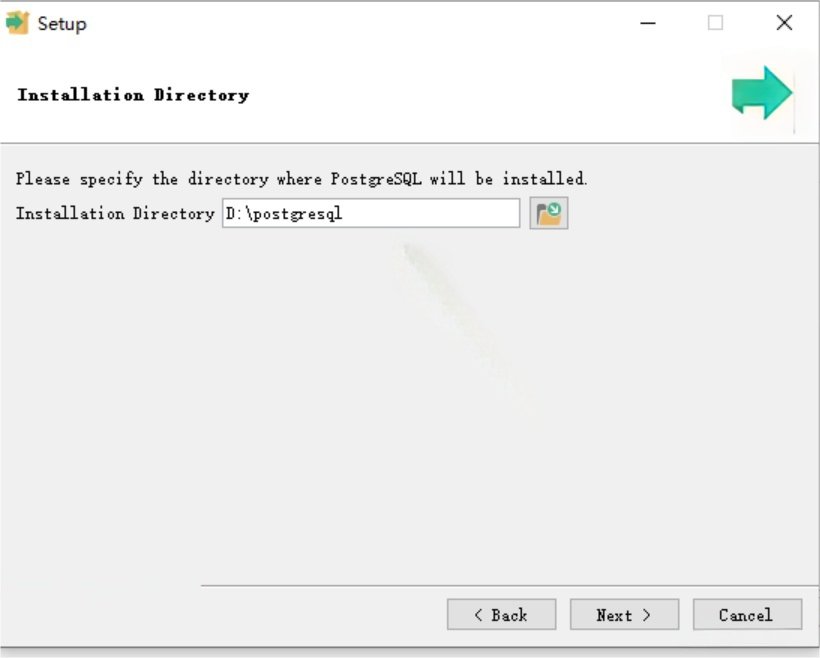
选择安装路径:Installation Directory选择对应的安装路径
设置数据的存储地址:Data Directory直接使用默认的即可
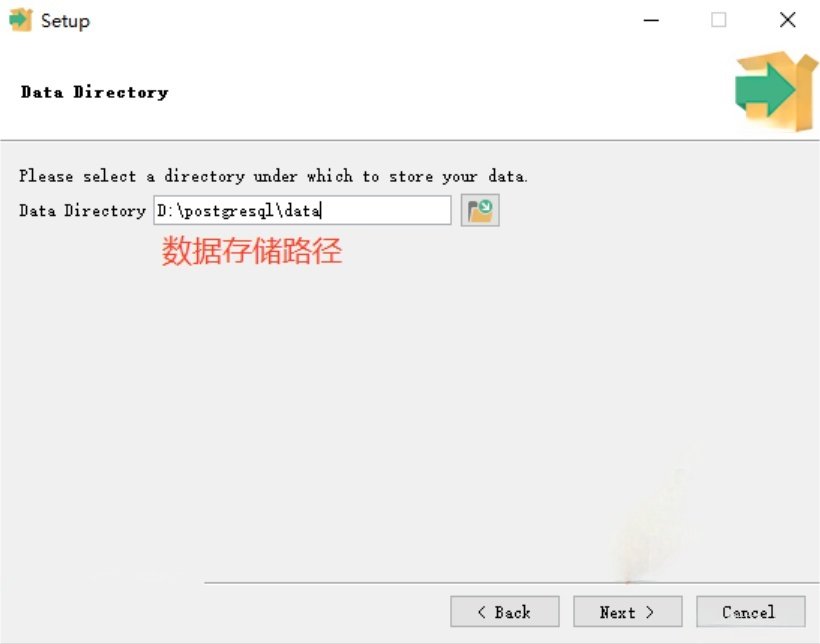
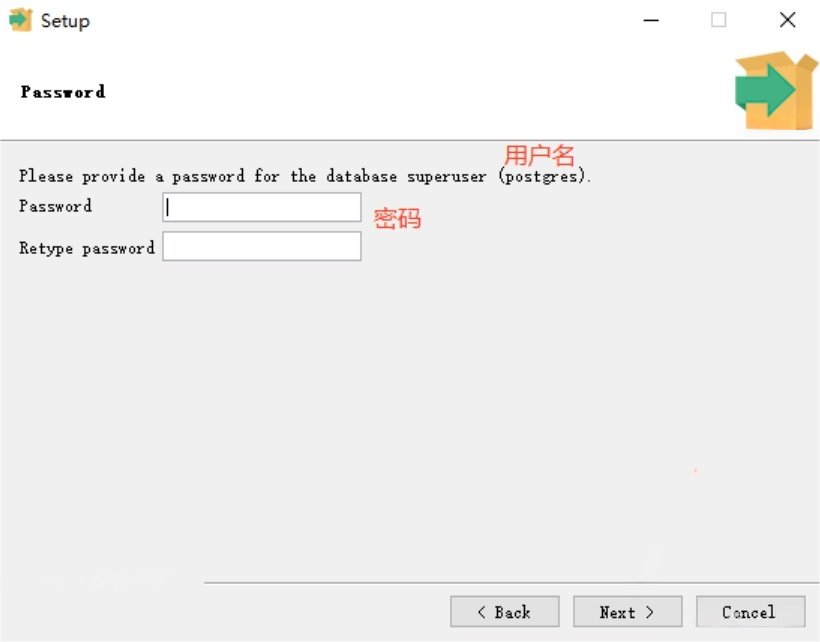
设置数据库密码:数据库的用户名默认为postgres,自行设置数据库的密码,建议使用复杂的数据库密码并且谨慎保存防止泄露
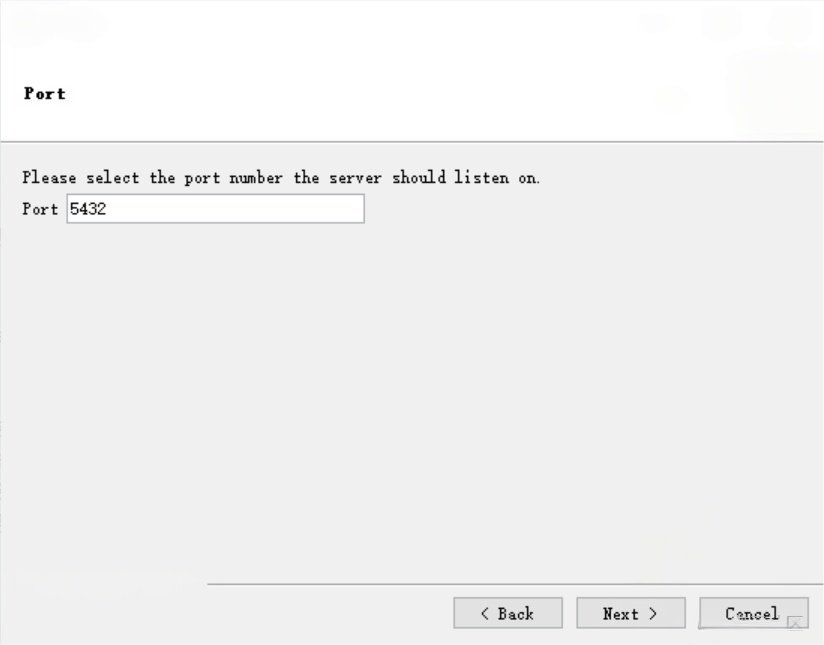
设置监听端口:监听端口默认为5432,若此端口被占用可自行修改
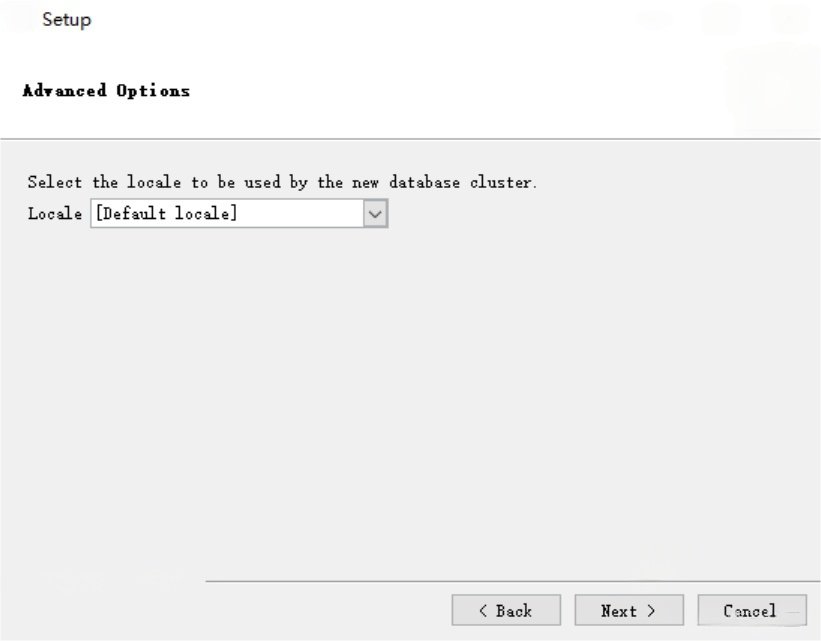
设置Locale:使用默认值
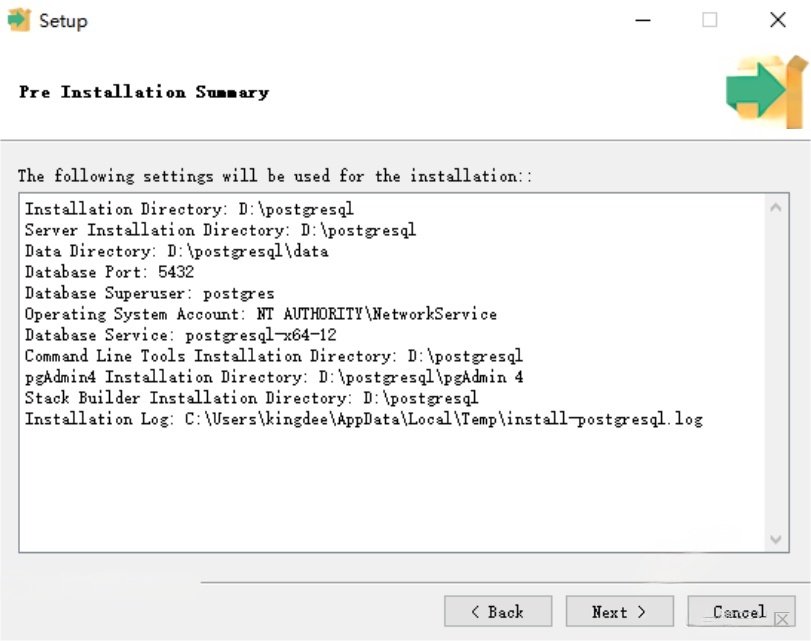
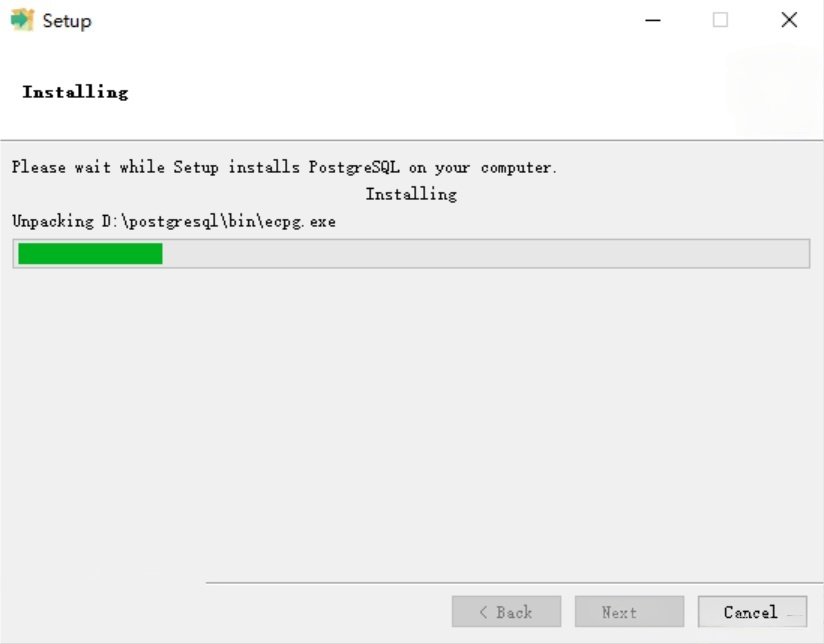
安装完成:点击Finish,安装完成
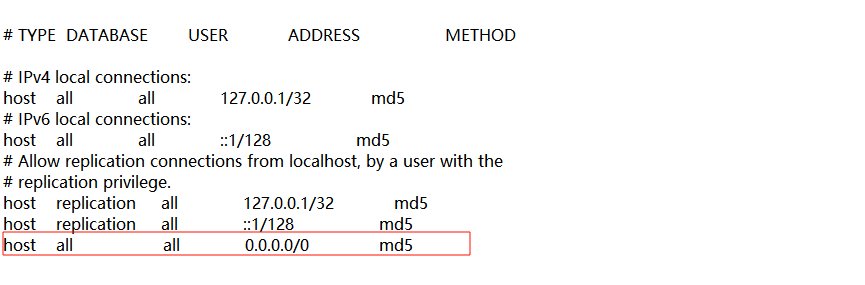
打开postgresql的数据存储目录(默认为数据库安装目录下的data文件夹),pg_hba.conf文件,默认情况下,只有127.0.0.1能连接数据库,若需要开放给其他IP连接,在pg_hba.conf文件最后添加一行:host all all 0.0.0.0/0 md5
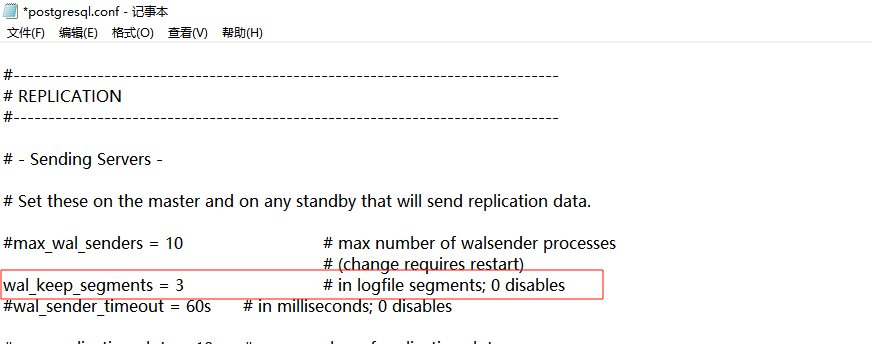
数据库数据存储目录中的postgresql.conf文件,修改文件中的max_connections(最大连接数)、wal_keep_segments(预写日志保留数)两个参数:
将最大连接数max_connections调整为1000以上
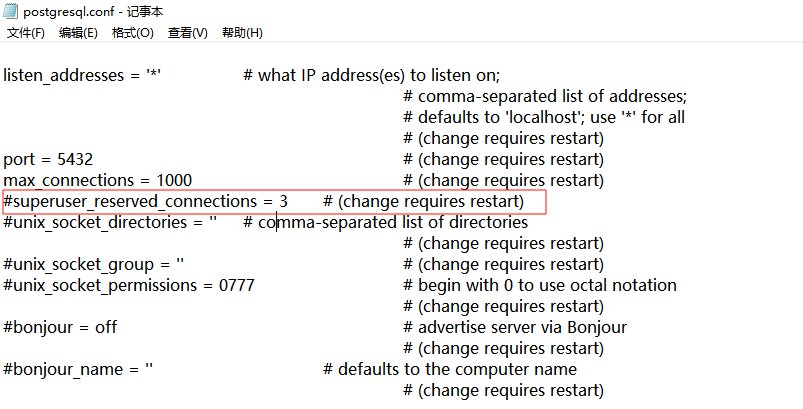
取消wal_keep_segments注释(即去掉#),修改wal_keep_segments=3
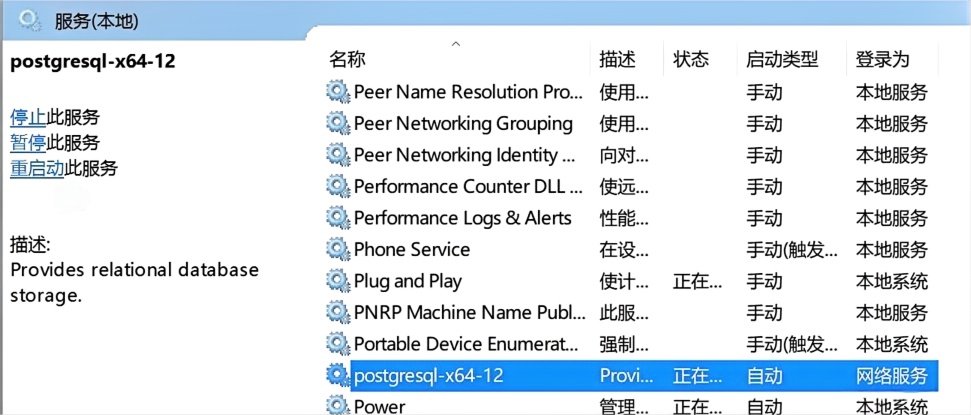
配置修改完成后,打开开始菜单输入“服务”,打开服务管理界面,搜索postgres,找到数据库服务,重启该服务
第三步,在开发者工具里建环境。这一步最久,耐心等它跑完。
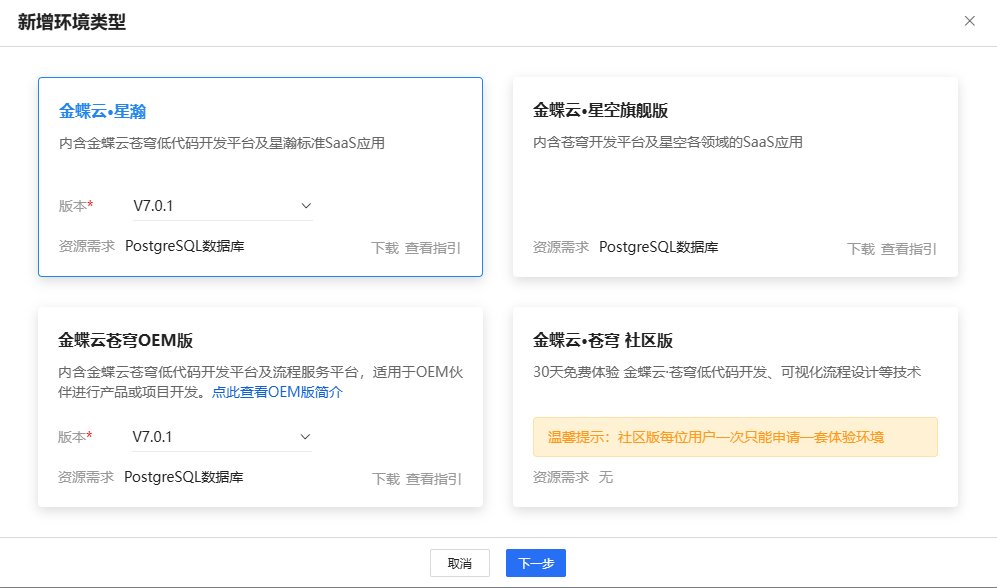
进入开发者工具,点击左侧导航栏环境列表 → 进入环境列表页,点击左上角新增,新增环境类型弹窗选择所需的环境类型,点击下一步:
金蝶云星瀚:本地环境,包含苍穹开发平台及所有星瀚saas应用,可自助申请许可
金蝶云星空旗舰版:本地环境,包含苍穹开发平台及所有星空旗舰版的saas应用,可自助申请许可
金蝶云苍穹OEM:本地环境,只含苍穹开发平台,不含星瀚saas应用,主要面向软件公司,OEM ISV伙伴专用,需走特定的渠道申请许可
金蝶云苍穹社区版:个人在线体验环境,支持30天试用,不支持插件开发,无需申请许可
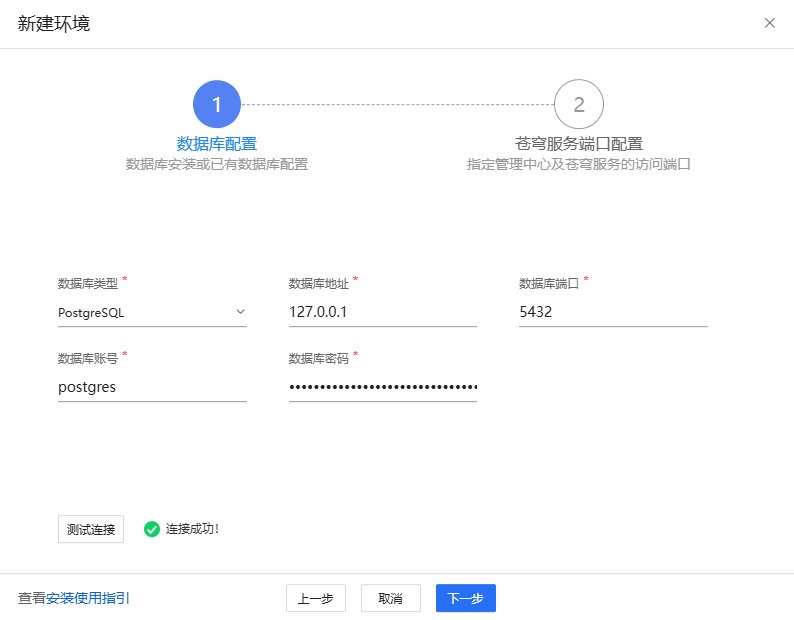
新建环境页面,第①步数据库配置,输入数据库账号和密码,点击测试连接,连接成功后点击下一步
苍穹服务端口配置
第②步苍穹服务端口配置填写如下信息,填写完成后点击“端口冲突检测”,检测无冲突后点击开始安装:
环境名称:填写本次新建的环境名称,你自己起名
安装目录:指定环境的安装目录(注意事项:请使用英文目录,目录中不要包含空格。在mac上安装时,此路径建议在用户目录下,不要在Download,Desktop等目录,避免因为缺少权限而导致安装失败)
管理员手机号:此手机号与管理员账号Administrator绑定,用于管理员账号Administrator账号修改密码之用
zookeeper账号设置:默认为zookeeper,你可以按需修改
zookeeper密码设置:你自己设置,请使用数字+字母,勿使用特殊字符(设置后请谨记密码,忘记了无法找回/更改)
zookeeper端口号:默认为2181,你可以按需修改
管理中心端口:默认为8090,你可以按需修改
服务端口:默认为8080,你可以按需修改
管理中心及服务IP地址:系统会自动获取当前可用的IP地址,你可以按需选
数据库建库方式:支持选择分库(一个领域模块一个库)、合库(只有一个库,包含所有领域模块)两种建库方式,你按需选择
服务自动安装
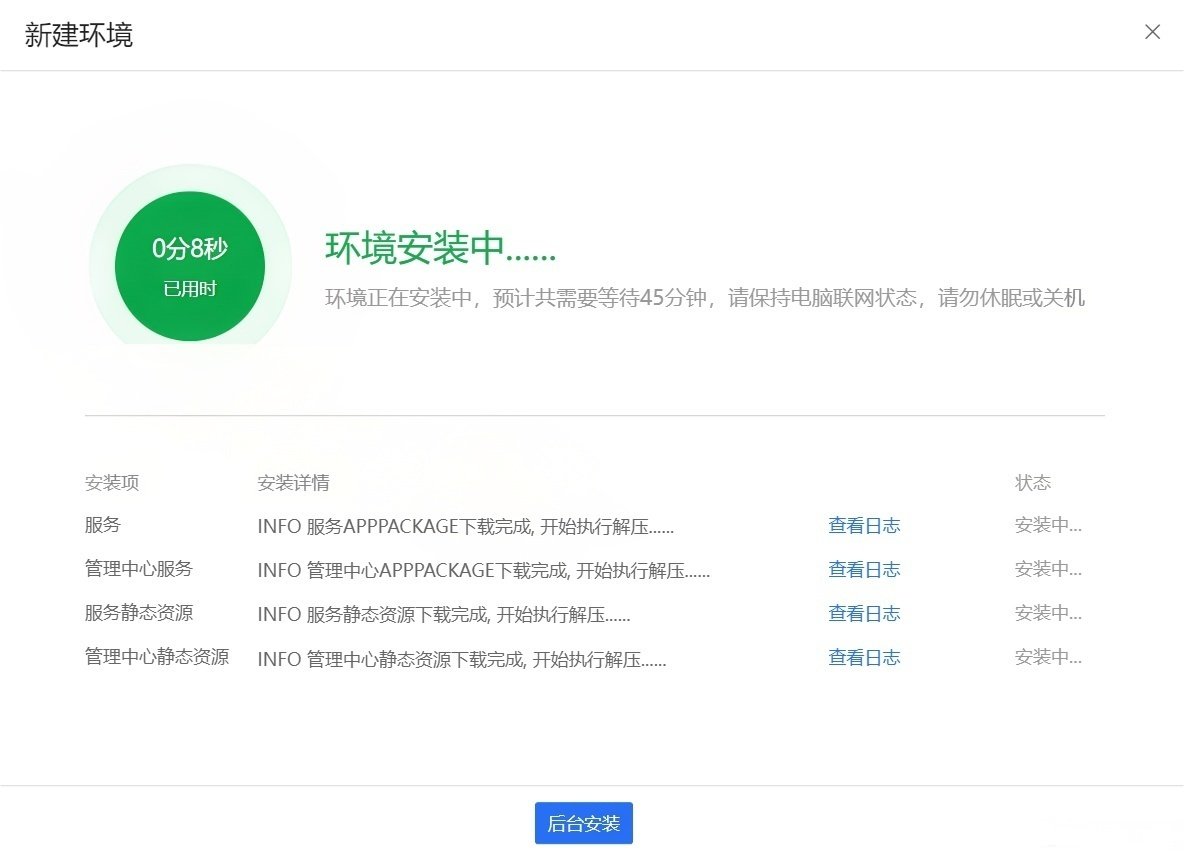
请保持网络畅通,请勿休眠或关机
若没有特殊情况不需要人工干预,整个过程耗时在45分钟左右
安装过程中,可以点击”查看日志“查看日志详情
环境安装过程中可以点“后台安装”,关闭当前安装窗口,进入后台安装
进入后台安装后,点击环境详情的“查看安装进度”,可再次返回安装界面
访问地址获取:进入开发者工具 → 点击左侧导航栏环境列表页 → 列表页中点击对应的环境,服务列表区域获取管理中心(MC)地址和苍穹服务地址
环境列表中管理中心(MC)初始登录账号密码为:admin和Kdadmin001,首次登录需根据提示重置密码
服务初始登录账号密码:administrator和123456。首次登录需根据提示重置密码,重置密码时需进行短信校验,收短信校验码的手机号为环境安装时填写的手机号
第四步,拿到你的开发商标识,配进环境里。
开发商标识申请
开发商标识申请途径: 金蝶云·苍穹开发者门户https://dev.kingdee.com/
登录开发者门户,将鼠标移至头像点击个人中心 → 进入个人中心页面,左侧导航栏点击我的团队进入我的团队页面
若我的团队不为空,可点击下载按钮下载对应团队的开发商标识
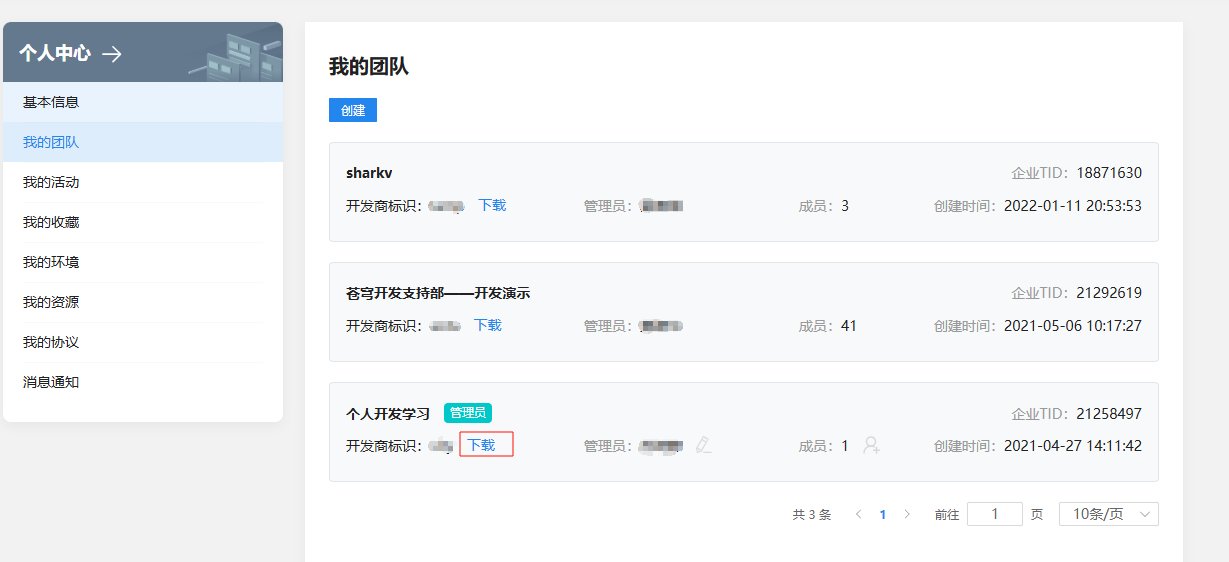
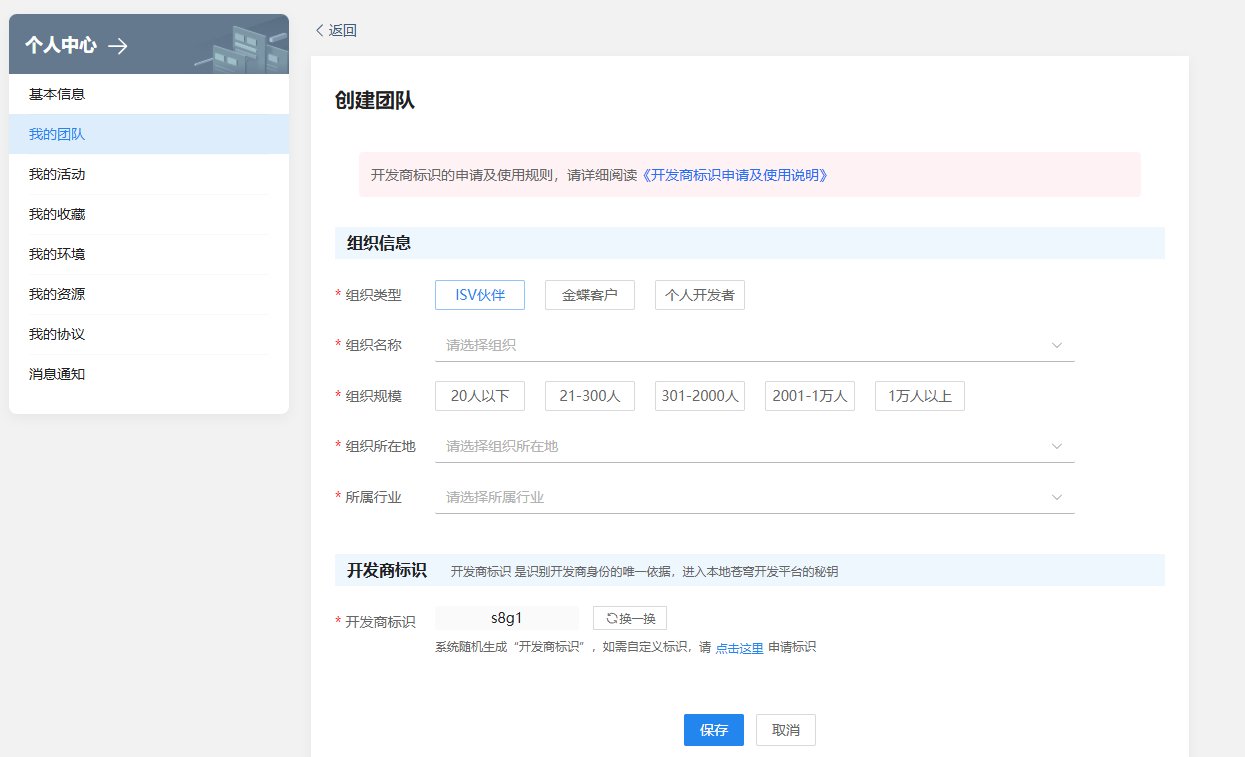
若我的团队为空,点击创建按钮,创建团队页面中填写组织相关信息和选择开发商标识,填写完成后点击保存按钮,创建完成后点击下载按钮下载对应的开发商标识
开发商标识配置
登录苍穹服务:使用超级管理员(administrator/123456)登录苍穹服务
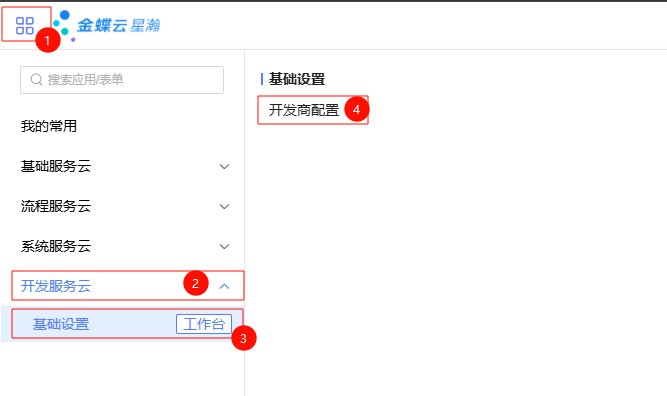
系统首页,将鼠标移动至系统左上角主菜单图标 → 点击开发服务云 → 在展开的子菜单中点击基础设置 → 右侧菜单栏中点击开发商配置
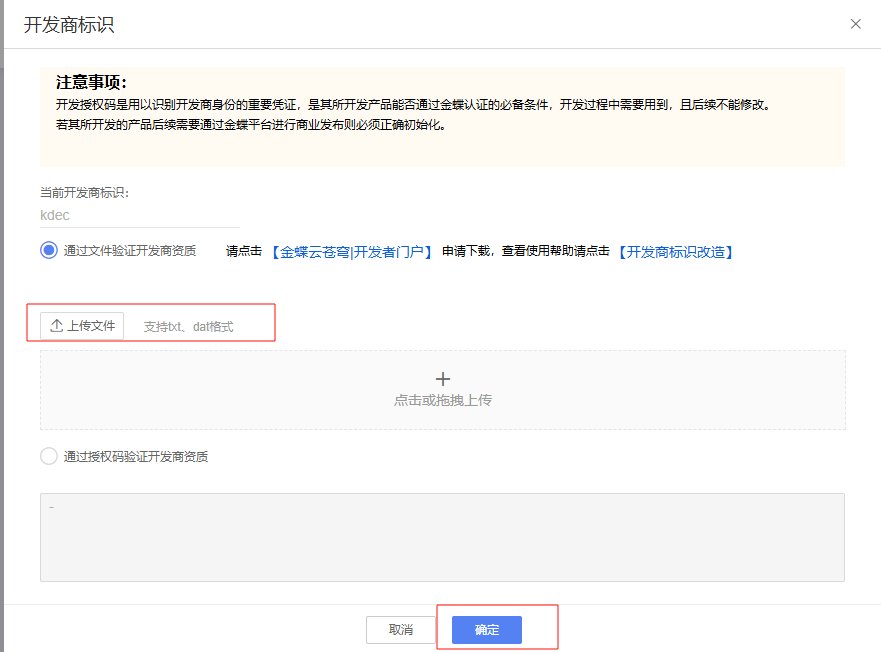
开发商标识弹窗,点击上传文件按钮上传已下载的开发商文件,点击确定
第五步,申请许可并导入。没有许可,很多功能用不了。
许可申请
https://appmarket.kingdee.com/index/document/index/1114638809360932864
https://appmarket.kingdee.com/index/document/index/1062463973159510016
金蝶分支机构及内部员工:KBC系统,可按需申请(许可分组类型、有效期、用户数可在一定范围内自定义),请通过云之家直接访问KBC,具体申请路径:KBC-销售管理- 产品交付-临时许可申请
许可导入
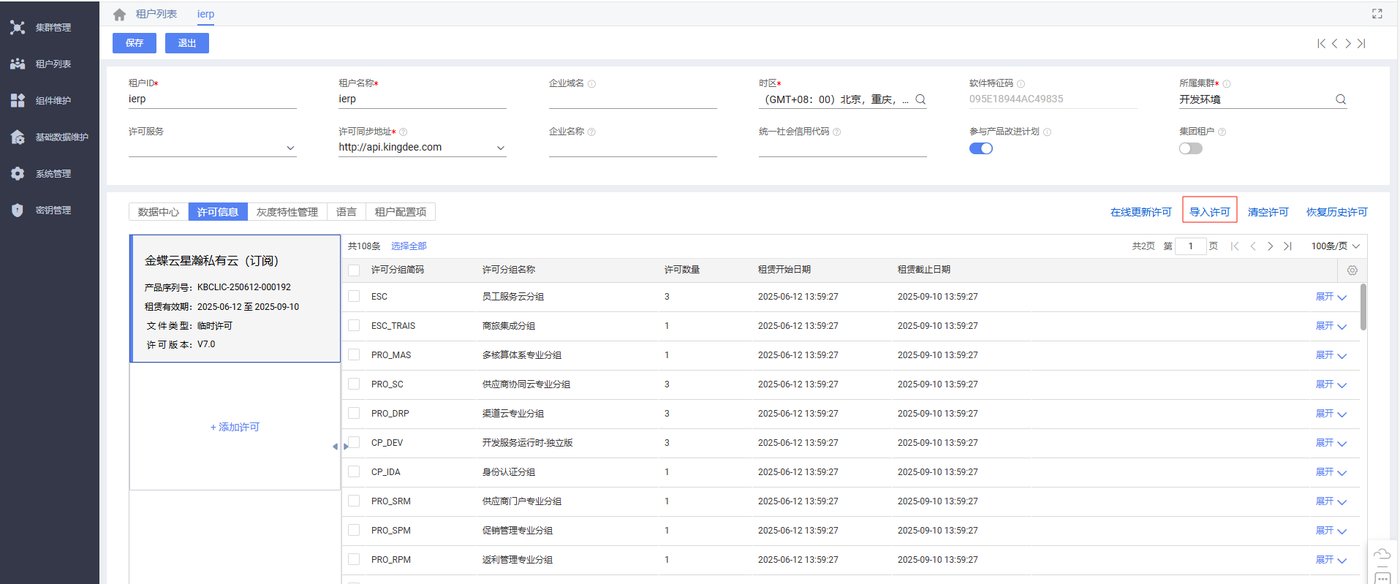
登录管理中心MC → 点击左侧菜单栏租户列表 → 租户列表点击对应的租户id进入租户详情页 → 许可信息页签中点击导入许可,上传已下载的许可文件
第六步,给自己建一个账号,分好权限。以后就用它登录开发。
使用超级管理员(默认账号密码administrator/123456,若创建环境时已修改密码请使用修改后的密码登录)登录苍穹服务
新增人员
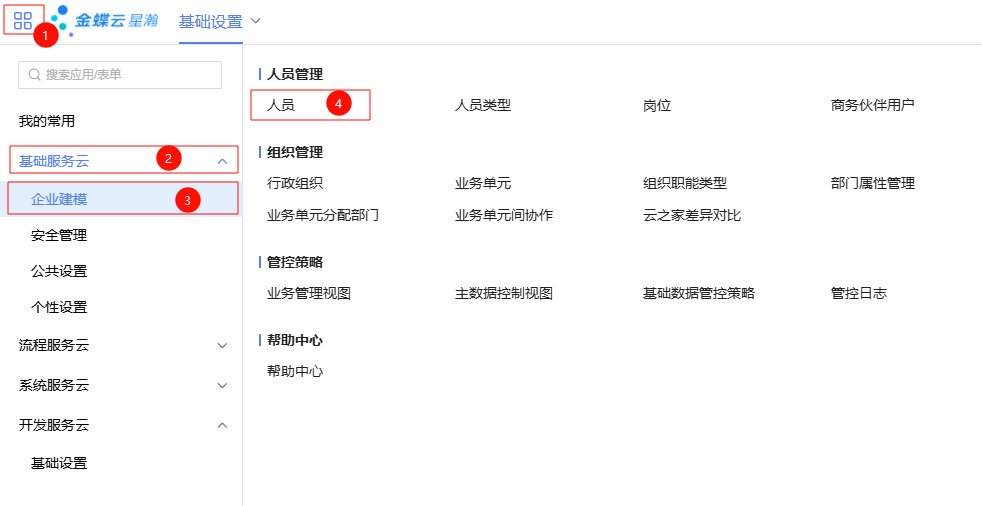
系统首页,将鼠标移动至系统左上角主菜单图标 → 点击基础服务云 → 在展开的子菜单中点击企业建模 → 右侧菜单栏中点击人员
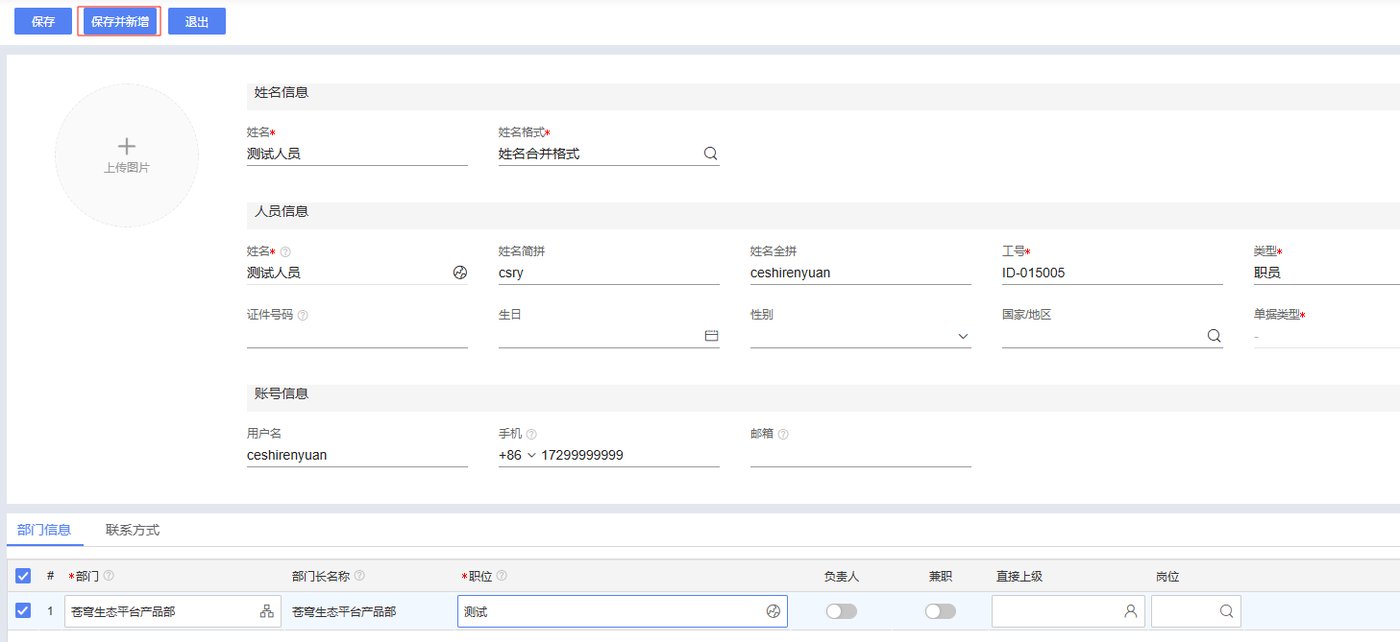
进入人员列表页,点击新增按钮 → 进入人员新增详情页,填写姓名、手机号、职位等信息 → 点击保存并新增
分配用户权限
系统首页,将鼠标移动至系统左上角主菜单图标 → 点击基础服务云 → 在展开的子菜单中点击安全管理 → 右侧权限管理中点击全功能用户 → 进入全功能用户列表页,点击添加用户 → 全功能用户弹窗中选择对应的用户 → 点击保存
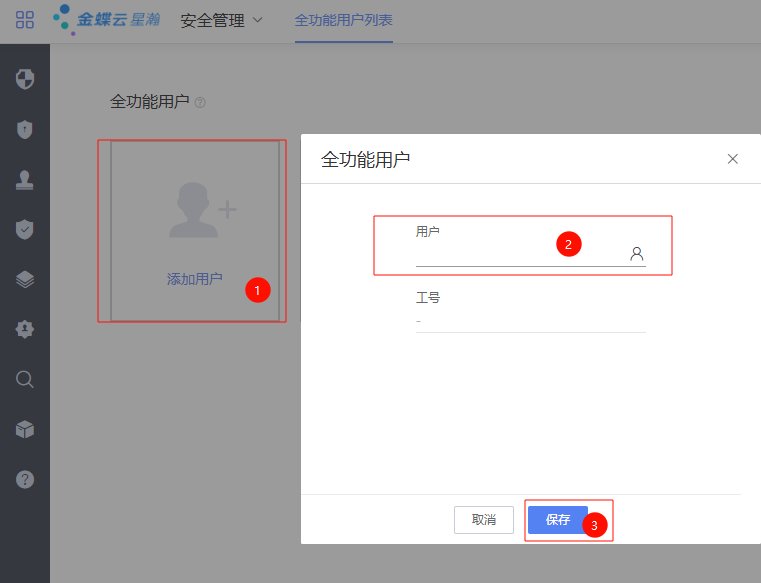
正式团队开发环境权限分配:如需要使用开发平台,则需给人员分配对应的权限
系统首页,将鼠标移动至系统左上角主菜单图标 → 点击基础服务云 → 在展开的子菜单中点击安全管理 → 右侧权限管理中点击用户授权 → 进入用户授权列表页,勾选对应的用户,点击直接授权 → 进入用户直接授权页面,左侧组织点击增行,右侧功能权限页签勾选对应云或应用,点击添加至已分配 → 点击左上角保存按钮
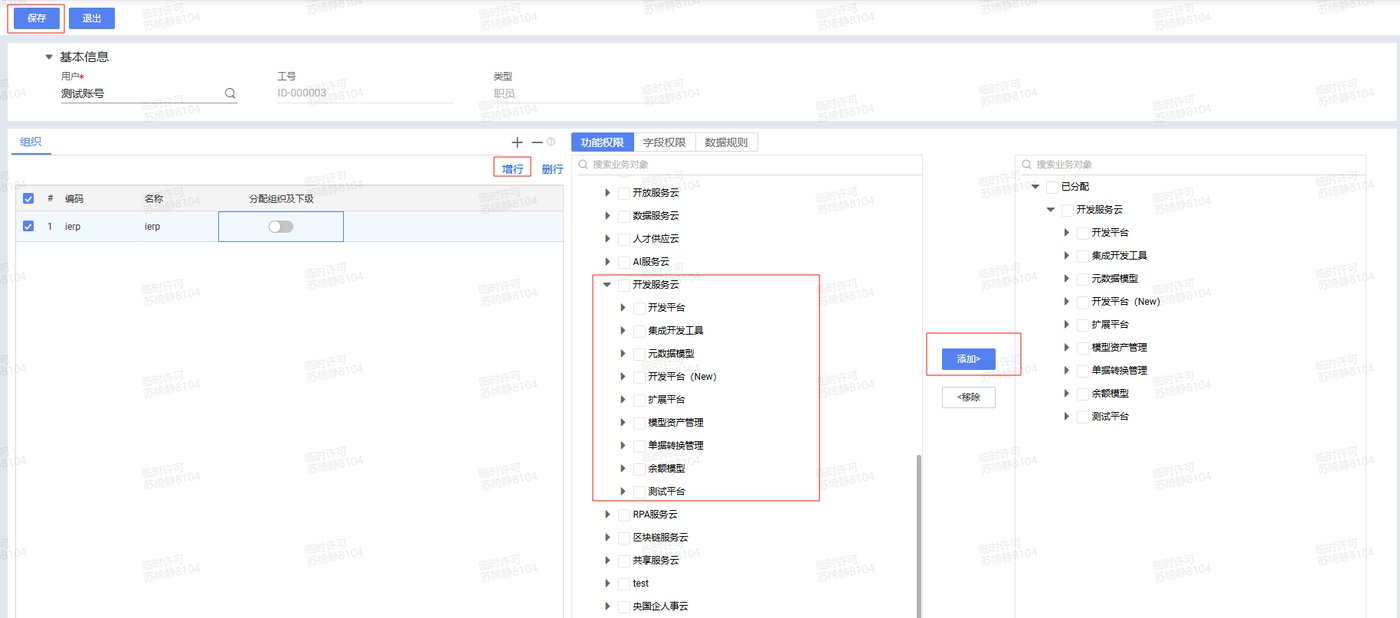
许可分配
系统首页,将鼠标移动至系统左上角主菜单图标 → 点击基础服务云 → 在展开的子菜单中点击安全管理 → 右侧许可管理中点击许可分配用户 → 进入许可分配用户列表页,勾选对应的分组,点击分配用户 → 用户弹窗中选择对应的用户,点击确定
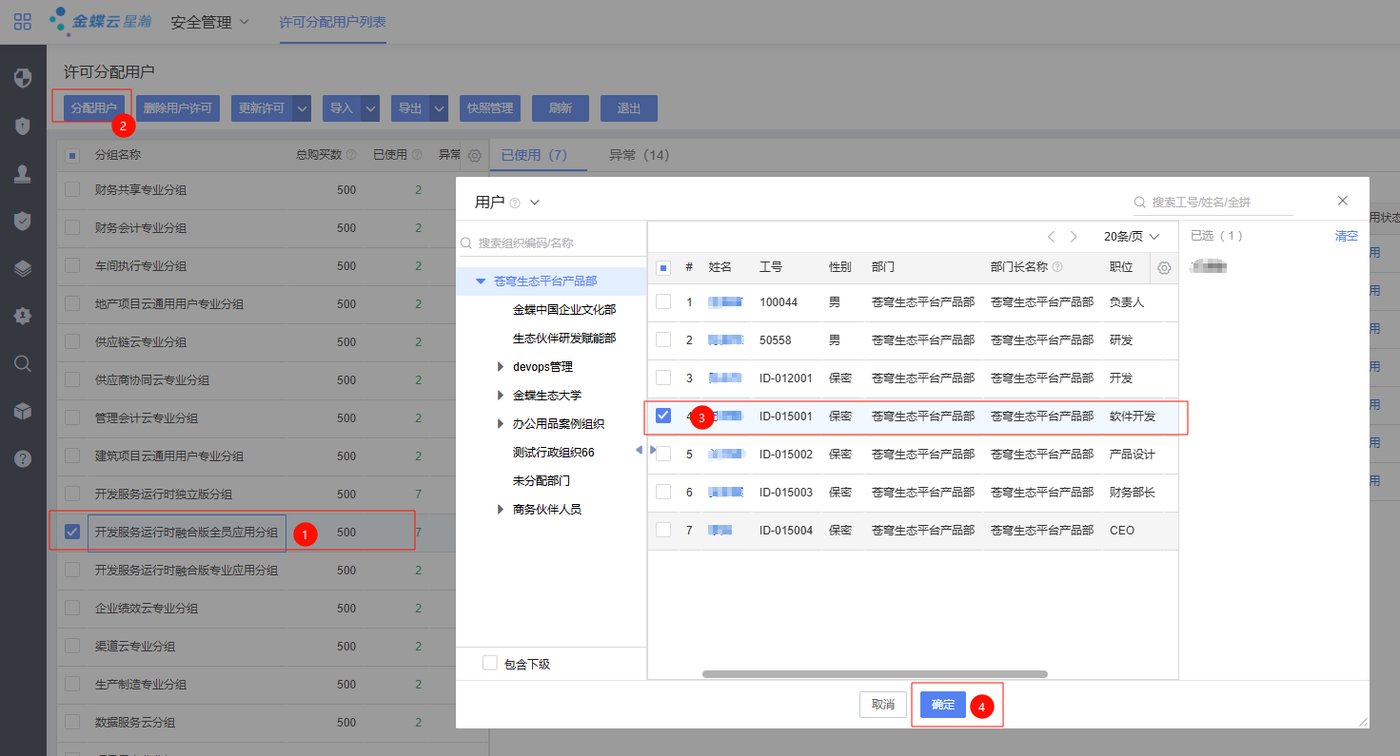
用户登录:用户首次登录默认用户名/密码为:手机号/123456,首次登录后需要手机号激活,按提示操作输入验证码、修改密码即可
遇到报错,先去官方社区的问题汇总里查一查。
这一章讲清楚怎么在 IDEA 里装上“苍穹开发助手”。
环境搭好后,简单的需求在平台里配就行。但要写插件,就得在本地建工程。开发助手就是干这个的,它是装在 IDEA 里的插件。
它能一键建出苍穹模板工程,还能生成插件模板代码、搜 SDK 和 API 文档、扫代码规范。这一章很短,十分钟就够。
我先说说它能帮你做什么。
环境搭建完成后,你可以在开发平台中进行图形化配置开发完成简单的需求。如需通过插件开发实现复杂需求,你需要在本地创建开发工程。为提升开发效率,平台提供了苍穹开发助手帮助开发者快速创建苍穹模版工程,苍穹开发助手是一款集成在IDEA开发工具的开发插件,除提供苍穹模板工程外,还提供了插件模板代码生成、苍穹SDK与API文档搜索、金蝶代码规范扫描等功能。
装法有两种。能上网就在线装,内网环境就离线装。
开发助手支持在线安装和离线安装,其中离线安装适用于开发环境无法访问公网的情况
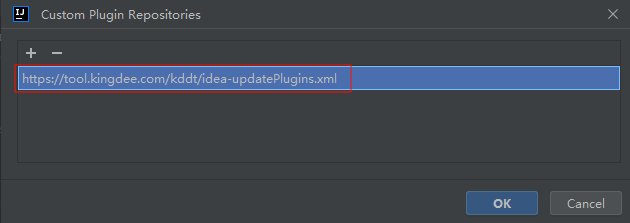
进入IDEA,点击File → Settings → Plugins → Manage Plugin Repositories
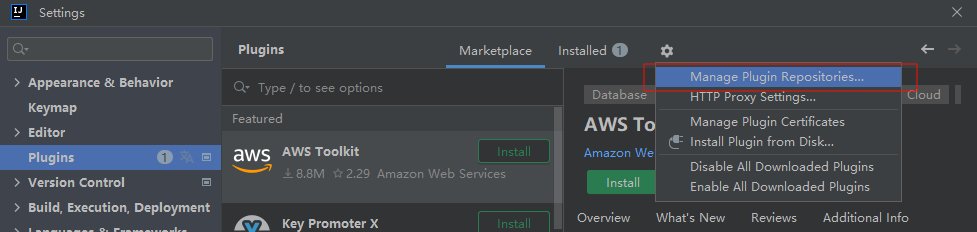
新增自定义插件仓库(Custom Plugin Repositories)弹窗中,点击+输入链接
https://tool.kingdee.com/kddt/idea-updatePlugins.xml
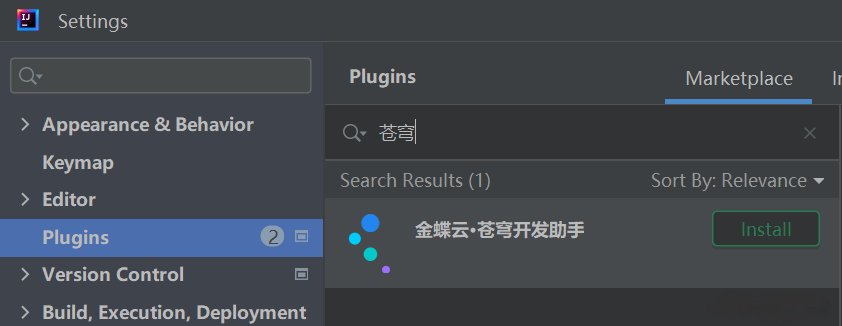
点击Marketplace,搜索关键字“苍穹”找到开发助手插件,点击Install完成安装
下载金蝶云·苍穹开发助手安装包:进入开发者门户https://dev.kingdee.com/dev,点击苍穹开发助手下载安装文件
进入IDEA,点击File → Settings → Plugins → Install Plugin from Disk
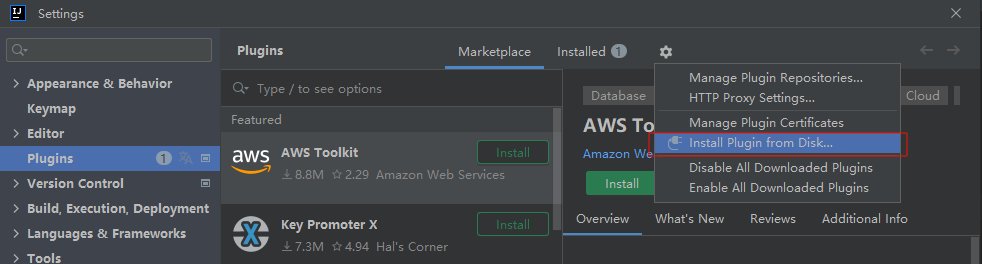
选择下载的zip文件,根据提示安装插件,安装成功后按提示重启IDEA,IDEA将出现“苍穹开发助手”菜单
遇到报错,先去官方社区的问题汇总里查一查。
这一章带你走完一遍完整的苍穹开发流程。
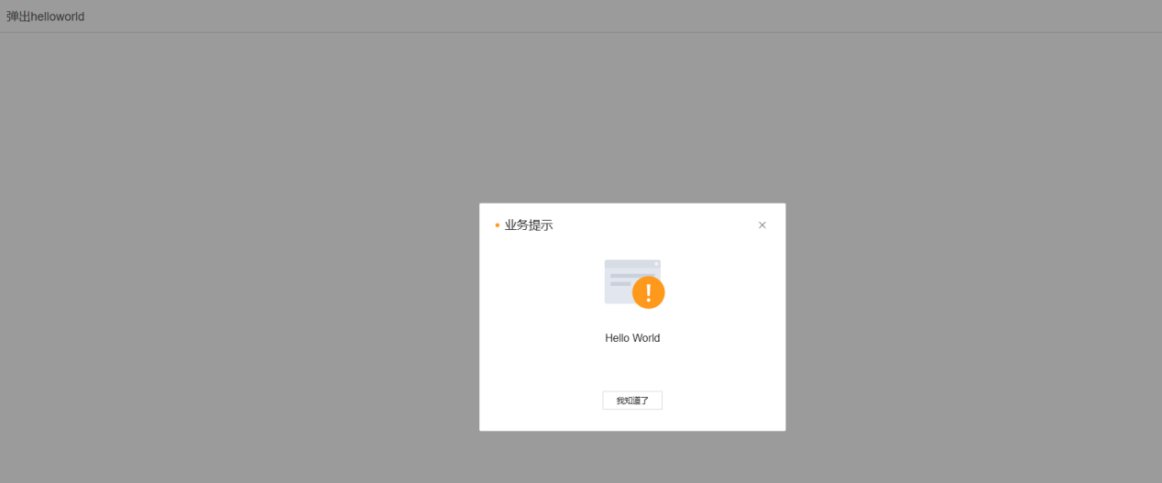
要做的事很小:打开一个页面,弹出一句“Hello World”。但它会经过苍穹开发的每一站:建工程、启动、建云、建应用、建页面、写插件、注册插件。
我建议你一字不差地跟着做。这一遍走通了,后面进销存里每一个插件,都是同样的套路。
我们要做的很简单:打开页面后,弹出一个“Hello World”弹窗。
我们先在 IDEA 里建一个苍穹工程。表单项比较多,我逐个说明。
进入IDEA,点击File → New → Project,New Project弹窗中,选择金蝶云苍穹Gradle工程,填写项目信息和服务器信息
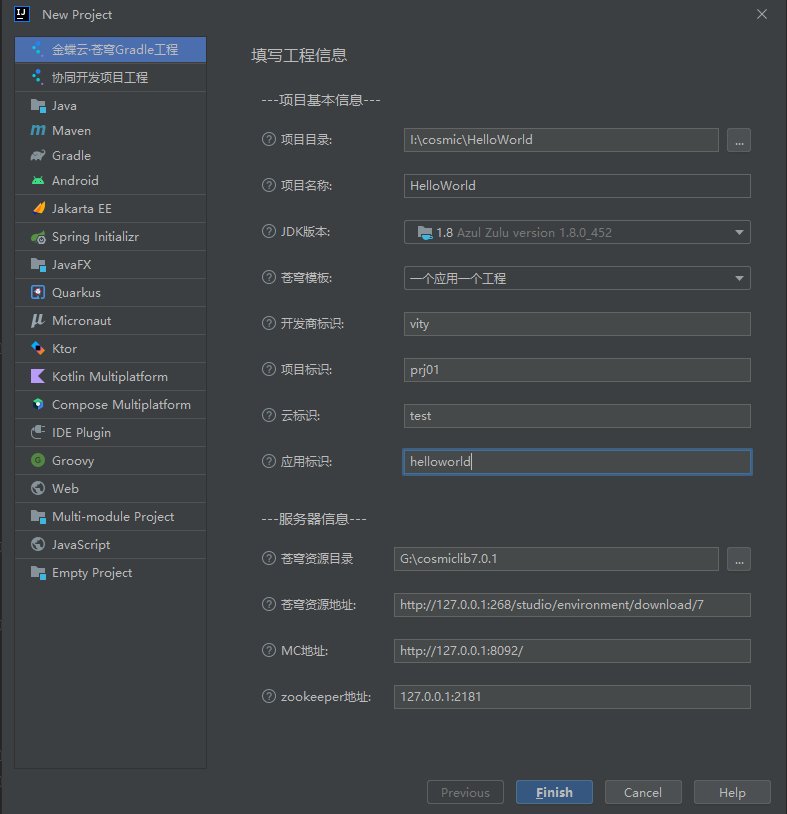
项目目录:项目工程的存放文件夹,选择本地任意磁盘上的一个空目录即可
项目名称:无需填写或者修改,自动取项目目录所在的文件夹名称
JDK版本:本地工程编译构建使用的jdk,建议使用jdk1.8.0_231
苍穹模板:工程模板,与项目人员模块分工的颗粒度有关,此处选择一个应用一个工程即可
一个应用一个工程:以应用的维度新建工程模块(一个应用一个jar包)
一个云一个工程:按云的维度新建工程模块(一个云一个jar)
一个应用多个工程:如果项目组分工较细,可按应用的模块例如插件、微服务、报表等新建工程模块(一个模块一个jar)
开发商标识:填写3.1.2.4申请的开发商标识字符串
项目标识:可填写任意五位的小写英文+数字组合,需英文开头,如“prj01”等
云标识:填写本次需要新建的云,如“casetest”
应用标识:填写本次需要新建的应用,如“helloworld”
苍穹资源目录:本地工程的苍穹依赖存放文件夹,请填写一个本地的任意目录(目录所在磁盘需要有5G剩余空间)。当通过idea插件创建工程时,会将苍穹依赖jar包下载到此文件夹并自动引入作为工程依赖
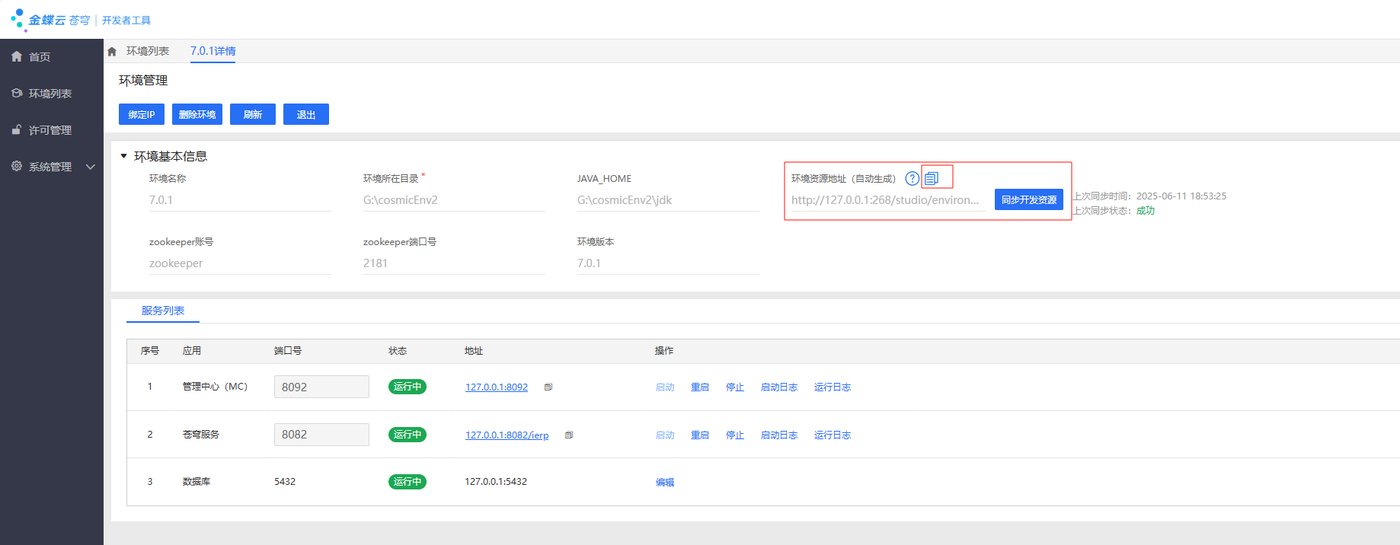
苍穹资源地址:启动cosmicstudio登录进入首页 → 点击左侧环境列表-点击环境卡片进入环境详情页 → 环境资源地址(自动生成),点击复制按钮复制链接
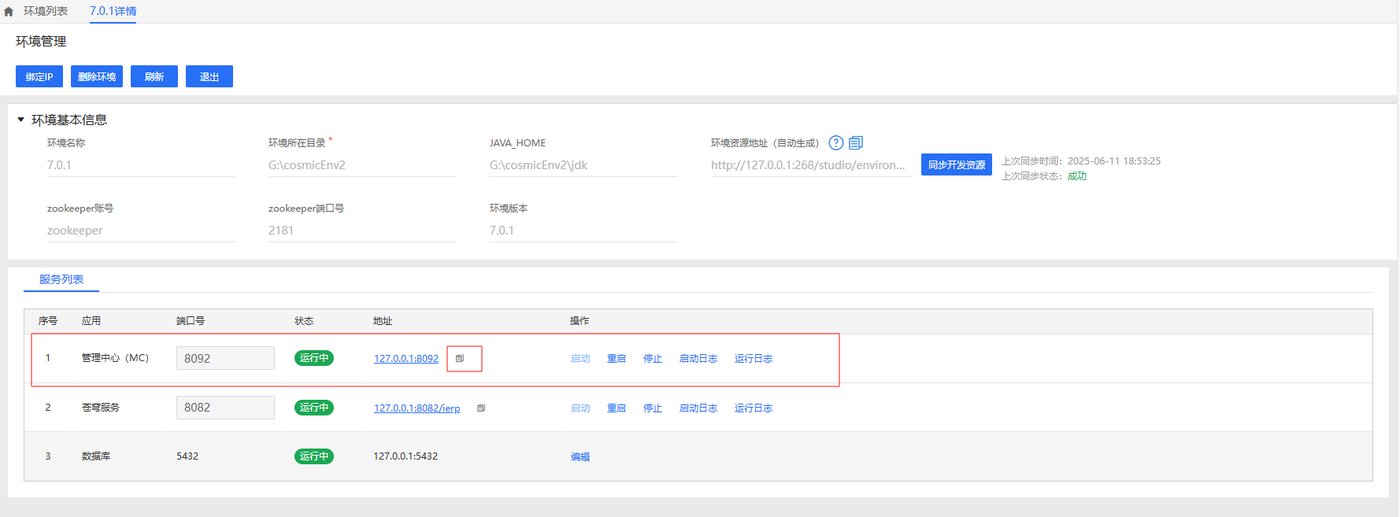
MC地址:启动cosmicstudio登录进入首页 → 点击左侧环境列表-点击环境卡片进入环境详情页 → 服务列表中复制管理中心(MC)地址
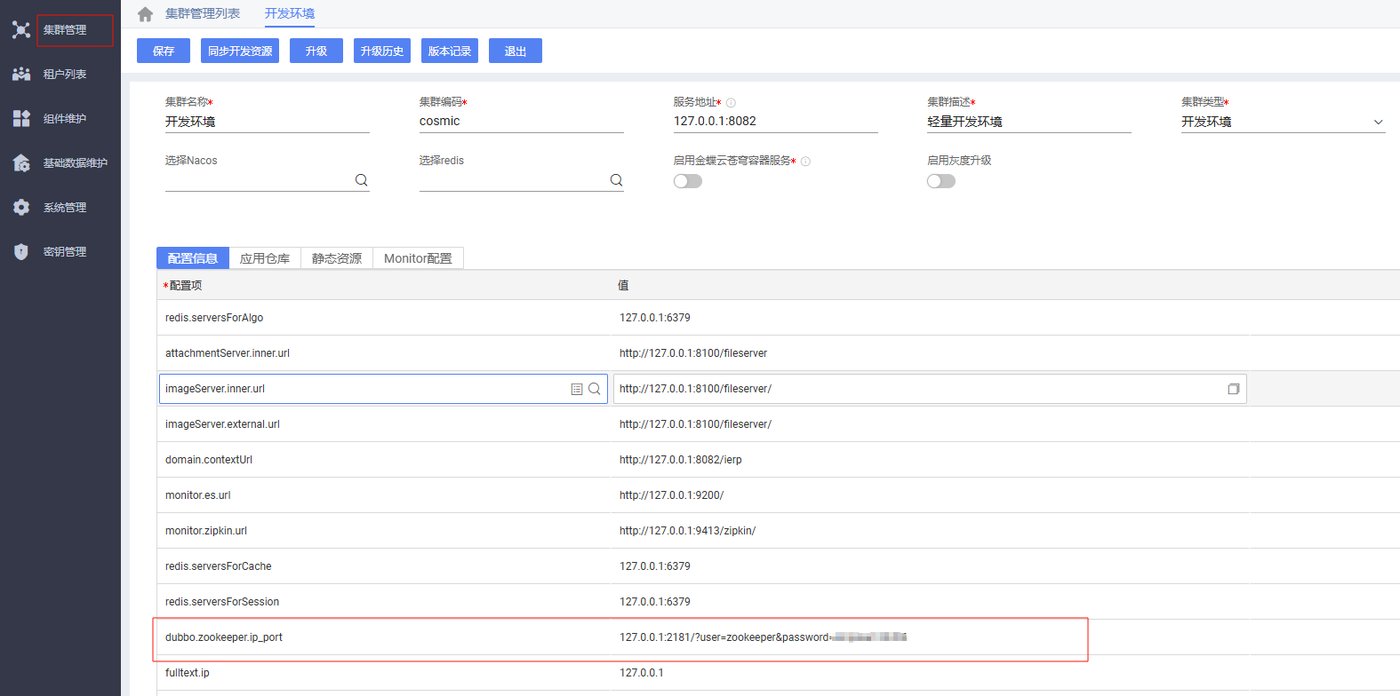
zookeeper地址:登录管理中心MC → 点击左侧导航栏集群管理进入集群管理列表 → 点击编码进入开发环境页面 → 配置信息页签,复制dubbo.zookeeper.ip_port参数对应的ip地址和端口
信息填写完成后,点击Finish按钮,IDEA会自动开始本地工程的创建及配置
cosmic.setConfigUrl("127.0.0.1:2181/?user=cosmic&password=xxx");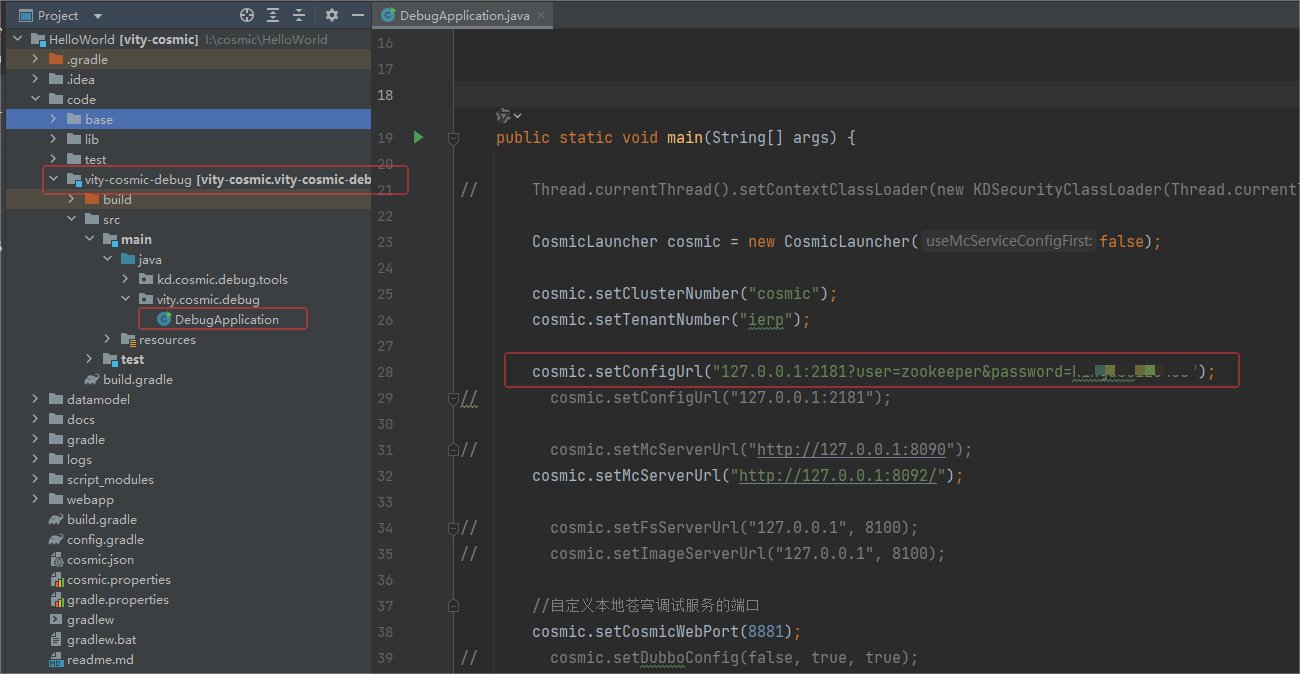
工程建好,把它跑起来。
IDEA中点击启动按钮,稍候片刻可通过地址http://127.0.0.1:8881/ierp/login.html访问本地环境。其中端口号配置cosmic.setCosmicWebPort(8881);如有改动,访问地址需进行修改
接下来回到平台里,依次建云、应用和页面。
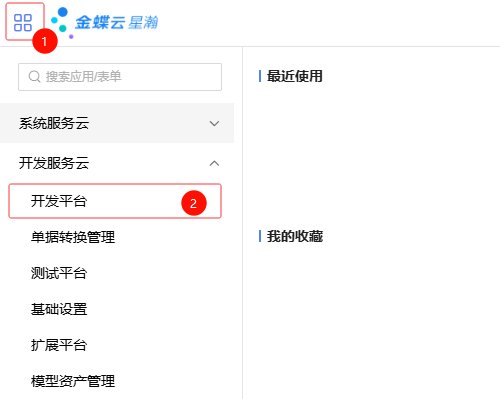
进入开发平台:将鼠标移动至系统左上角主菜单图标 → 点击开发服务云 → 在展开的子菜单中点击开发平台
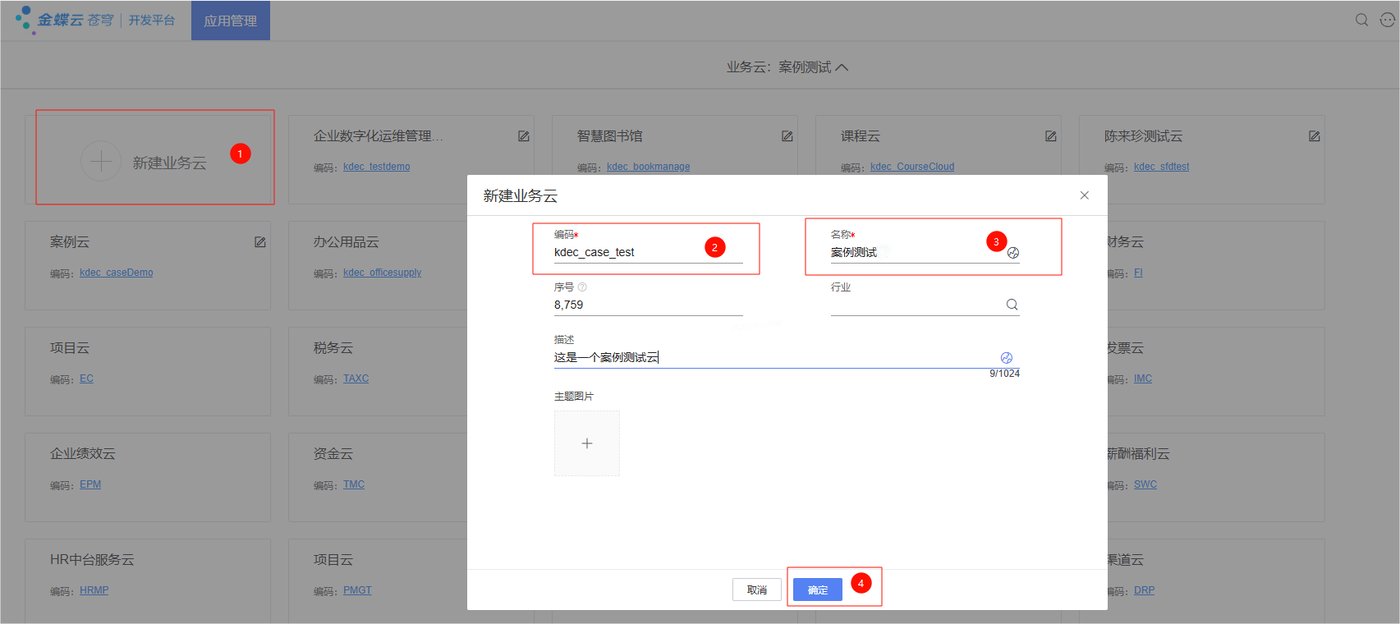
开发平台中,点击新建业务云 → 新建业务云弹窗中填写编码、名称、行业等业务云相关信息
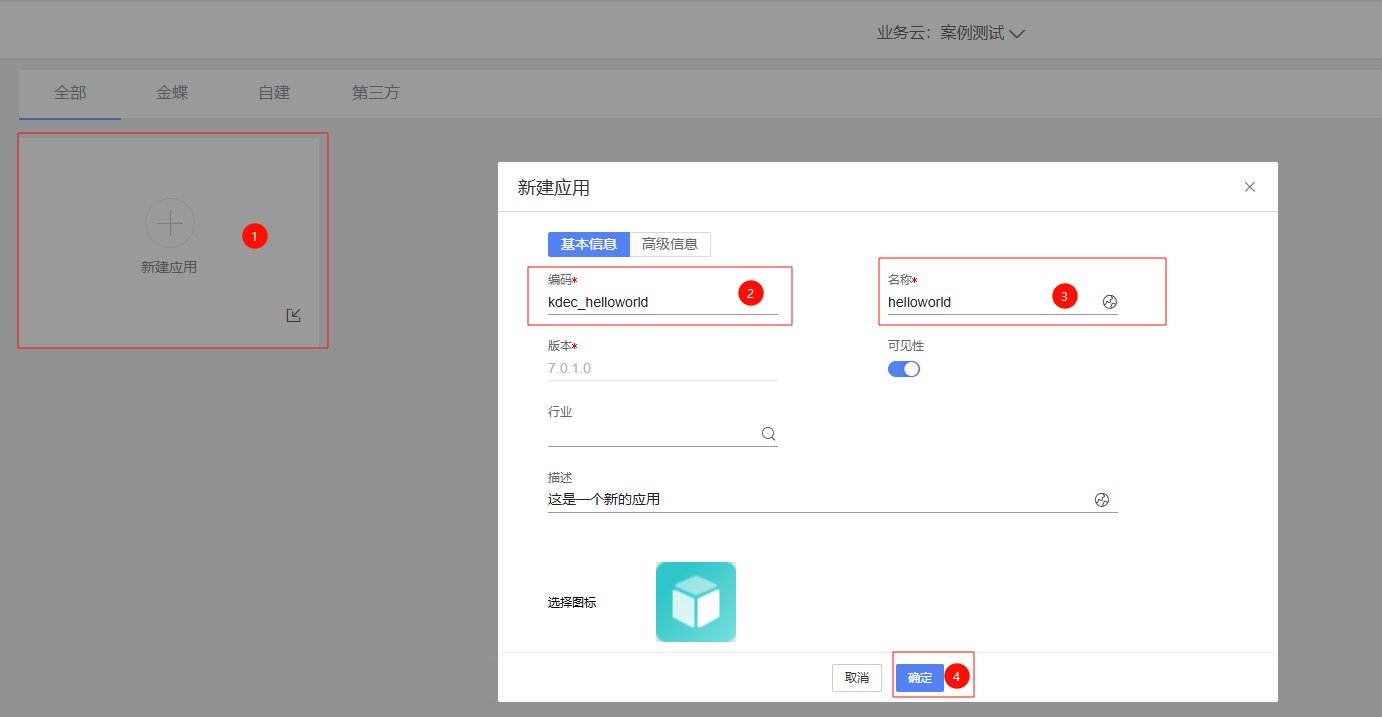
进入案例测试云,点击新建应用 → 新建应用弹窗中填写应用编码、名称等信息
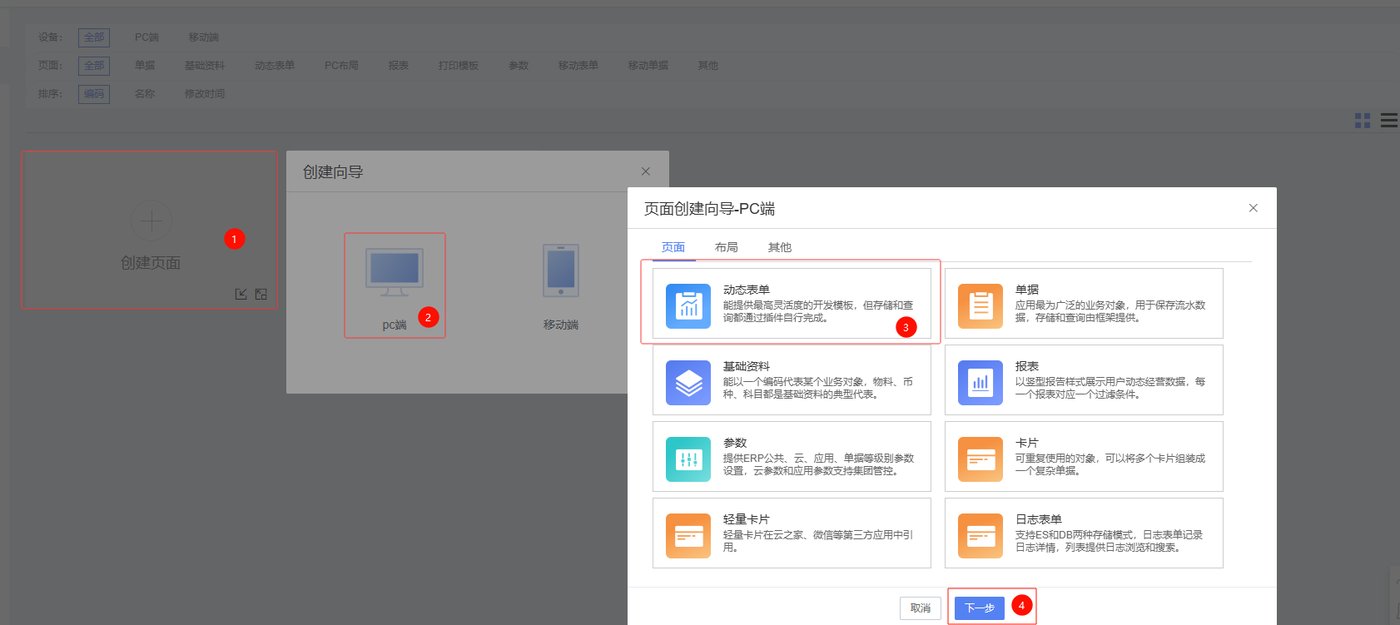
需求为在页面中弹出“Hello World”,创建一个基础的页面类型-动态表单
点击helloworld应用,进入应用 → 点击创建页面 → 创建向导弹窗中选择PC端 → 页面创建向导-PC端弹窗中选择动态表单,点击下一步 → 公共模版选择空白页面,点击下一步 → 填写动态表单编码和名称
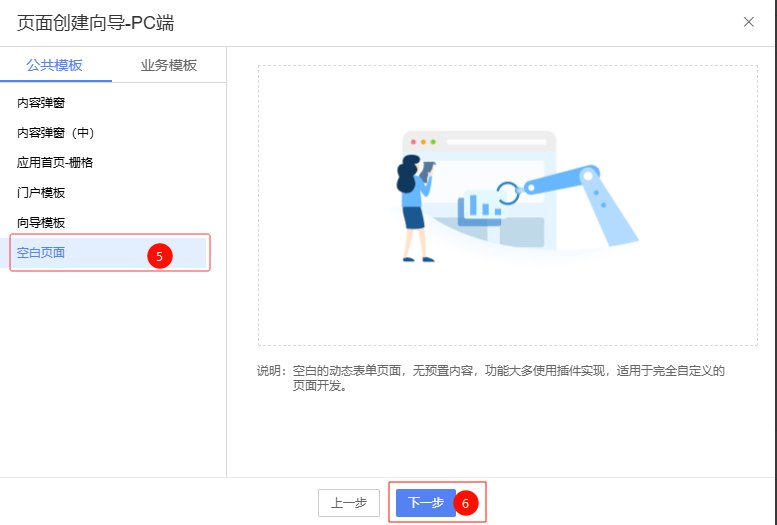
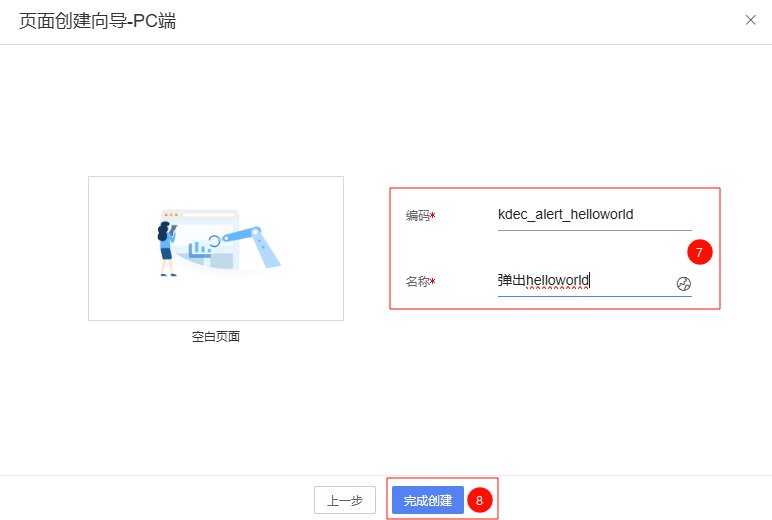
最后写插件,再把它挂到页面上。
在IDEA中新建类HelloWorldFormPlugin继承基类AbstractFormPlugin,在afterBindData方法中实现逻辑
public class HelloWorldFormPlugin extends AbstractFormPlugin {
   @Override
   public void afterBindData(EventObject e) {
       super.afterBindData(e);
       this.getView().showMessage("Hello World");
   }
}进入表单页面 → 点击页面左侧大纲图标 → 选中页面根节点 → 点击右侧业务页签,插件属性 → 插件编辑器弹窗,点击注册按钮 → 注册插件弹窗,填写插件路径和描述说明(其中插件路径为全限定类名),点击确定按钮 → 点击页面右上角保存按钮
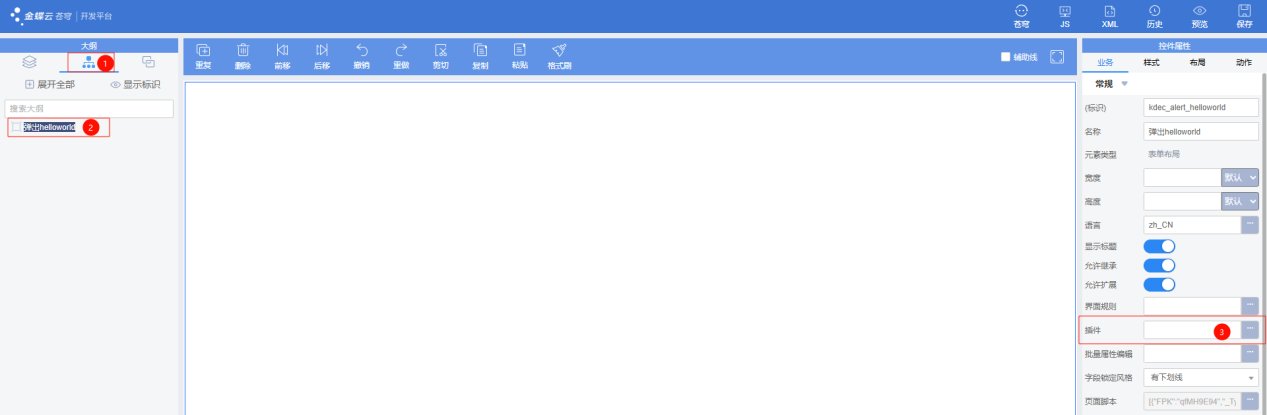
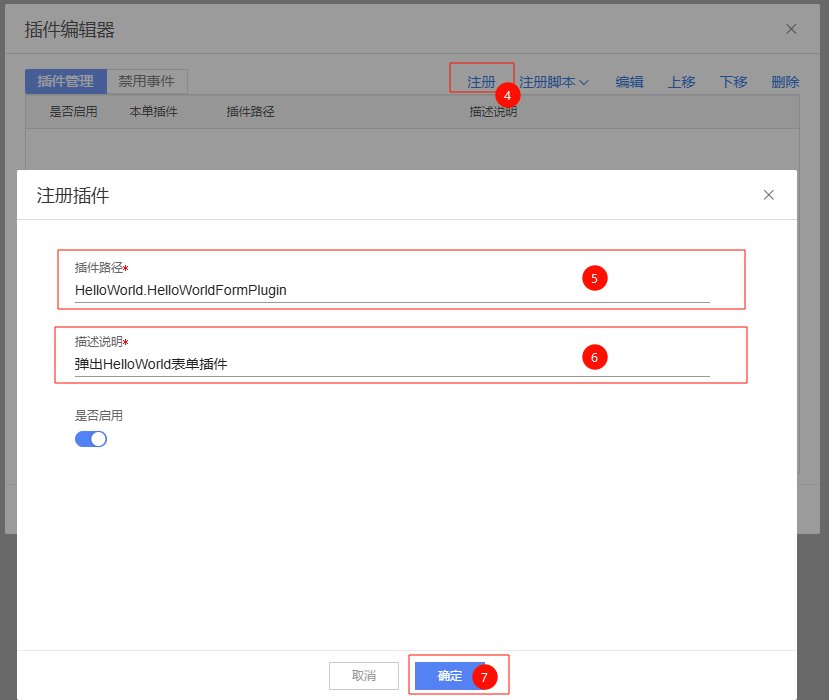
这一章讲清楚我们要做的进销存长什么样,并建好装它的云和应用。
这是一套给中小企业用的简易进销存。我只留了四块:基础数据、采购、库存、销售。够轻,好上手,但业务能走成一个闭环。
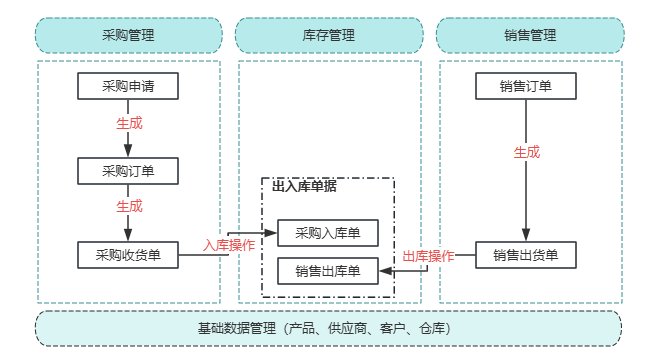
动手前先看一眼全景图。后面每一章做的东西,都能在这张图里找到位置。
先看整个系统由哪几块组成。
本需求针对中小企业的进销存管理场景,精心设计了一套简易版进销存管理系统,作为金蝶云苍穹平台的入门级开发教程案例。该系统以“轻量化、易上手、强闭环”为设计原则,仅保留基础数据、采购、销售、库存四大核心模块,能够快速实现采购、销售、库存业务的闭环管理
基础数据模块:负责维护产品、仓库、供应商、客户等基础信息
采购管理模块:实现“采购申请 - 采购订单 - 采购收货”的流程流转
库存管理模块:入库和出库操作生成相应的采购入库单和销售出库单数据
销售管理模块:实现“销售订单 - 销售出货”的业务流转
动手第一步,建好装下整个系统的云和应用。
动手前,我先把要做的东西说清楚。看懂了再往下走。
在金蝶云苍穹中,“云”代表一个完整的业务领域解决方案(如“采购云”、“库存云”),用于承载相关业务应用。“应用”面向具体业务场景(如“采购管理”、“仓库管理”),每个应用实现某一部分业务流程。新建案例云用于表示进销存管理领域相关的解决方案,新建进销存管理应用实现进销存相关的业务需求
先建云。
掌握新建业务云,了解业务云的概念、属性等
新建案例云
平台提供了新建业务云的能力,在开发平台中,用户可以通过可视化的方式创建
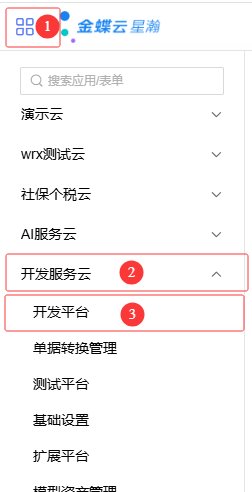
方式1:将鼠标移动至系统左上角主菜单图标 → 点击开发服务云 → 在展开的子菜单中点击开发平台
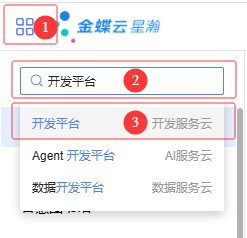
方式2:将鼠标移动至系统左上角主菜单图标 → 在搜索框中输入开发平台 → 点击搜索结果开发平台
新建业务云:开发平台中,点击新建业务云 → 新建业务云弹窗中填写编码、名称、行业等业务云相关信息,其中编码用于代码识别,通常由“开发商标识+自定义编码”组成,有唯一性
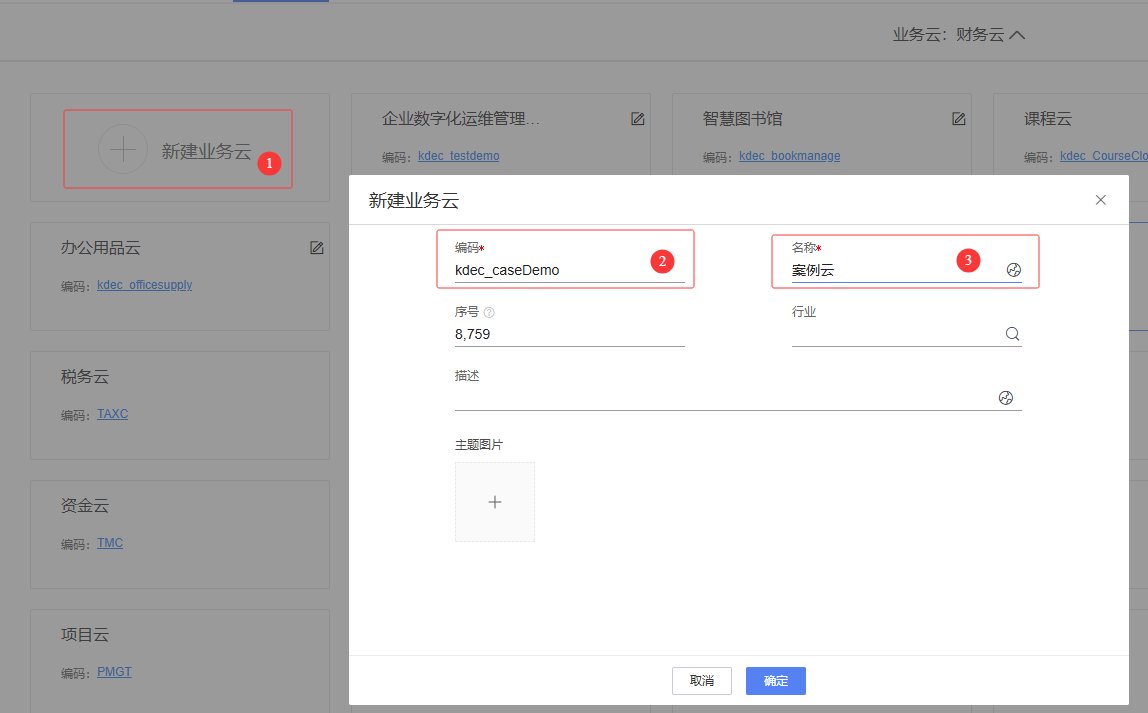
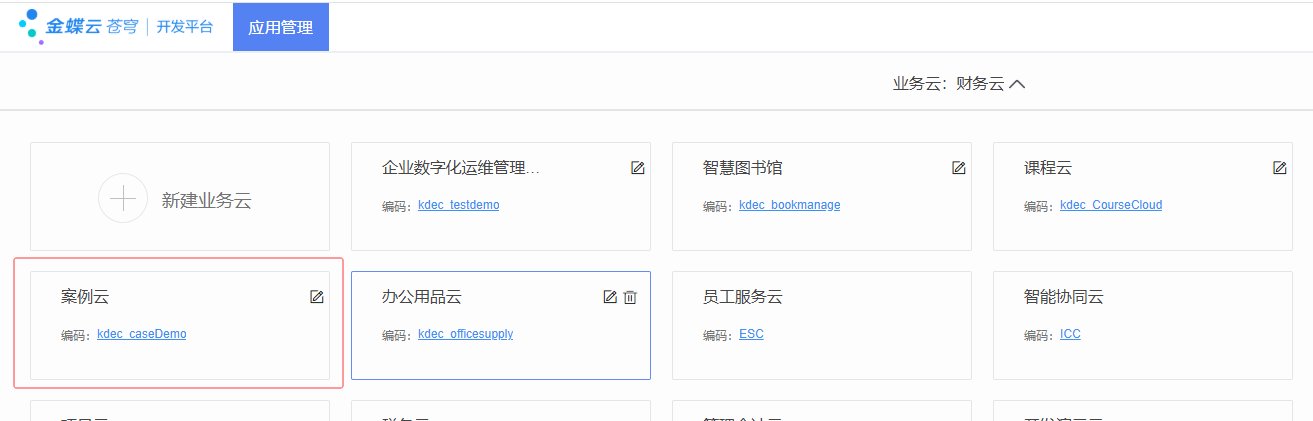
https://vip.kingdee.com/link/s/Zx7LW
再在云下面建应用。
掌握新建应用,了解应用的概念、属性等
案例云中新建一个进销存管理应用
平台提供了新建应用的能力,在开发平台中,用户可以直接通过可视化的操作方式创建
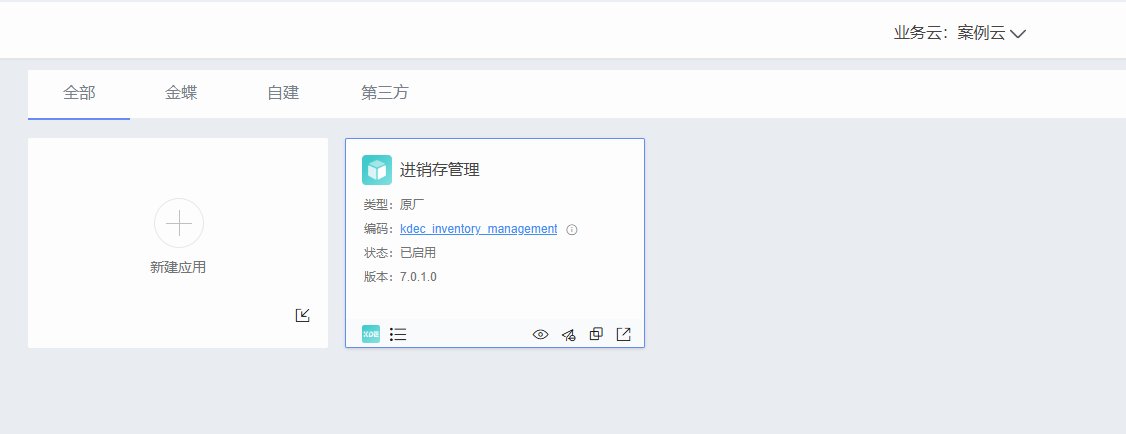
开发平台中,点击案例云进入案例云页面 → 点击新建应用 → 新建应用弹窗中填写应用编码、名称等基本信息
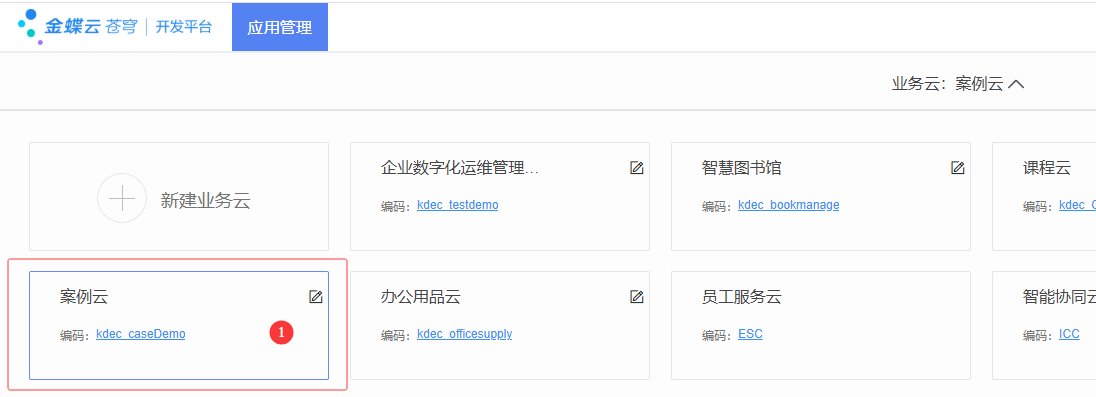
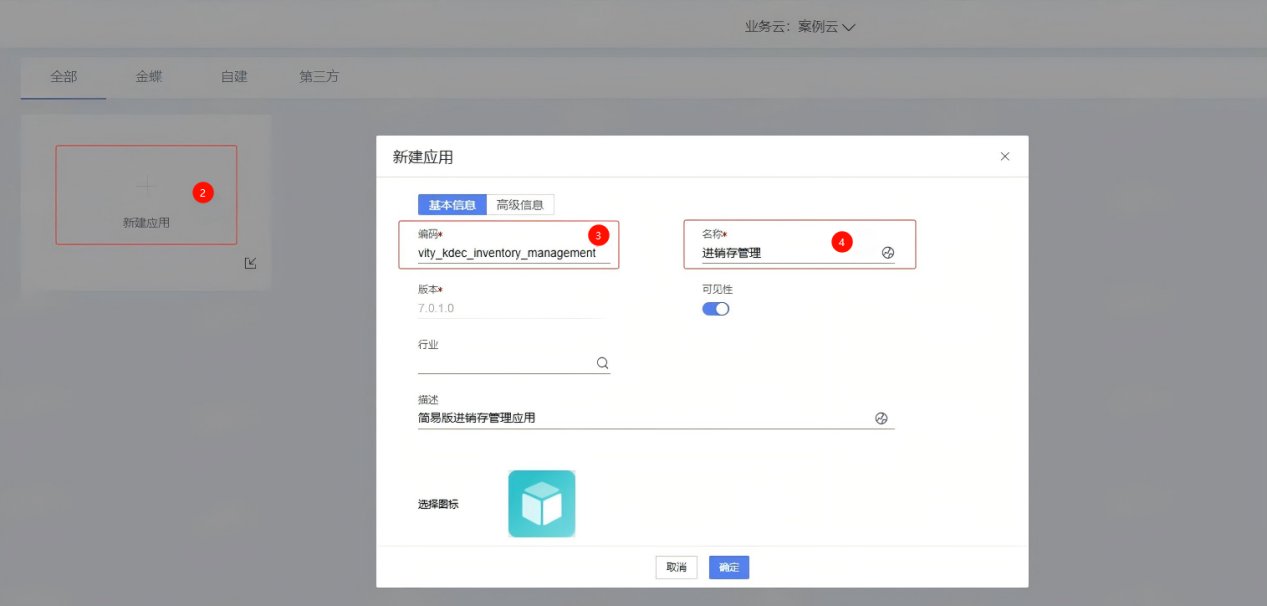
如何新建和管理应用,应用基本信息和高级信息属性介绍,应用导入导出、菜单配置等操作介绍:https://vip.kingdee.com/link/s/ZZgHw
这一章讲清楚第一批基础资料怎么做:产品属性、产品类型、产品信息。
产品是整个进销存的起点,采购和销售都会引用它。所以我把它放在最前面。
这一章也是你第一次写真正有用的插件:提交时校验必录、字段锁定联动、F7 左树过滤、自动算价格。每一个都是苍穹开发里天天会用的招式。
本模块主要维护产品相关的数据信息,包含属性、类型、品牌规格等,如网关存储器这一类型的电子器件,属性为零件。涉及表单:产品属性、产品类型、产品信息
先做最简单的一张:产品属性。
动手前,我先把要做的东西说清楚。看懂了再往下走。
页面设计:新建页面维护和展示产品属性信息,字段如下
| 名称 | 类型 | 字段标识 | 备注 |
|---|---|---|---|
| 编码 | 文本 | number | 必填 |
| 分类名称 | 多语言文本 | name | 必填 |
列表字段:同表单字段
提交校验:提交操作,校验必录字段
数据示例:以电子元器件行业为例:component(编码)-零件(分类名称)
这是我们设计的第一张基础资料,我会把每一步都讲到。
掌握基础资料的创建和设计,掌握基础资料的概念、模板、应用场景、业务属性等
新建页面维护和展示产品属性的信息,表单页面和列表包含字段编码和属性名称
苍穹页面展现形式包含PC端和移动端,PC端的页面类型包含动态表单、单据、基础资料、报表等。基础资料通常用于相对固定的数据,能以一个编码代表某个业务对象,同时也能被其他表单引用,物料、币种、科目都是基础资料的典型代表。平台根据是否按照组织隔离、是否分组、数据是否存在上下级关系等维度提供了多种基础资料模版,如带组织基础资料模板、分组基础资料模版等,同时基础资料模版预置了编码、名称、数据状态等字段属性,预置了保存、提交等操作逻辑。基础数据模块页面均可以使用基础资料页面类型。
表单页面设计:产品属性使用基础资料页面类型,由于没有组织、分组等维度要求,使用基础资料模版,编码和属性名称使用模版预置字段,无需新增字段
列表设计:列表模版默认显示编码和名称,无需新增字段
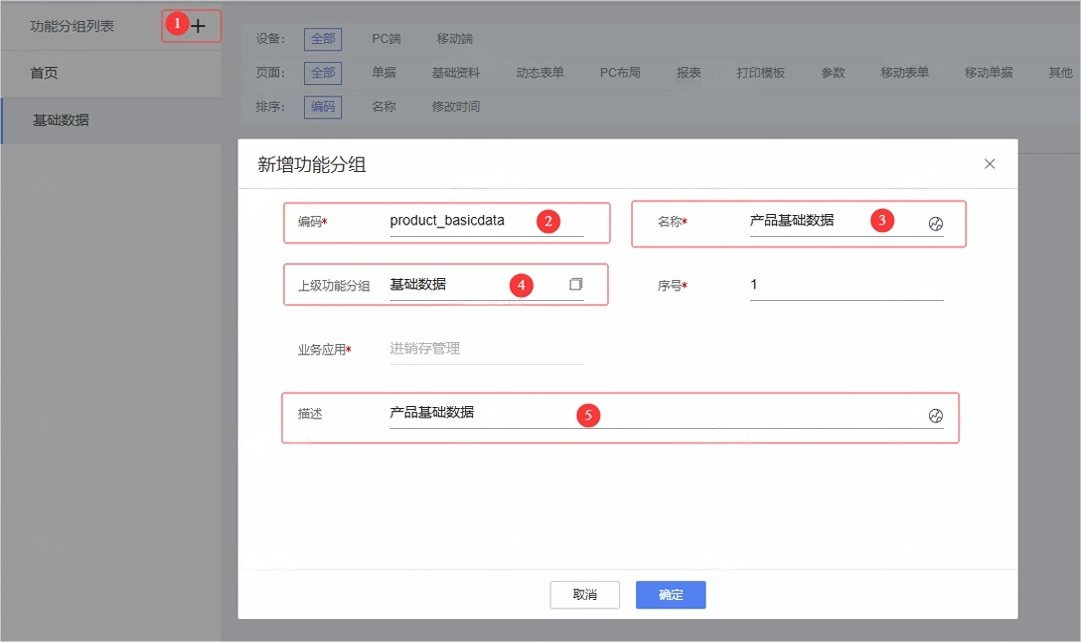
为更好地在开发平台中区分模块,开发平台提供了功能分组。本需求中先创建父层级基础模块分组,创建后选中基础模块分组,创建产品基础数据分组
创建父层级基础模块分组:进入开发平台(参考4.2.1实现步骤) → 点击案例云 → 点击进销存管理应用 → 点击左侧导航栏+图标 → 新增功能分组弹窗填写分组的编码、名称等信息
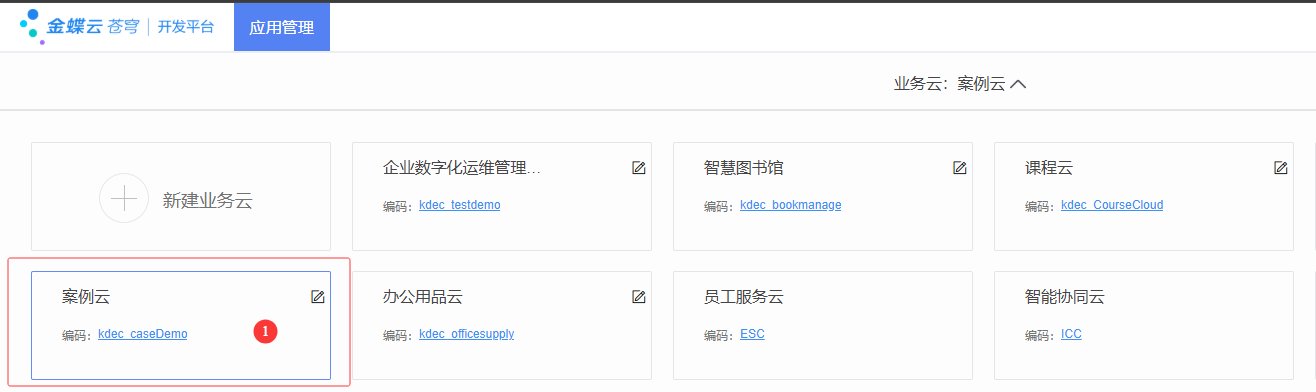
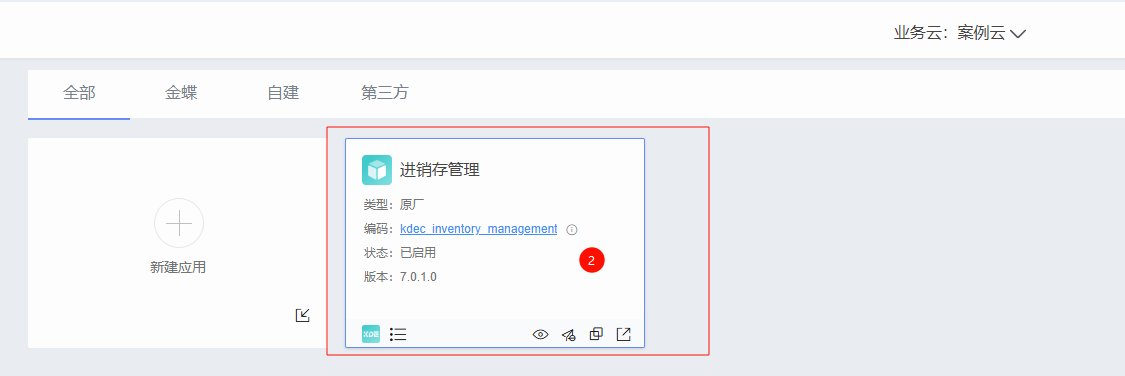
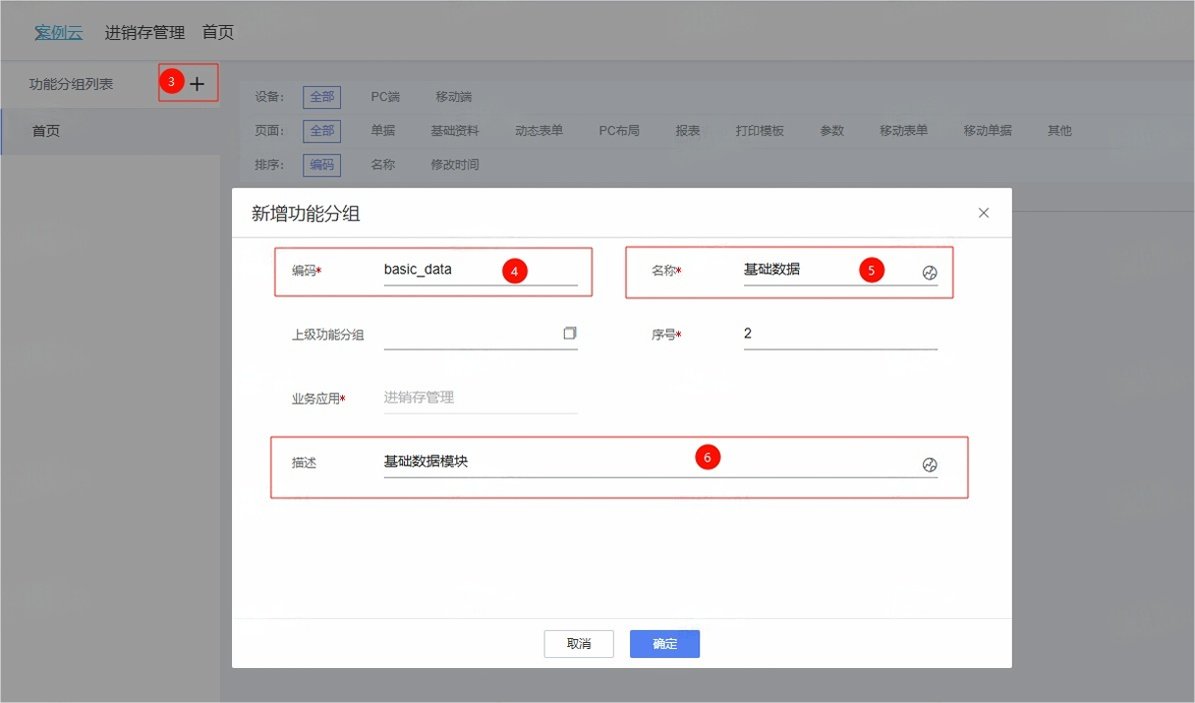
创建产品基础数据分组:点击左侧导航栏+图标 → 新增功能分组弹窗中选择上级功能分组为基础数据 → 填写编码名称和描述等信息
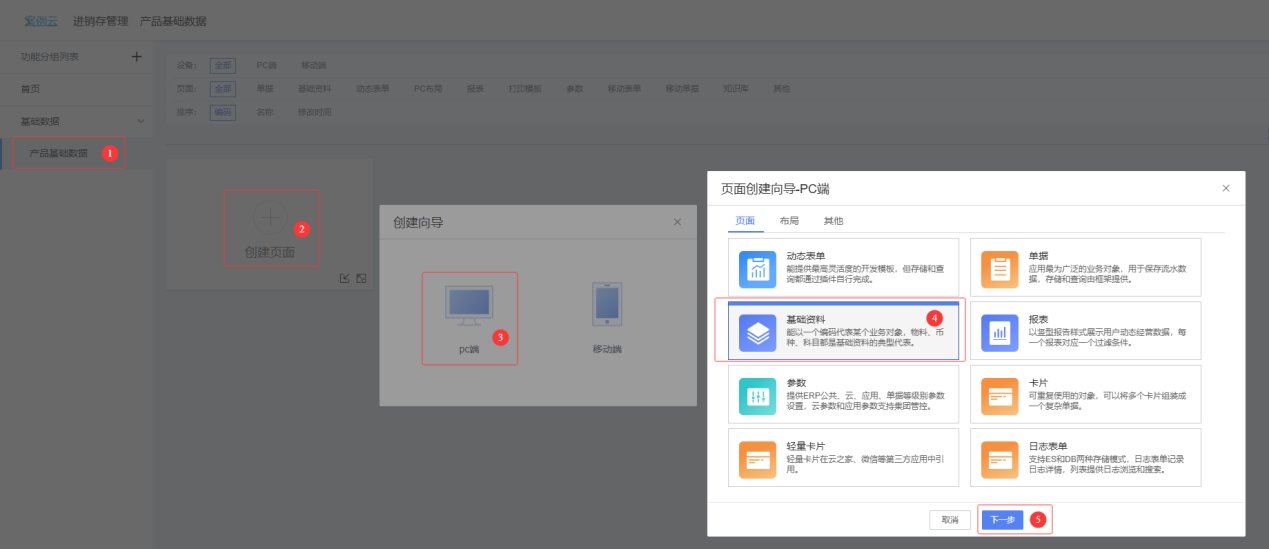
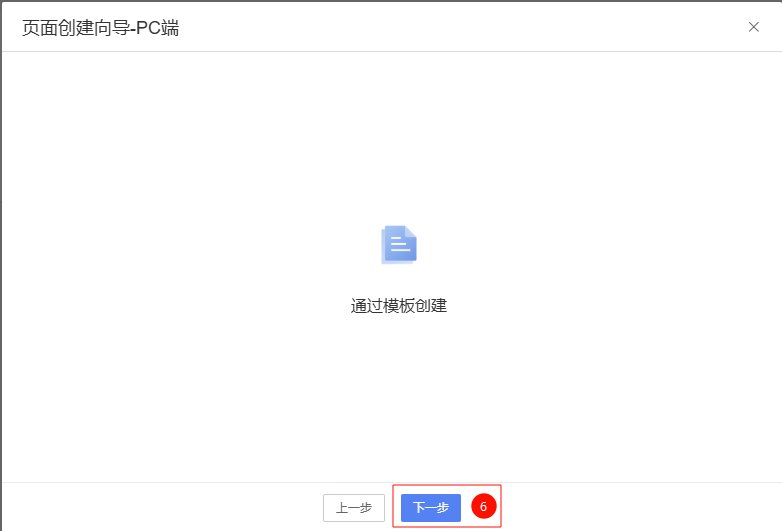
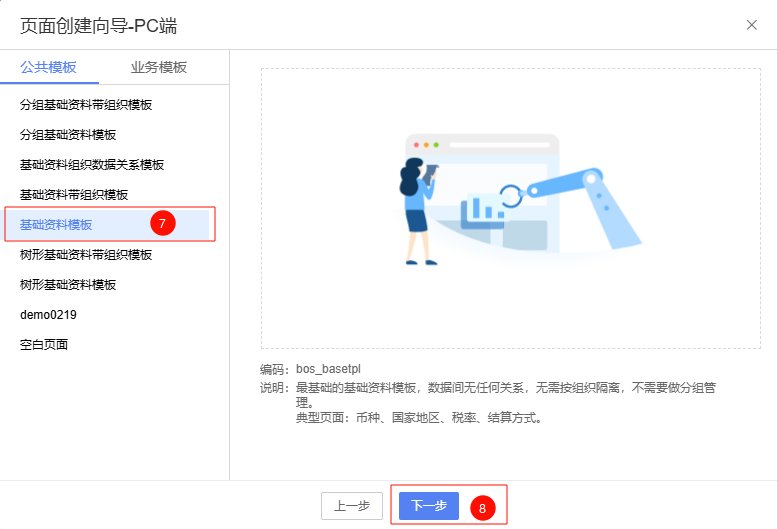
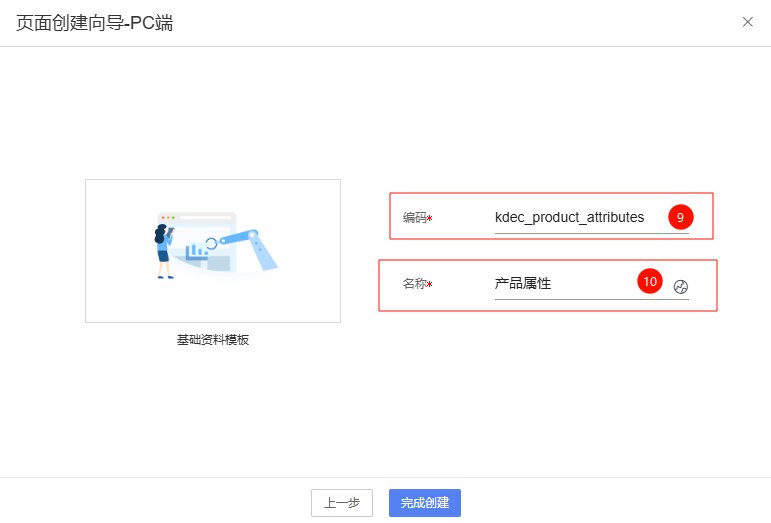
左侧导航栏选中产品基础数据分组 → 点击创建页面 → 创建向导弹窗中点击PC端 → 页面创建向导-PC端弹窗选择基础资料,点击下一步 → 通过模版创建,点击下一步 → 选择模板为基础资料模版,点击下一步 → 填写基础资料编码和名称,编码为kdec_product_attributes(其中kdec为开发商标识,开发平台默认会携带开发商标识)
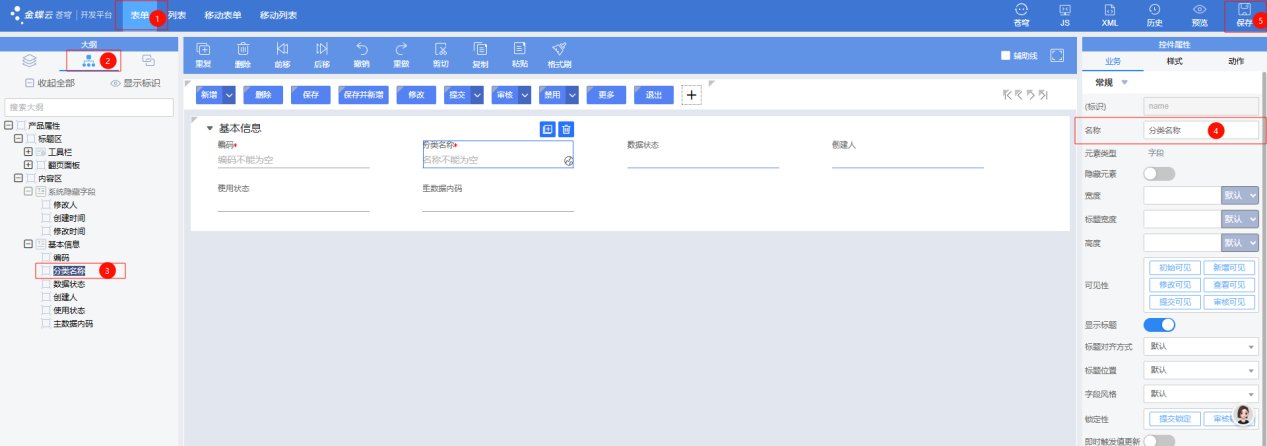
修改字段名称:以名称字段为例,创建基础资料后进入设计器页面 → 选择表单视图 → 点击大纲图标 → 选中名称字段 → 右侧业务属性,编辑名称 → 点击页面右上角保存按钮
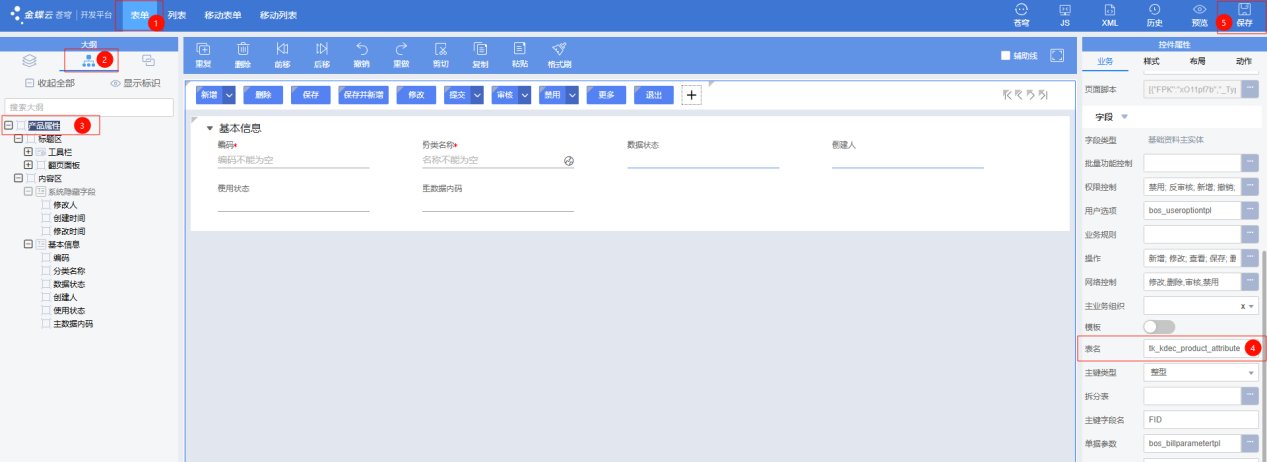
设置表名:设计器页面选择表单视图 → 点击大纲图标 → 选中页面根节点 → 右侧业务属性栏中编辑表名(注:定制开发表名规范为tk_开发商标识_xxx) → 点击页面右上角保存按钮
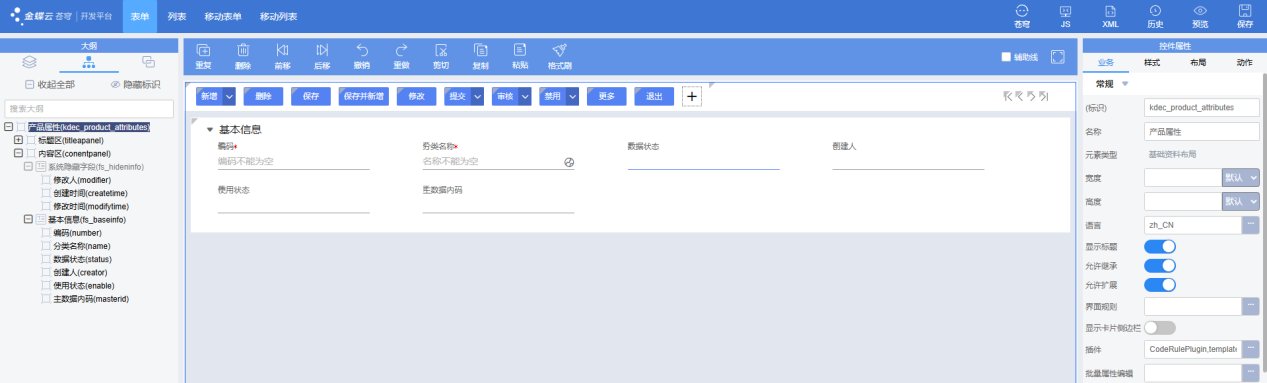
https://vip.kingdee.com/link/s/ZS3FW
页面有了,再加一道关:没填的必录字段不让提交。
了解平台预置字段必录校验器实现逻辑
表单提交操作,校验编码和名称字段必录
模版中已预置提交校验字段必录逻辑,仅需配置字段业务属性为必录。基础资料模版编码和名称已设置为必录,本次需求无需实现
设计器页面选择表单视图 → 点击大纲图标 → 选中字段 → 右侧业务属性 → 打开必录开关
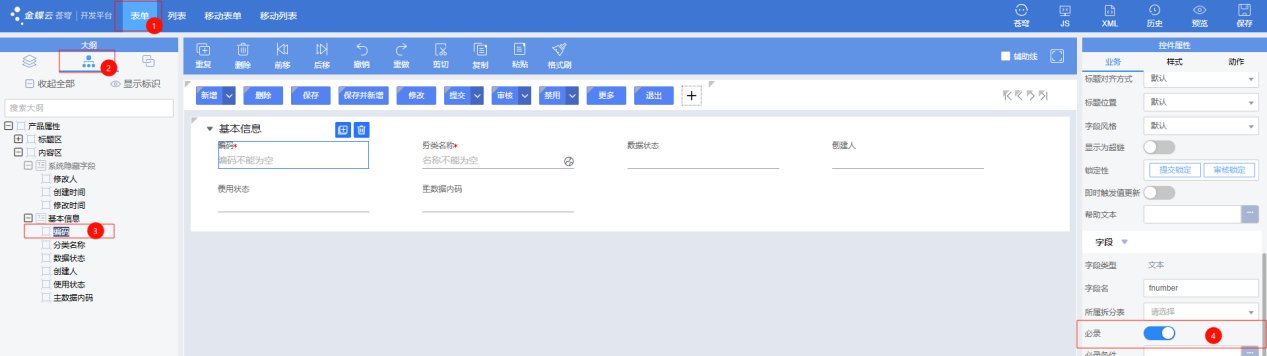
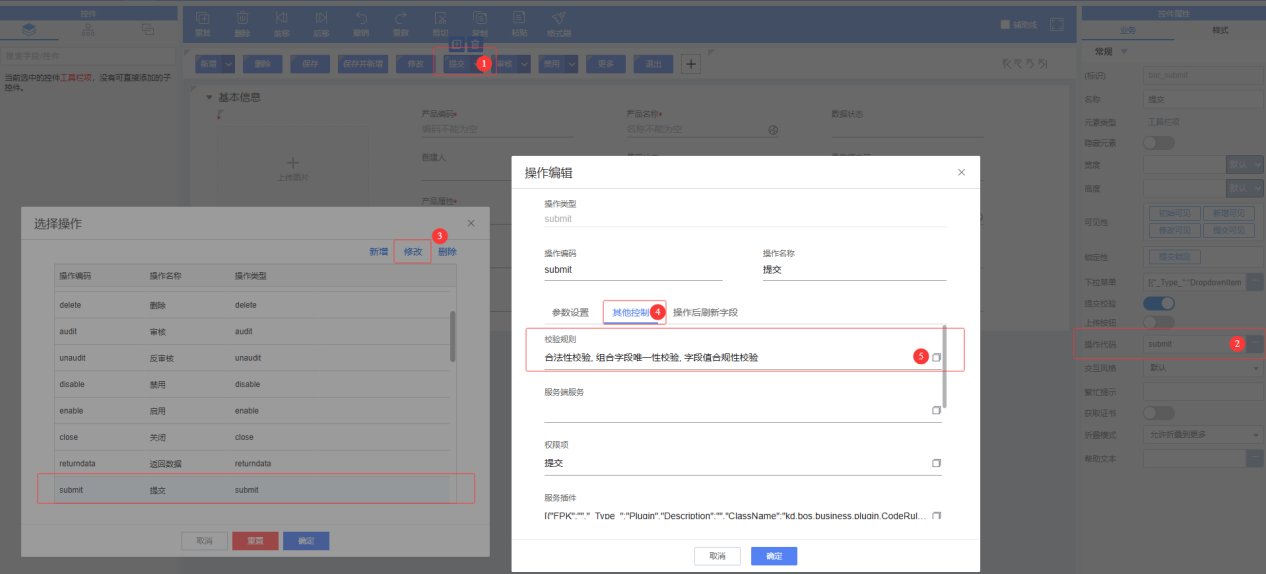
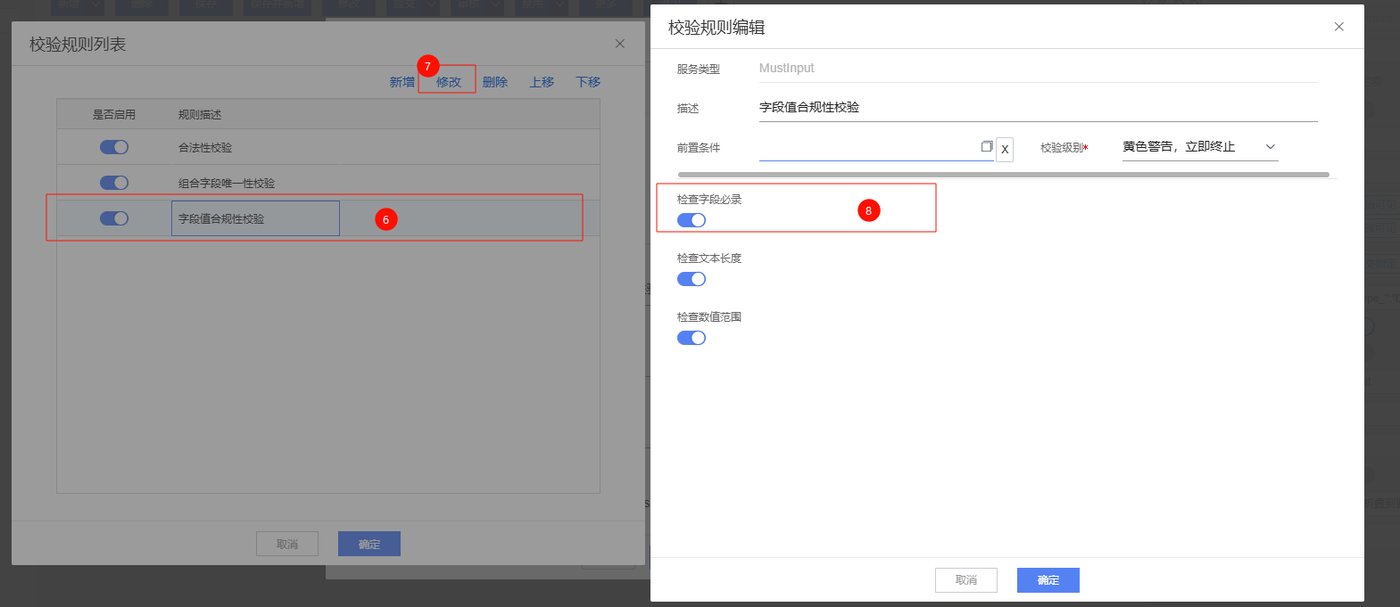
设计器中选中工具栏中的提交操作按钮 → 点击右侧业务属性,操作代码 → 选择操作弹窗中选中提交操作,点击修改按钮 → 操作编辑弹窗中切换至其他控制页签 → 校验规则列表弹窗,选中字段值合规性校验行,点击修改按钮 → 校验规则编辑弹窗,检查字段必录开关为开,则表示开启了必录校验器
第二张:产品类型。它会引用产品属性。
动手前,我先把要做的东西说清楚。看懂了再往下走。
页面设计:新建页面维护和展示产品类型信息,字段如下
| 名称 | 类型 | 字段标识 | 备注 |
|---|---|---|---|
| 编码 | 文本 | number | 必填 |
| 产品类型 | 多语言文本 | name | 必填 |
| 产品属性 | 分组 | group | 必填,分组:产品属性 |
列表字段:同表单字段
提交校验:表单提交操作校验字段必录
数据示例:以电子元器件行业为例:type01(编码)-网关存储器(产品类型)-零件(产品属性)
做法和产品属性差不多,我只讲不一样的地方。
掌握分组基础资料的创建
新建页面维护和展示产品类型信息,表单页面和列表包含字段编码、类型名称和产品属性
表单页面设计:产品类型使用基础资料页面类型,需要根据产品属性分组,使用分组基础资料模版。编码、类型名称、产品属性分组使用模版预置字段且已设置为必录,无需新增字段
列表设计:分组基础资料列表模版默认为左树右边,左树展示分组,列表显示编码和名称,满足需求,无需新增字段
参考4.3.1.1.2,其中模板选择为分组基础资料模版,页面编码为kdec_product_category
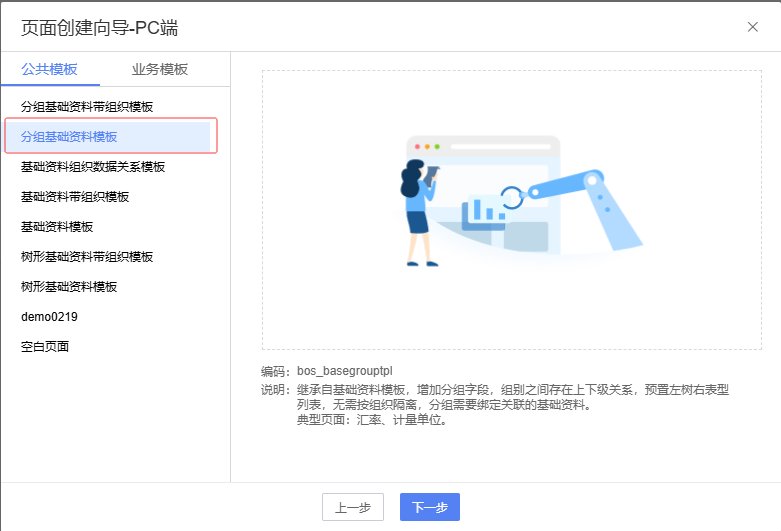
字段名称修改及表名设置参考4.3.1.1.2
产品类型为分组基础资料,需要配置分组的基础资料类型:设计器中选择表单视图 → 点击大纲图标 → 选中分组字段类型 → 右侧业务属性,点击基础资料类型配置基础资料类型
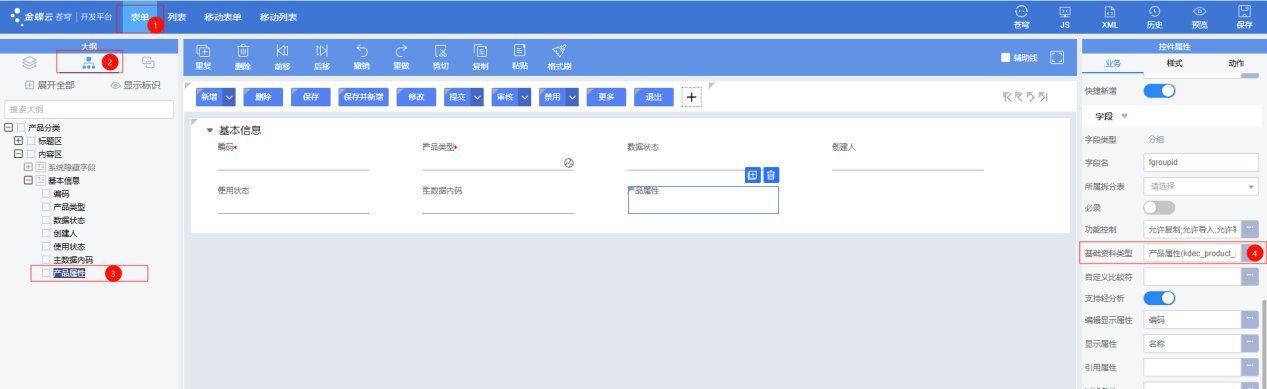
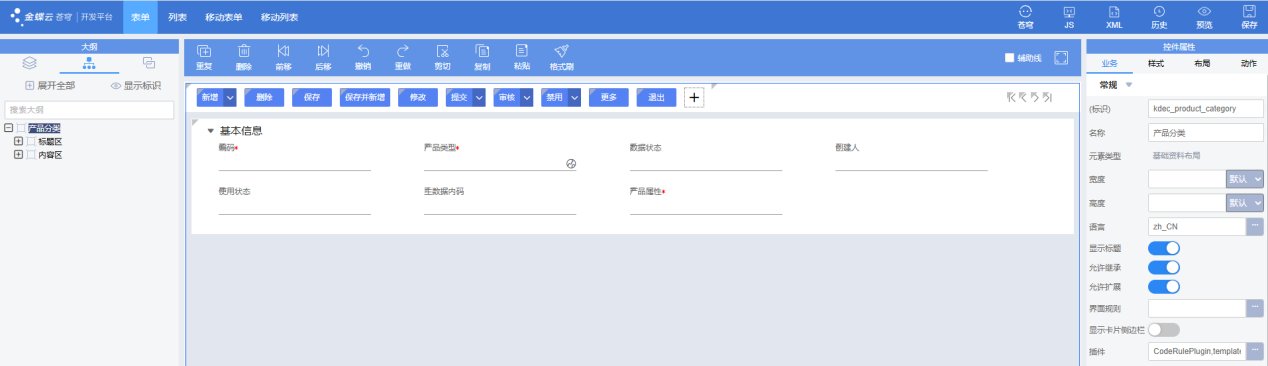
第三张:产品信息。这一节的功能点最多。
动手前,我先把要做的东西说清楚。看懂了再往下走。
页面设计:新建页面维护和展示产品信息,字段如下
| 名称 | 类型 | 字段标识 | 备注 |
|---|---|---|---|
| 编码 | 文本 | number | 必填 |
| 产品名称 | 多语言文本 | name | 必填 |
| 产品属性 | 基础资料 | kdec_product_attribute(kdec为开发商标识,下同,需替换为自己的开发商标识修改) | 必填 |
| 产品类型 | 基础资料 | kdec_product_category | 必填,当产品属性为空时锁定,选择产品属性后可选 |
| 品牌 | 多语言文本 | kdec_brand | 必填 |
| 规格型号 | 多语言文本 | kdec_specification | 必填 |
| 单位 | 基础资料 | kdec_unitfield | 必填 |
| 成本单价/元 | 金额 | kdec_cost_unit_price | 必填,保留两位小数 |
| 销售单价(含税)/元 | 金额 | kdec_sales_unit_price_tax | 必填,保留两位小数 |
| 增值税税率 % | 小数 | kdec_taxrate | 必填,保留两位小数 |
| 销售单价(不含税)/元 | 金额 | kdec_sales_unit_price | 锁定,销售单价(含税)/(1+增值税税率),保留两位小数 |
| 税额/元 | 金额 | kdec_taxamount | 锁定,销售单价(含税)*增值税税率,保留两位小数 |
| 售价毛利/元 | 金额 | kdec_gross_margin | 锁定,销售单价(含税)-成本单价,保留两位小数 |
| 产品图片 | 图片字段 | kdec_product_img | 必填 |
列表字段:编码、产品名称、产品属性、产品类型、规格型号、品牌、单位、产品图片
产品属性为空时,产品类型锁定,产品属性不为空,则产品类型可选
选择产品属性后,选择产品类型打开F7界面,左侧分组只显示对应的产品属性
输入销售单价(含税)/元后,根据公式计算出销售单价(不含税)、税额、售价毛利
提交校验:表单提交操作时校验字段必录
先把页面和字段搭起来。
掌握基础资料页面设计,如添加字段/控件,设置字段/控件锁定性、可见性等属性
新建页面维护和展示产品信息,表单页面包含字段编码、产品名称、产品属性、产品类型、品牌、规格型号、单位、产品价格等,列表字段包含编码、产品名称、产品属性、产品类型、规格型号、品牌、单位、产品图片
表单页面设计:产品信息使用基础资料页面类型,没有组织、分组等维度要求,使用基础资料模版,新增产品属性、品牌、产品价格等字段
列表设计:列表模版仅展示编码和名称字段,需新增产品类型、规则型号、品牌等字段
创建页面:参考4.3.1.1.2
根据需求中字段的字段名和类型新增字段规则型号、品牌、价格等,设置字段标识、必录、锁定等属性以及数据库表名,其中标识命名规范为“开发商标识_xxx”,字段名命名规范为“fk_开发商标识_xxx”。
设计器中选择表单视图 → 点击控件图标 → 搜索多语言文本,将多语言文本字段拖拽至页面 → 右侧业务属性,设置字段标识、名称、字段名
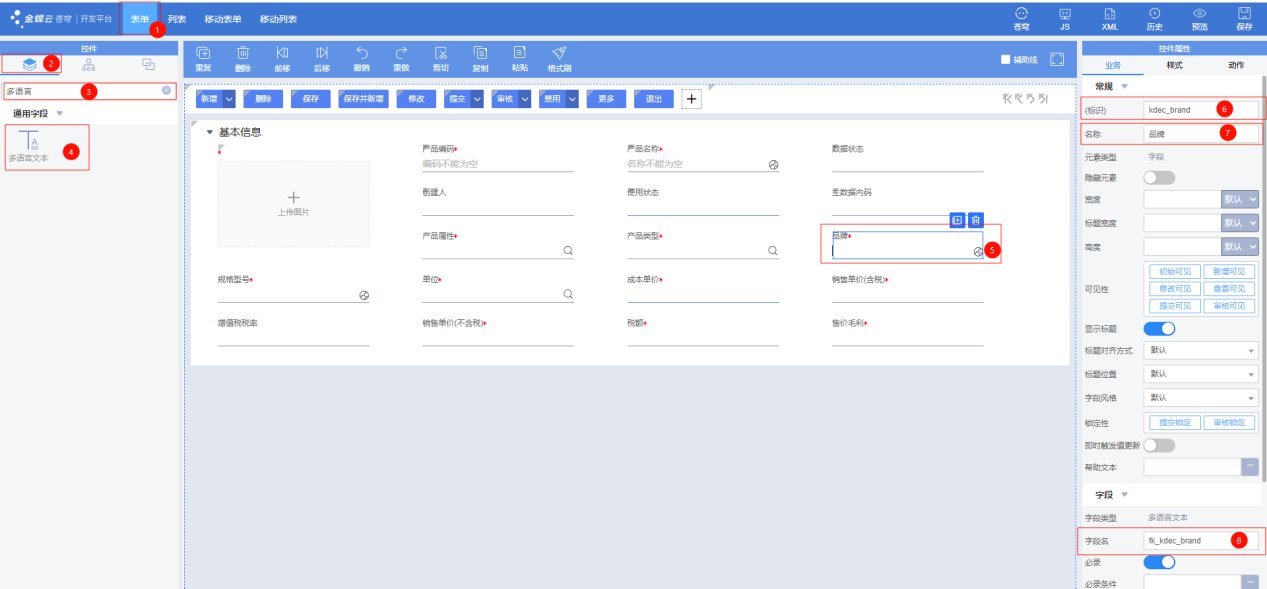
按上述方式添加产品属性字段,选中产品属性字段 → 右侧业务属性,点击基础资料类型 → 业务对象列表弹窗中选择产品属性基础资料
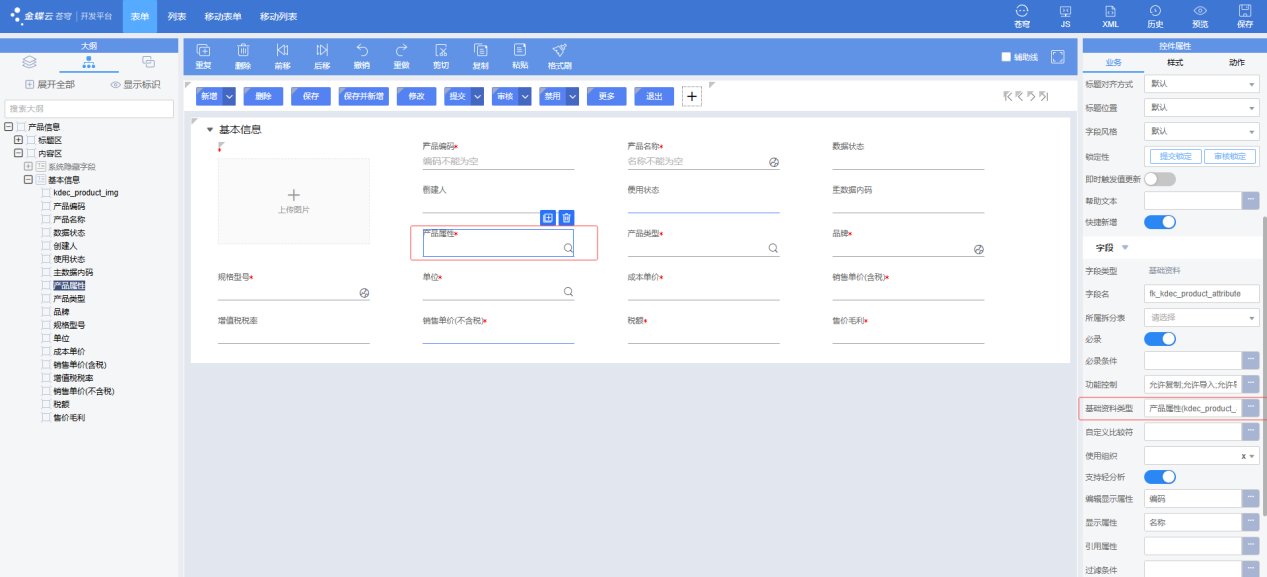
按上述方式添加品牌字段,选中品牌字段 → 右侧业务属性,打开必录开关
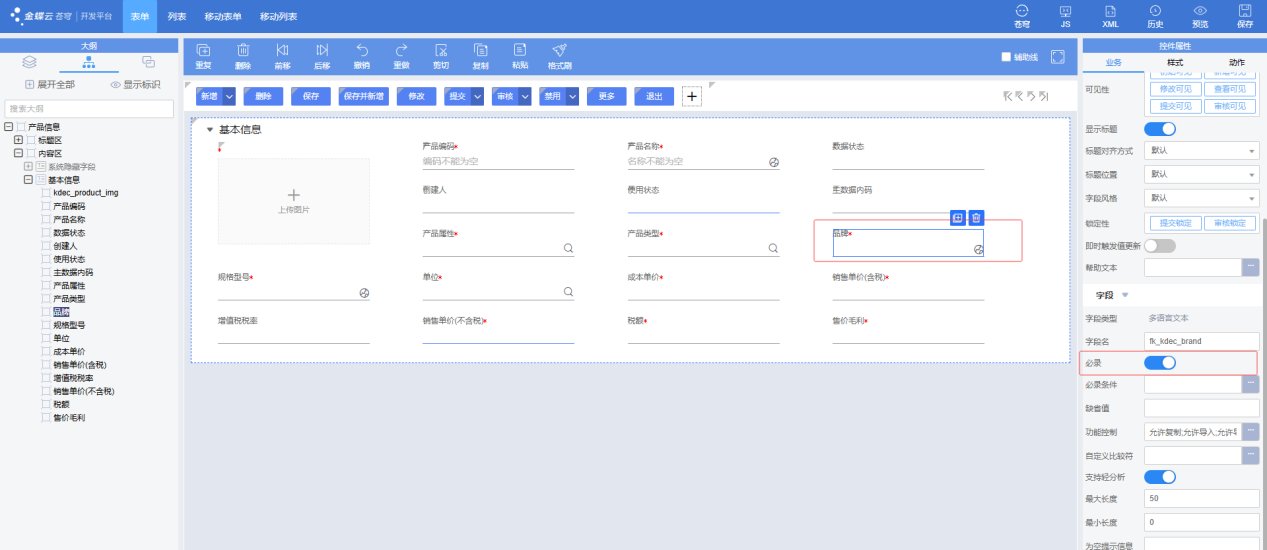
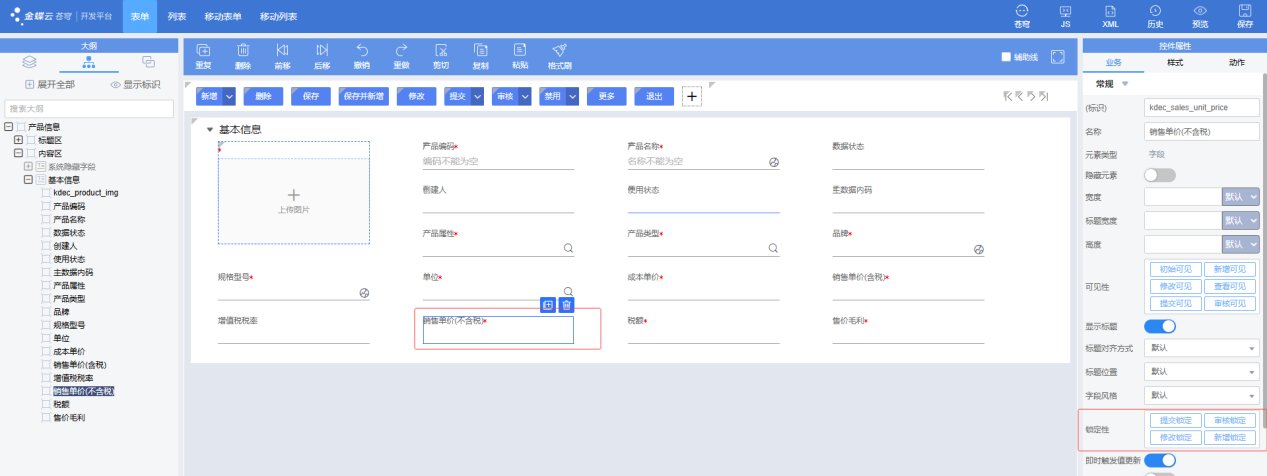
按上述方式添加销售单价字段,选中销售单价字段 → 右侧业务属性,设置锁定性
为提交、修改、审核、新增均为锁定
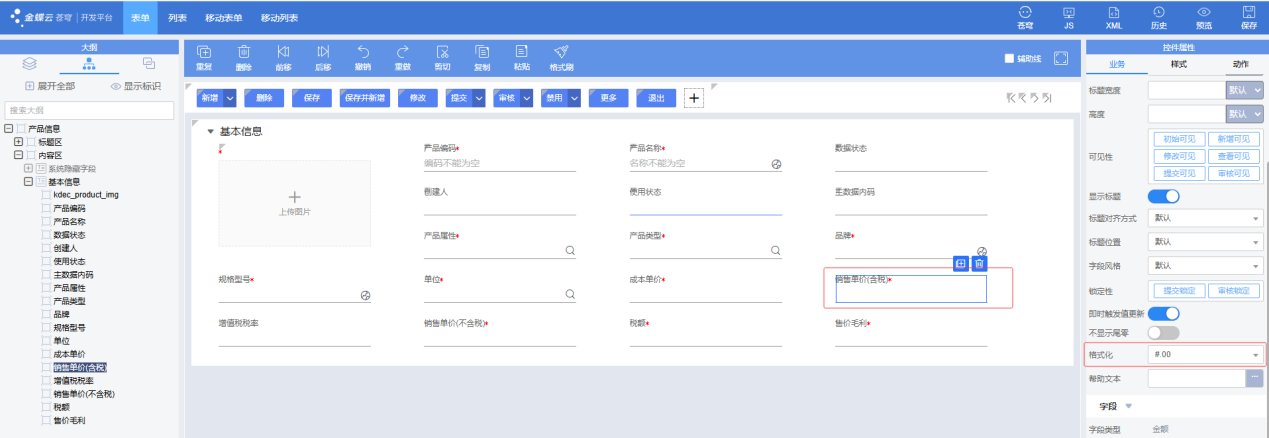
选中销售单价字段 → 右侧业务属性,格式化选择为#.00
设计器中切换至列表视图 → 点击实体图标 → 点击展开全部按钮,展开所有实体字段 → 点击表格视图 → 点击产品编码字段添加至表格视图 → 修改产品编码字段名称
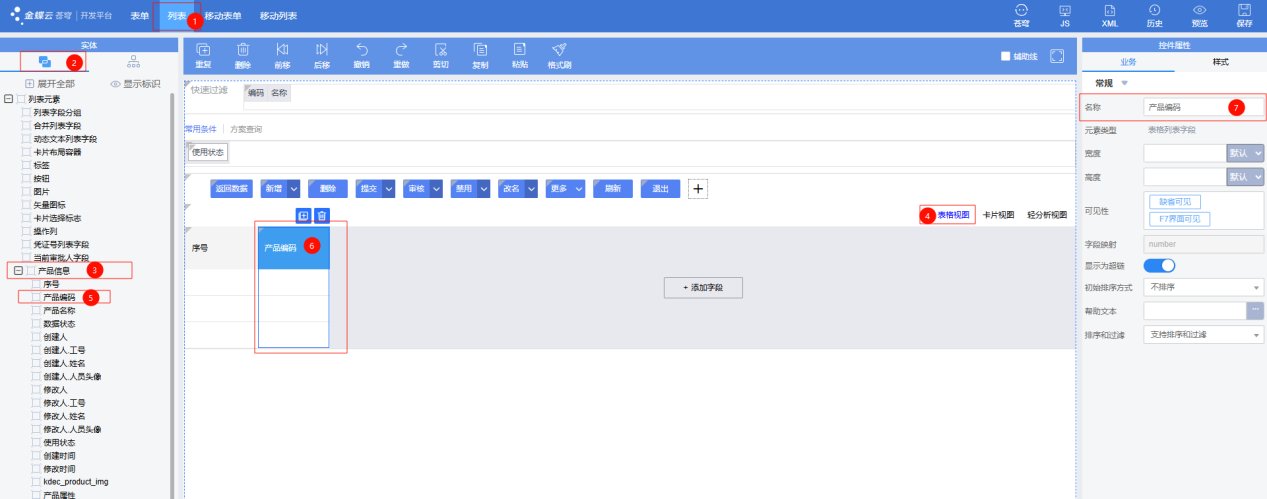
切换至大纲视图 → 点击列表页面根节点,右侧业务属性修改列表名称
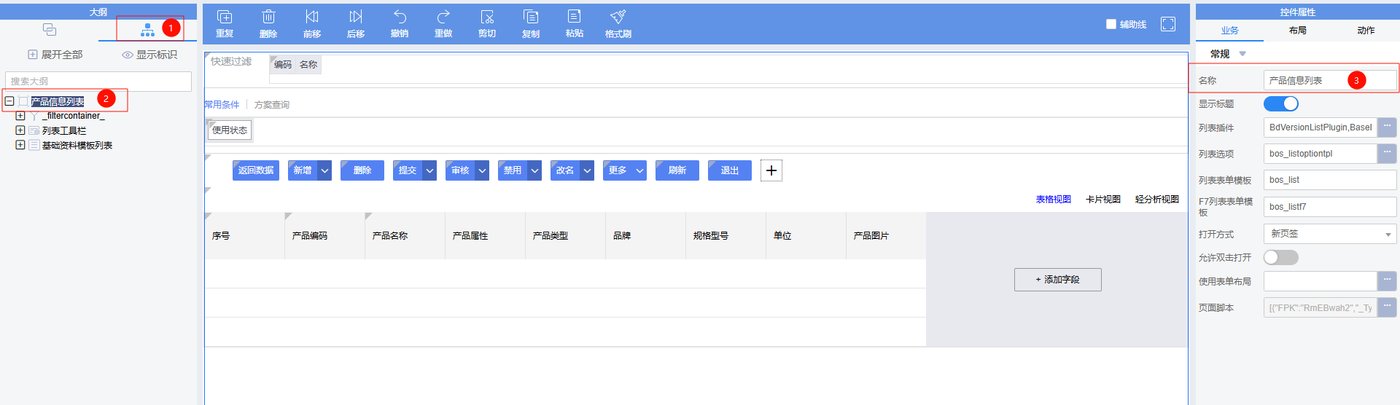
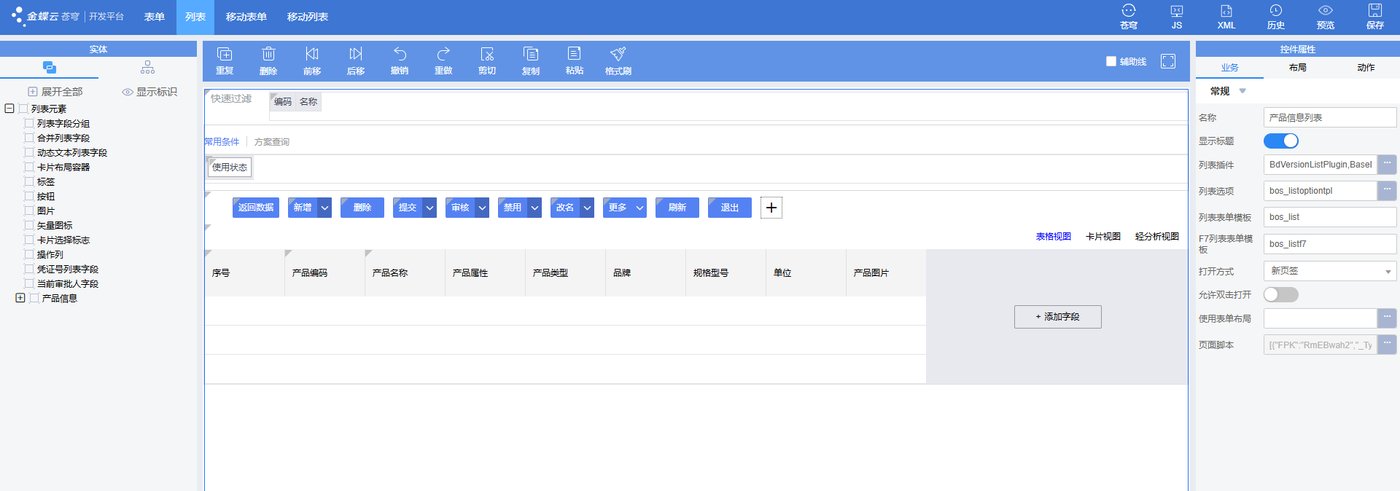
列表应用场景及操作:https://vip.kingdee.com/link/s/Zhlfp
列表属性介绍:https://vip.kingdee.com/link/s/ZQQLP
没选产品属性时,产品类型不让选。这个联动我们来配。
掌握界面规则配置
实现产品属性和产品类型的锁定性联动,当产品属性为空时产品类型锁定,产品属性不为空时则产品类型可选
平台提供了界面规则,在界面规则中可以配置一些业务条件,然后根据条件表达式的值为true或false来确定执行策略,策略包括锁定、解锁、显示、隐藏字段或控件。本需求可以配置一个界面规则,条件为产品属性字段不等于空,当条件为真时解锁产品类型字段,否则锁定产品类型字段
设计器中选择表单 → 点击大纲图标 → 选中页面根节点 → 右侧业务属性栏,点击界面规则
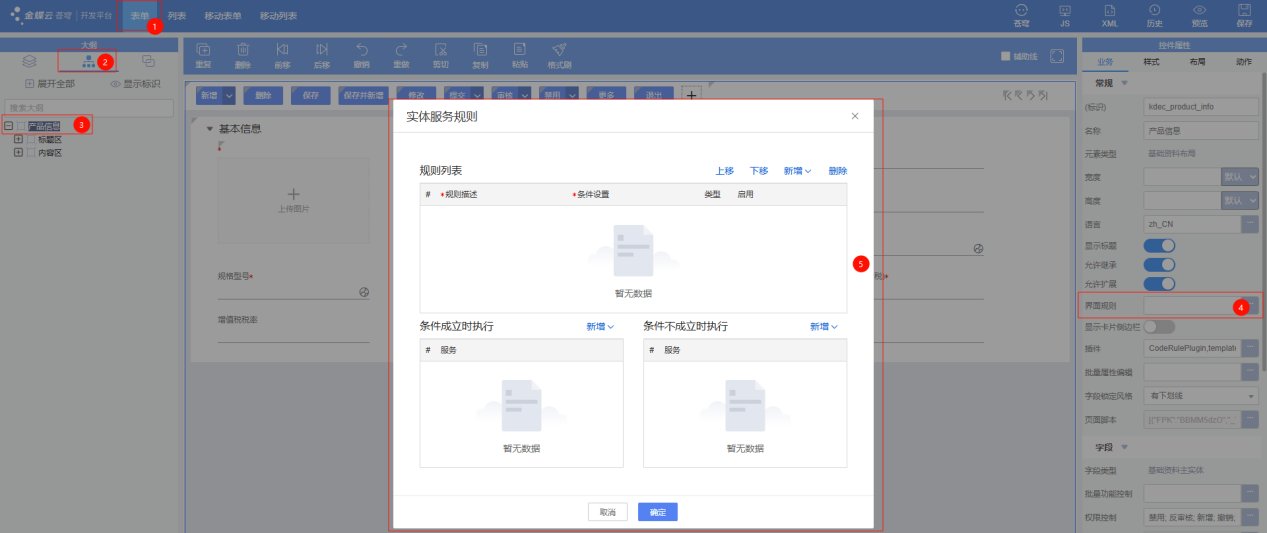
实体服务规则弹窗中点击新增按钮 → 填写规则描述 → 点击条件设置按钮 → 前置条件设置弹窗中填写条件描述和表达式,条件设置为产品属性不为空
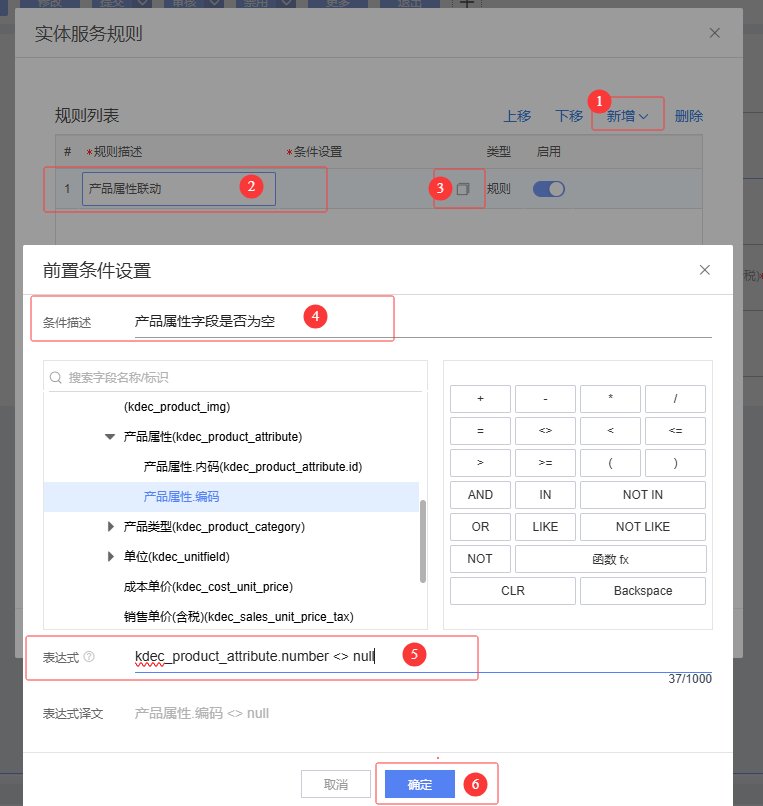
设置条件对应执行的服务
当条件成立时解锁产品类型字段,不成立时锁定产品类型字段:实体服务规则弹窗选中规则 → 条件成立时执行区域,点击新增按钮 → 服务编辑弹窗中,选择服务类型为解锁字段和填写服务描述 → 勾选干预的字段产品类型
条件不成立时,同样新增服务,服务类型为锁定字段
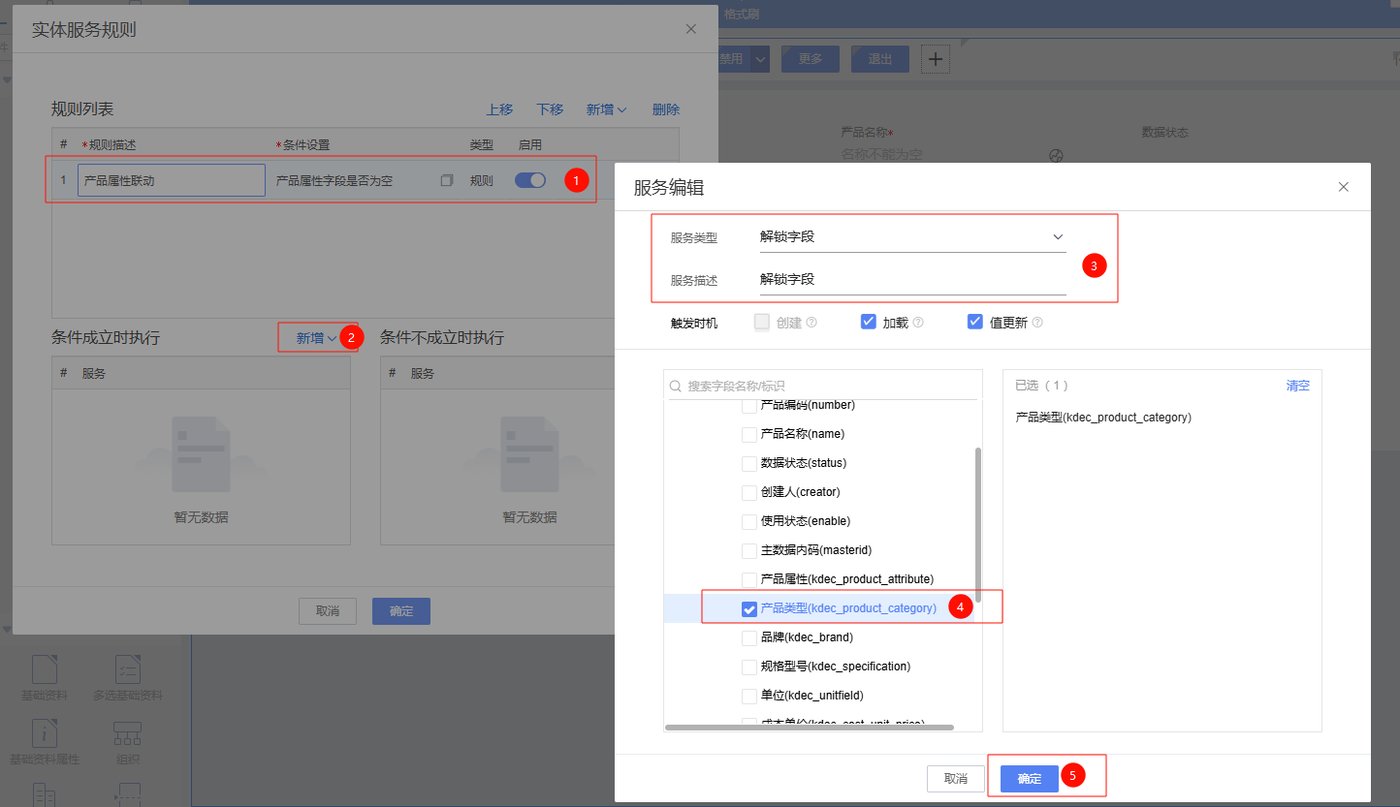
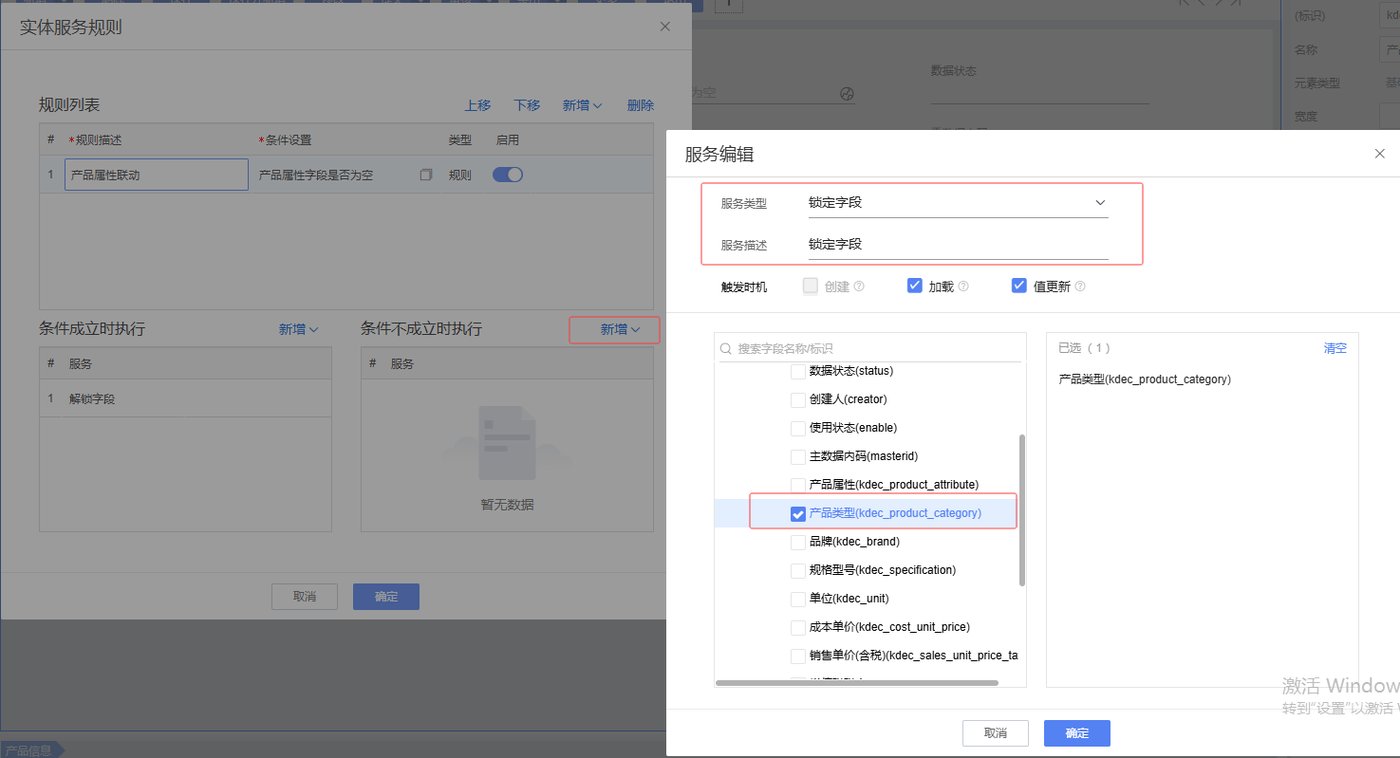


界面规则功能介绍及操作:https://vip.kingdee.com/link/s/ZQQNa
选了属性,再打开类型的 F7,左边只该显示这个属性。这一步要写插件。
掌握插件实现基础资料F7弹窗字段过滤,掌握页面获取基础资料属性值
选择产品属性后,选择产品类型打开F7弹窗,左树分组只显示已选择的产品属性
产品类型F7弹窗根据所选产品属性过滤显示,目前无法实现动态配置过滤条件,需使用插件开发实现。其中平台提供的基础资料界面插件基类为AbstractBasePlugIn,选择基础资料F7弹窗会触发beforef7Select事件,可在该事件传入过滤条件参数实现过滤,beforef7Select事件需实现BeforeF7SelectListener接口,基础资料点击需先注册字段监听。因此编写插件类继承基类AbstractBasePlugIn并实现接口BeforeF7SelectListener
插件实现主要分为两部分,一是在registerListener中注册监听基础资料,二是在beforef7Select中实现过滤条件的封装和设置
/**
* 产品属性
*/
public static final String KDEC_PRODUCT_ATTRIBUTE = "kdec_product_attribute";
/**
* 产品分类
*/
public static final String KDEC_PRODUCT_CATEGORY = "kdec_product_category";

@Override
public void registerListener(EventObject e) {
   super.registerListener(e);
   //获取产品类型字段,注册F7监听
   BasedataEdit productCategory = this.getControl(KDEC_PRODUCT_CATEGORY);
   productCategory.addBeforeF7SelectListener(this);
}

@Override
public void beforeF7Select(BeforeF7SelectEvent beforeF7SelectEvent) {
   if (beforeF7SelectEvent.getProperty().getName().equals(KDEC_PRODUCT_CATEGORY)) {
       if (this.getModel().getValue(KDEC_PRODUCT_ATTRIBUTE) != null) {
           //获取产品属性字段,id和number属性
           DynamicObject attributeObject = (DynamicObject) this.getModel().getValue(KDEC_PRODUCT_ATTRIBUTE);
           Long attributeId = attributeObject.getLong("id");
           String attributeNumber = attributeObject.getString("number");
           // 构造过滤条件对象QFilter
           QFilter qFilter = new QFilter("group.id", QCP.equals, attributeId);
           QFilter treeFilter = new QFilter("number", QCP.equals, attributeNumber);
           // 获取F7列表参数
           ListShowParameter showParameter = (ListShowParameter) beforeF7SelectEvent.getFormShowParameter();
           //设置F7右侧列表分组字段过滤
           showParameter.getListFilterParameter().getQFilters().add(qFilter);
           //设置F7左树过滤
           showParameter.getTreeFilterParameter().getQFilters().add(treeFilter);
       }
   }
}设计器页面选择表单视图 → 点击大纲图标 → 选中表单根节点 → 右侧业务属性,点击插件 → 插件编辑器弹窗点击注册按钮 → 注册插件弹窗填写插件路径和插件说明(默认启用,无需修改)
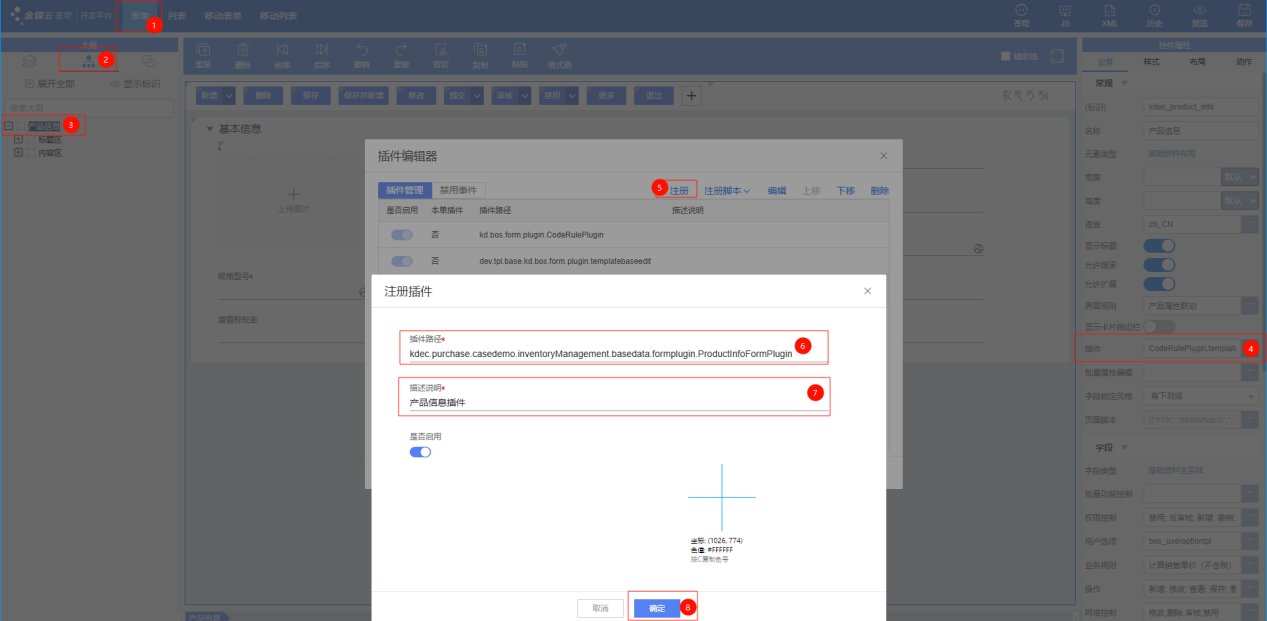
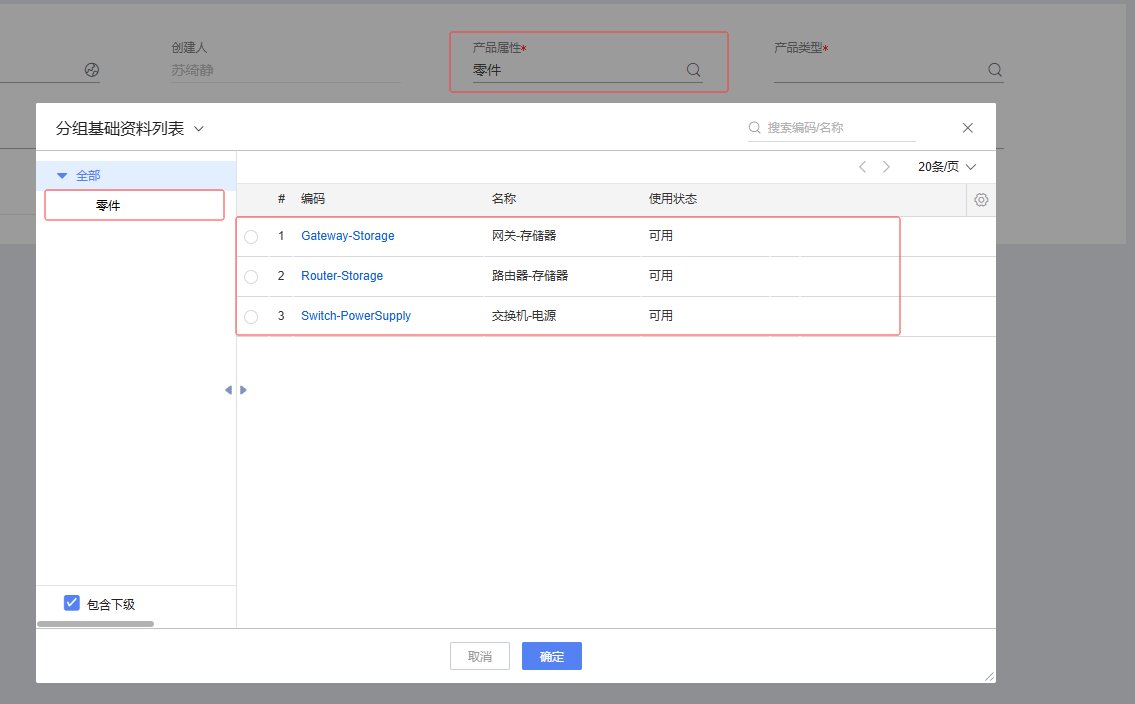
https://vip.kingdee.com/link/s/ZzSiR
https://vip.kingdee.com/link/s/ZQAlW
https://vip.kingdee.com/link/s/ZQAZI
https://vip.kingdee.com/link/s/ZQAcm
填了含税单价,自动算出不含税单价、税额和毛利。
掌握业务规则配置
输入成本单价、销售单价(含税)和增值税税率后,根据公式计算出销售单价(不含税)、税额、售价毛利
平台提供了业务规则,利用指定的条件规则去设置实体的字段值,可设置指定的前置条件和计算公式,当条件成立时自动根据公式计算结果设置指定的实体字段的值。此需求需要配置两个业务规则:
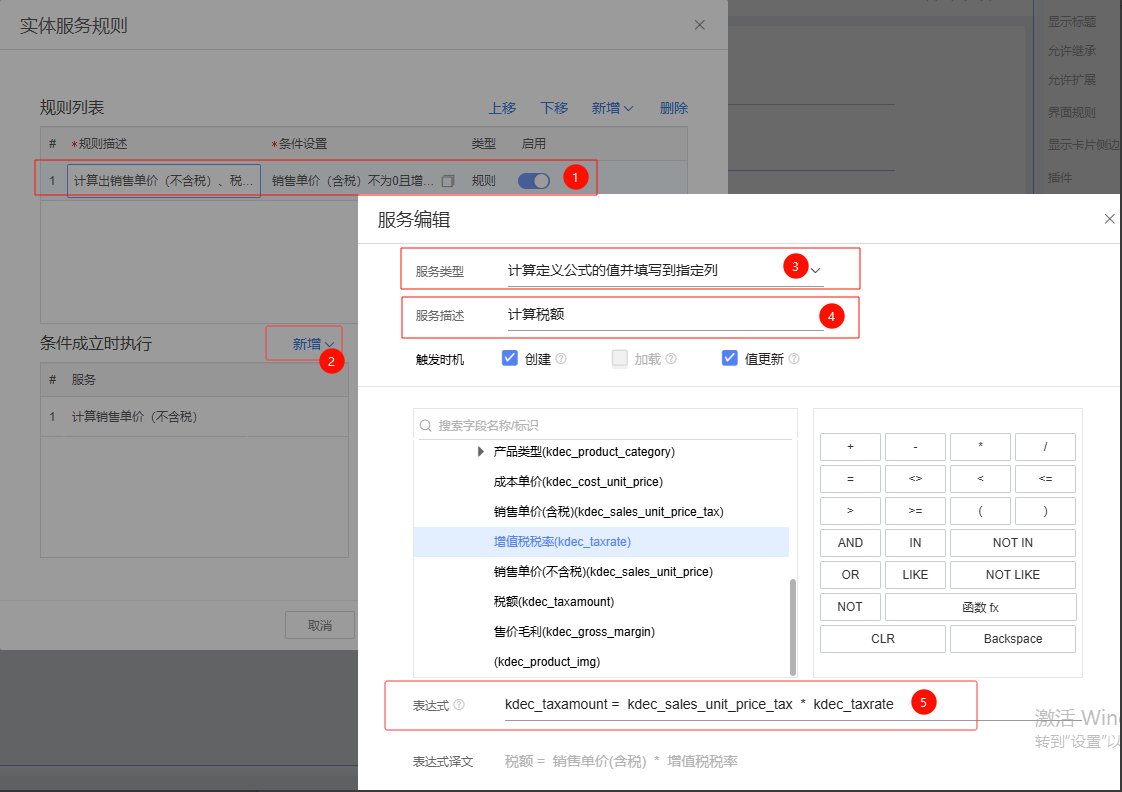
规则1:当销售单价(含税)和增值税税率都不为0时,根据公式计算出销售单价(不含税)和税额
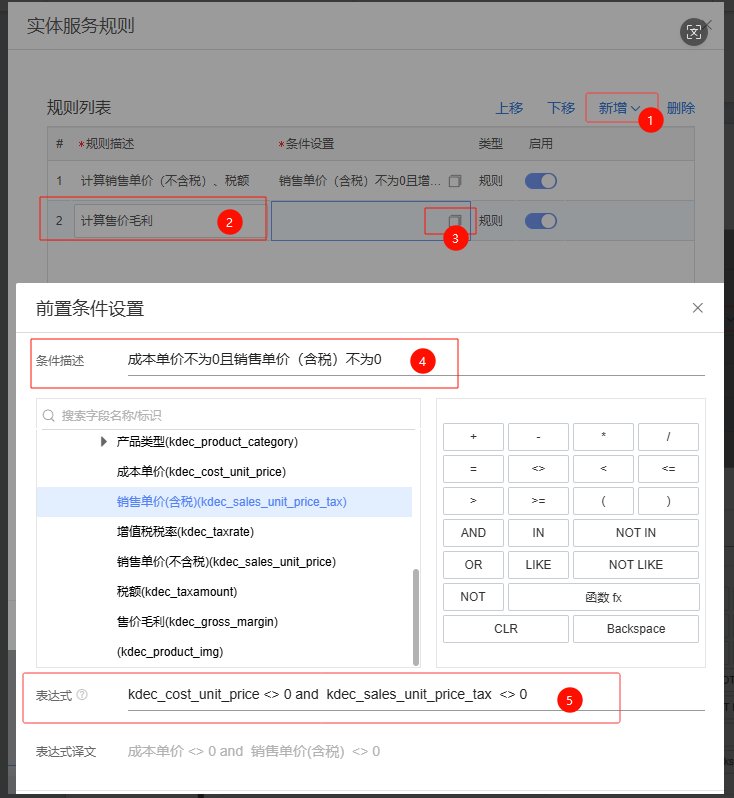
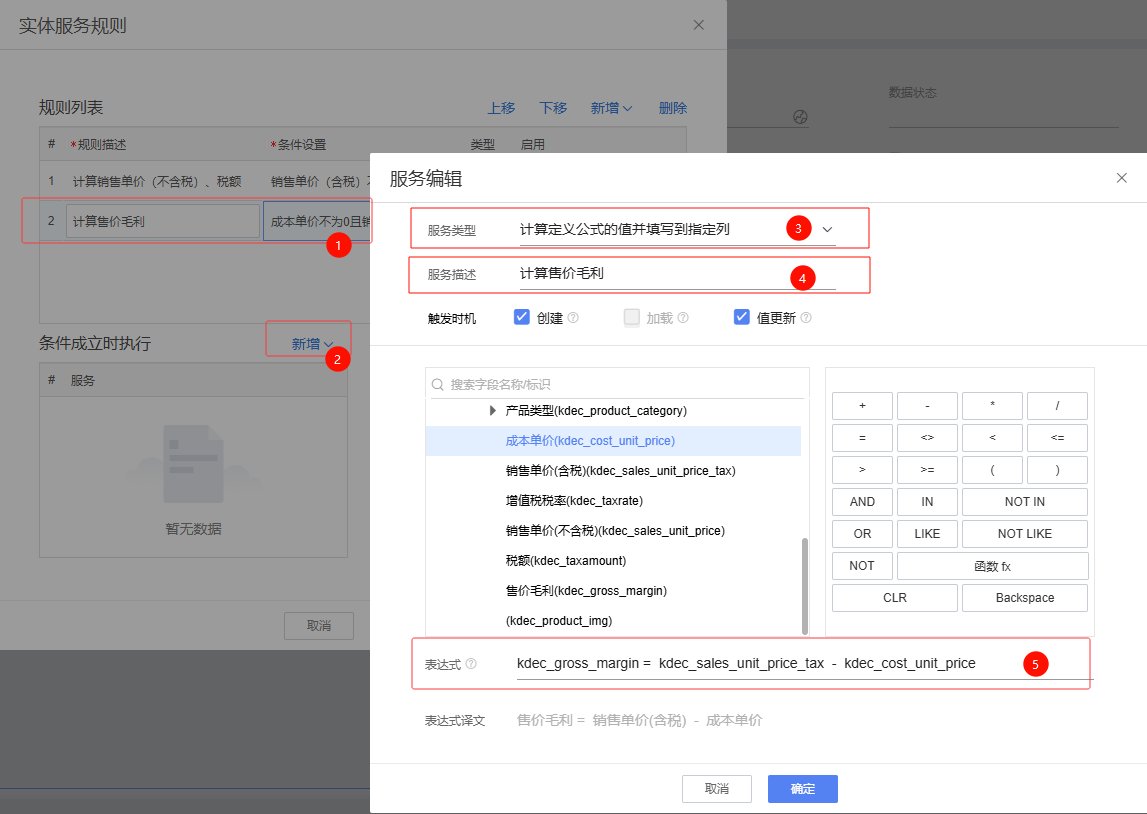
规则2:当成本单价和销售单价(含税)不为0时,根据公式计算出售价毛利
设计器中选择表单视图 → 点击大纲图标 → 选中页面根节点 → 右侧业务属性栏,点击业务规则
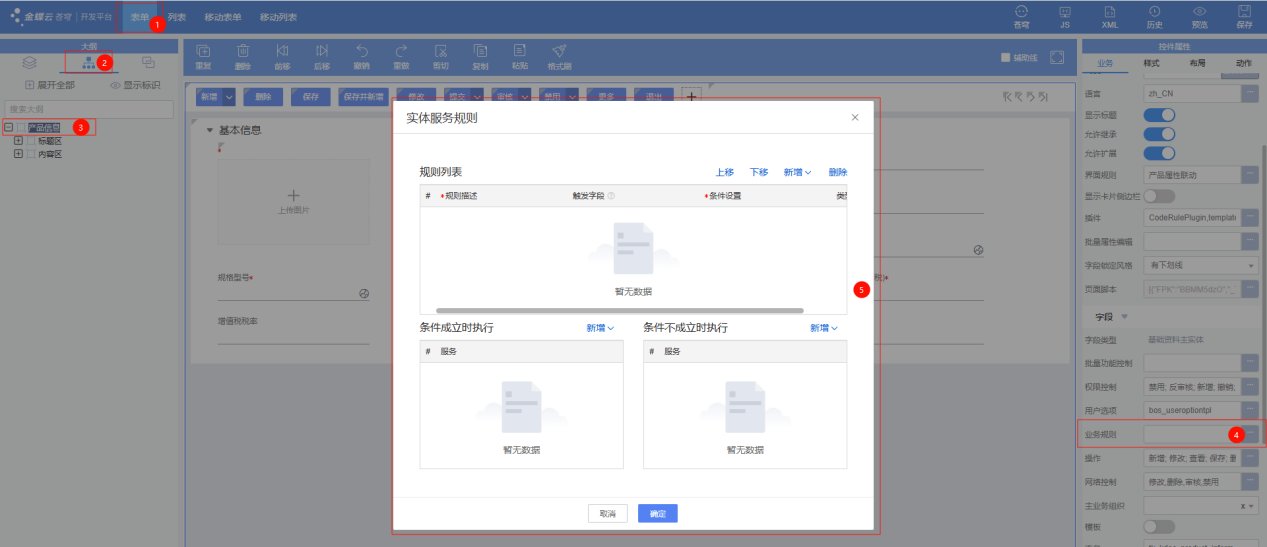
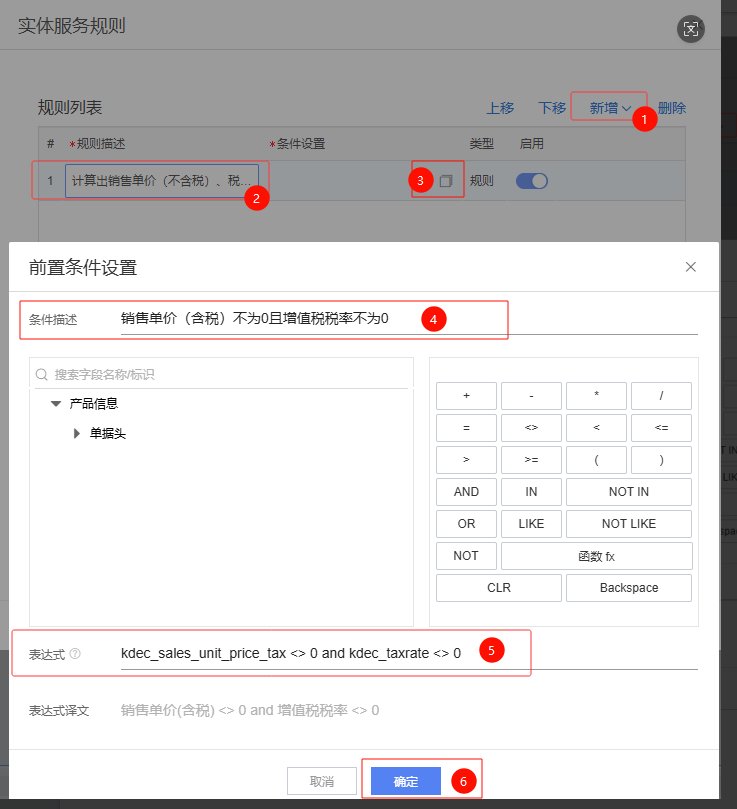
实体服务规则弹窗中点击新增按钮 → 填写规则描述 → 点击条件设置按钮 → 前置条件设置弹窗中填写条件描述和表达式
规则1:条件设置为销售单价(含税)不为0且增值税税率不为0(kdec_sales_unit_price_tax <> 0 and kdec_taxrate <> 0)
规则2:条件设置为销售单价(含税)不为0且成本单价不为0(kdec_cost_unit_price <> 0 and kdec_sales_unit_price_tax <> 0)
设置执行服务
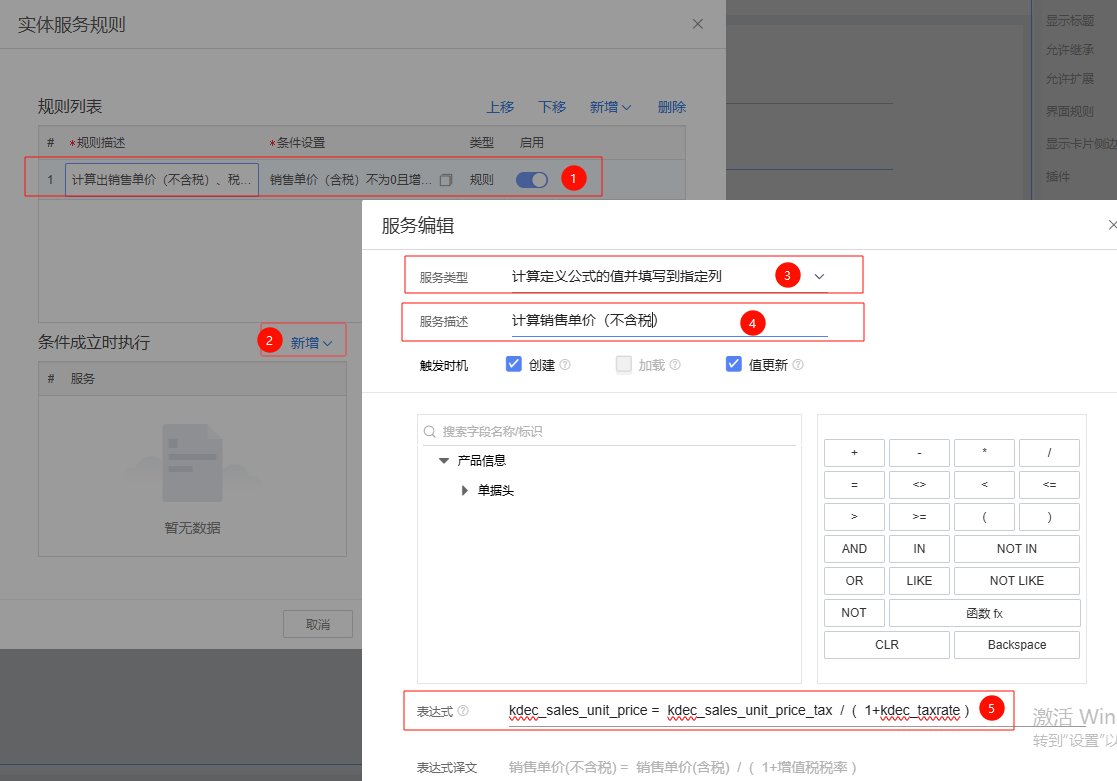
实体服务规则弹窗,选中对应的规则 → 条件成立时执行区域,点击新增按钮 → 服务编辑弹窗中,选择服务类型和填写服务描述 → 填写表达式
规则1:选择服务类型为计算定义公式的值并填写到指定列,计算销售单价(不含税):kdec_sales_unit_price = kdec_sales_unit_price_tax / ( 1+ kdec_taxrate )和税额:kdec_taxamount = kdec_sales_unit_price_tax * kdec_taxrate
规则2:选择服务类型为计算定义公式的值并填写到指定列,计算售价毛利
kdec_gross_margin = kdec_sales_unit_price_tax - kdec_cost_unit_price
以销售单价(不含税)字段为例:设计器页面选择销售单价(不含税)字段 → 右侧业务属性,打开及时触发值更新开关
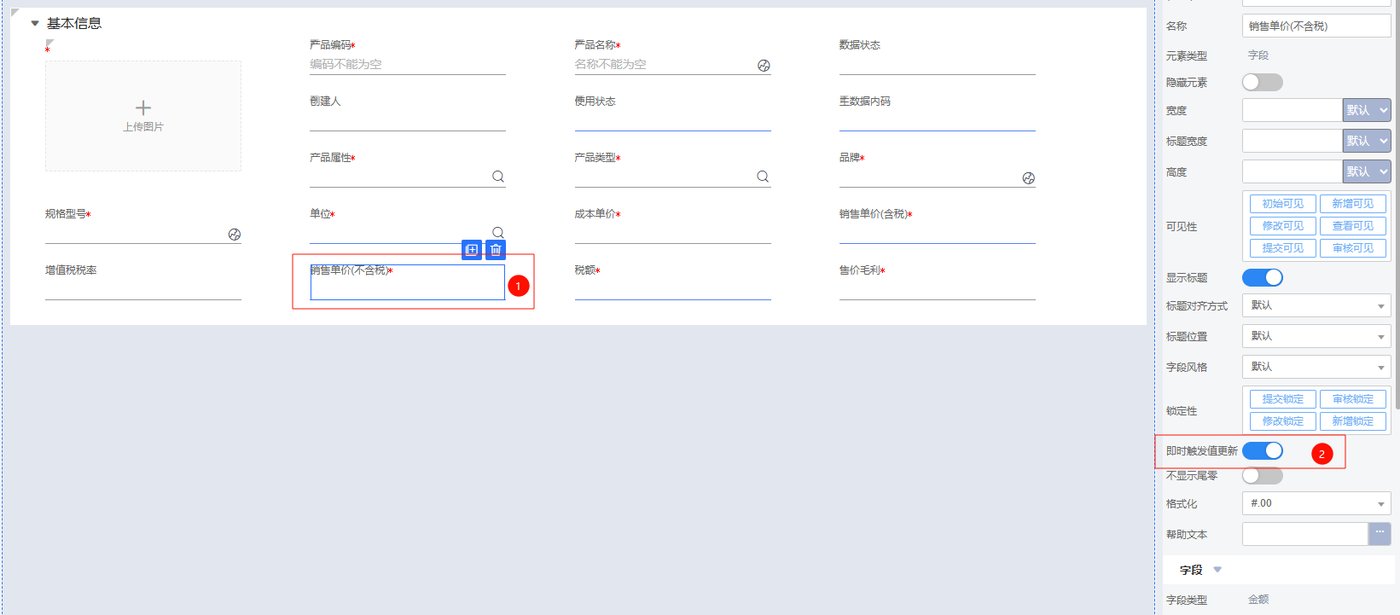

业务规则配置后不生效:检查公式计算的字段是否设置了即时触发值更新属性
业务规则功能介绍及操作:https://vip.kingdee.com/link/s/ZQQNa
这一章讲清楚仓库和仓位两张基础资料怎么做。
这一章的重点是编码。仓库编码我用平台自带的“编码规则”来生成,不写代码。仓位编码规则特殊,要拼上仓库编码,我就写插件来生成。
两种做法放在一起,你能看清楚:什么时候配,什么时候写。
本模块主要维护仓库相关的数据信息,包含仓库信息和仓位信息。涉及表单:仓库信息、仓位信息
先做仓库。
动手前,我先把要做的东西说清楚。看懂了再往下走。
页面设计:新建页面维护和展示仓库信息,字段如下
| 名称 | 类型 | 字段标识 | 备注 | |
|---|---|---|---|---|
| 仓库信息 | 仓库编码 | 文本 | number | 锁定必填,根据编码规则生成,CK+四位流水号,如CK0001 |
| 仓库名称 | 多语言文本 | name | 必填 | |
| 仓库地址 | 地址 | kdec_warehouse_address | 必填 | |
| 仓库容量/立方 | 小数 | kdec_warehouse_capacity | 非必填 | |
| 仓库状态 | 单据状态 | enable | 必填,可用/禁用 | |
| 库管信息 | 仓库主管 | 用户 | kdec_warehouse_supervisor | 必填 |
| 联系电话 | 文本 | kdec_wh_supervisor_phone | 必填 |
列表字段:仓库编码、仓库名称、仓库容量、仓库状态
仓库编码:新增时自动生成编码,规则为:CK+四位流水号,如CK0001,需确保编码唯一
提交校验:表单提交操作校验字段必录
设计页面和字段。
掌握基础资料的创建和设计
新建页面维护和展示仓库、库管信息,表单页面和列表包含字段仓库编码、名称、地址等字段
表单页面设计:仓库信息使用基础资料页面类型,由于没有组织、分组等维度要求,使用基础资料模版,新增地址、容量、仓库主管等字段
列表设计:列表模版展示编码、名称字段、单据状态,需新增容量等字段
创建功能分组和页面:参考4.3.1.1.2
表单页面主要包含两部分,一个是仓库信息,包含仓库编码、名称、地址等字段,一个是库管信息,包含库管的联系方式等
新增库管信息区域:设计器中选择表单 → 点击大纲图标 → 点击选中内容区 → 切换至控件区域,新增一个字段布局面板 → 选中字段布局面板,右侧业务属性,打开可折叠属性开关,名称修改为库管信息 → 新增仓库主管和联系方式字段
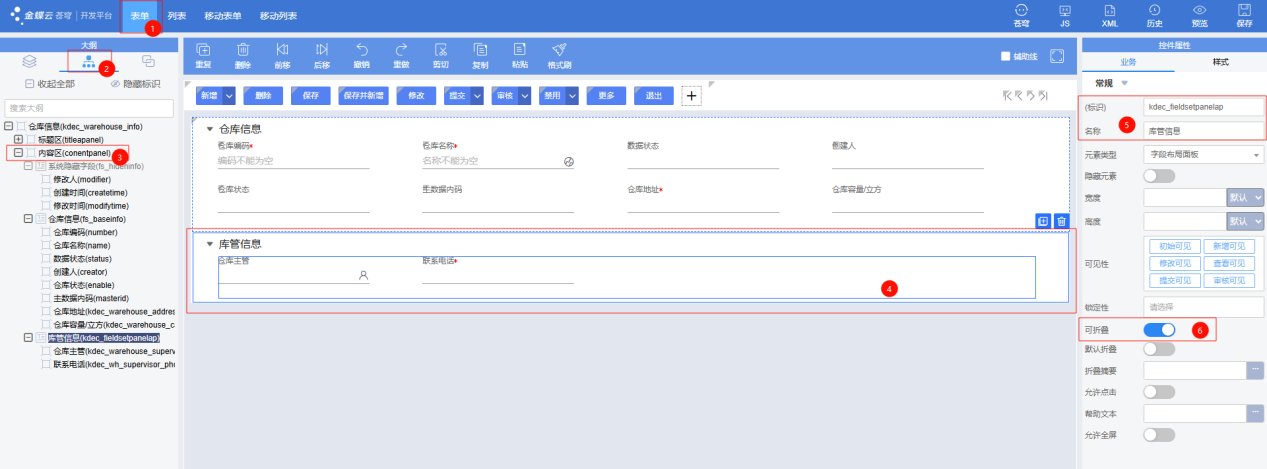
仓库信息字段名称修改和表名设置参考4.3.1.3.2(设计基础资料-产品类型)和4.3.1.1.2(设计基础资料-产品属性),仓库信息表单编码为kdec_warehouse_info
列表设计:参考4.3.1.3.2
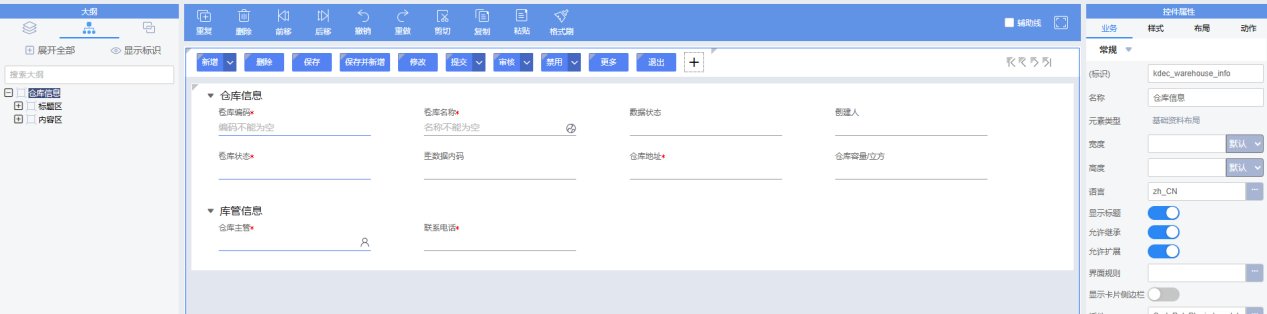
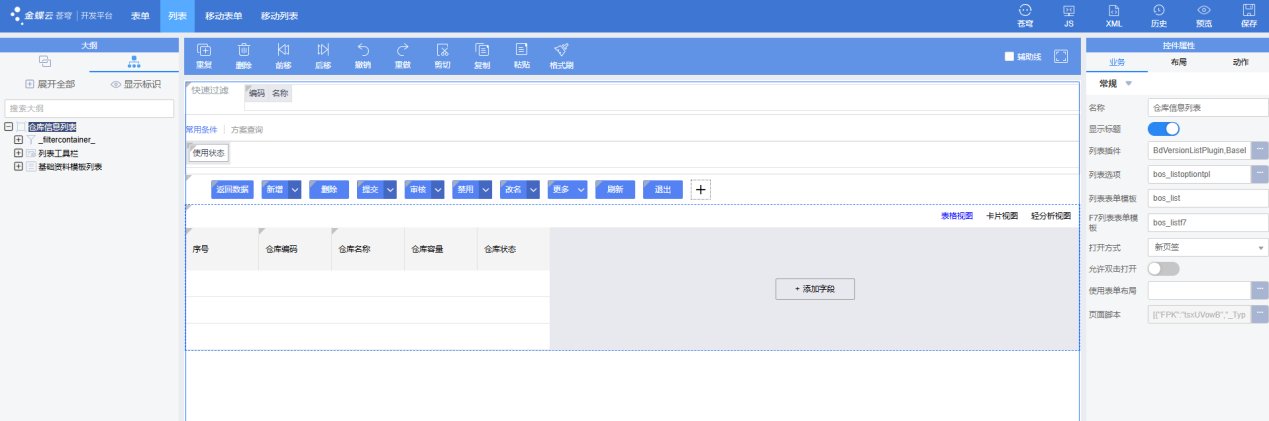
仓库编码是 CK 加四位流水号。这种规则,平台直接就能配。
掌握编码规则的配置
仓库信息,新增时自动生成编码,规则为:CK+四位编码序号,如CK0001,需确保编码唯一
平台提供了编码规则的功能,可以配置规则自动生成业务对象的单据编码,编码经过唯一性校验后,展示在表单单据编号字段上。新增一个编码规则,常量CK+四位流水号
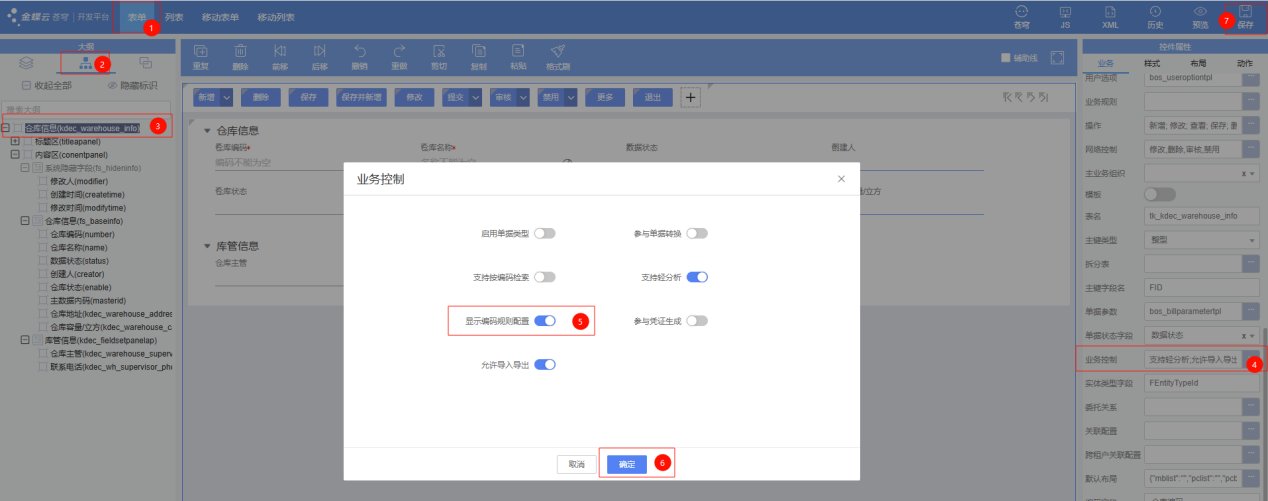
设计器中选择表单 → 点击大纲图标 → 点击页面根节点 → 右侧业务属性,点击业务控制属性 → 业务控制弹窗中开启显示编码规则配置开关
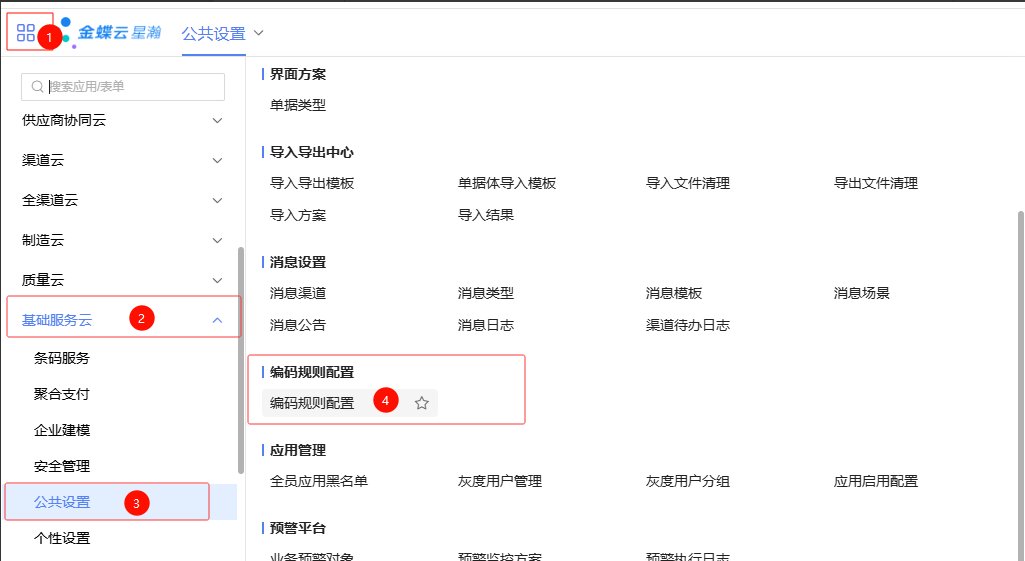
系统首页,将鼠标移动至系统左上角主菜单图标 → 点击基础服务云 → 在展开的子菜单中点击公共设置 → 点击编码规则配置 → 进入编码规则配置列表页,点击新增按钮
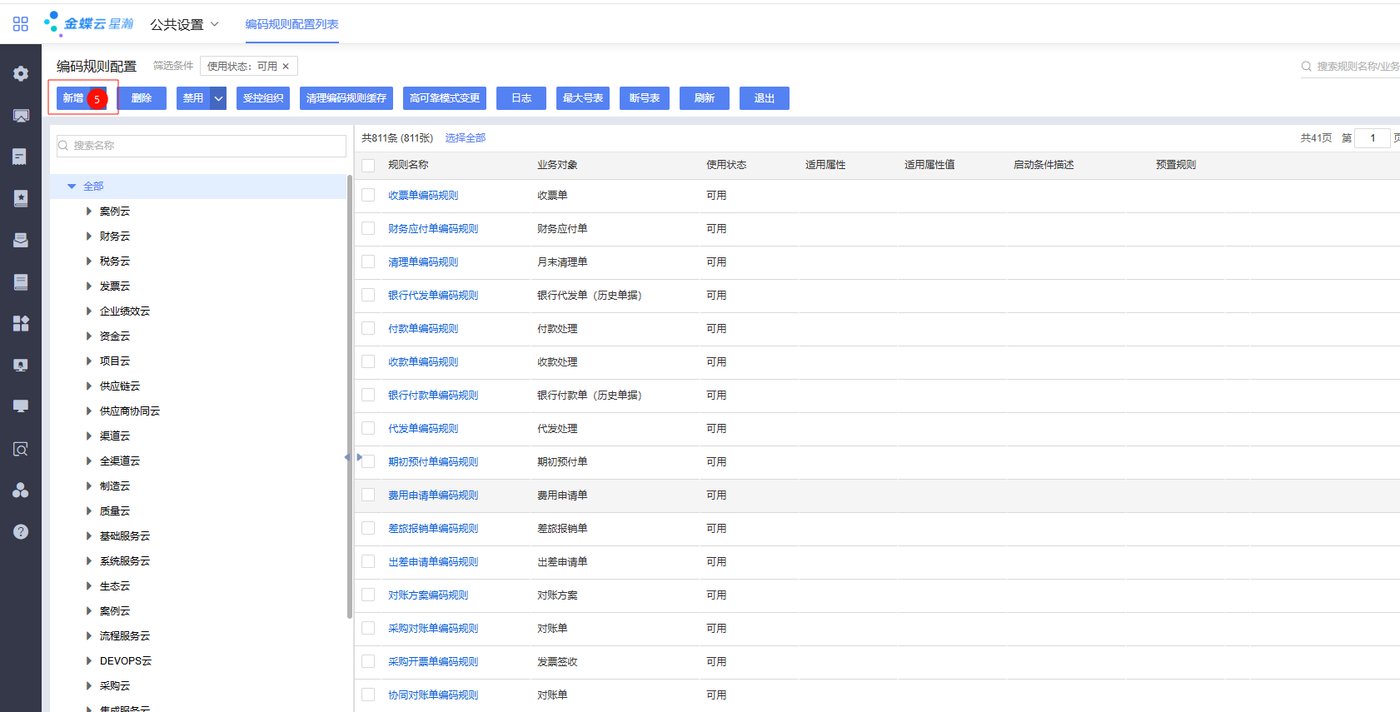
根据需求,设置两段规则,第一段为常量CK,第二段为4位的流水号
新增规则页面,选择业务对象为仓库信息 → 设置规则的编码和名称 → 设置默认段间分割符为空 → 设置常量为CK → 点击编码设置区域新增按钮,新增编码二段,选择为流水号,长度设置为4位 → 点击保存按钮保存编码规则
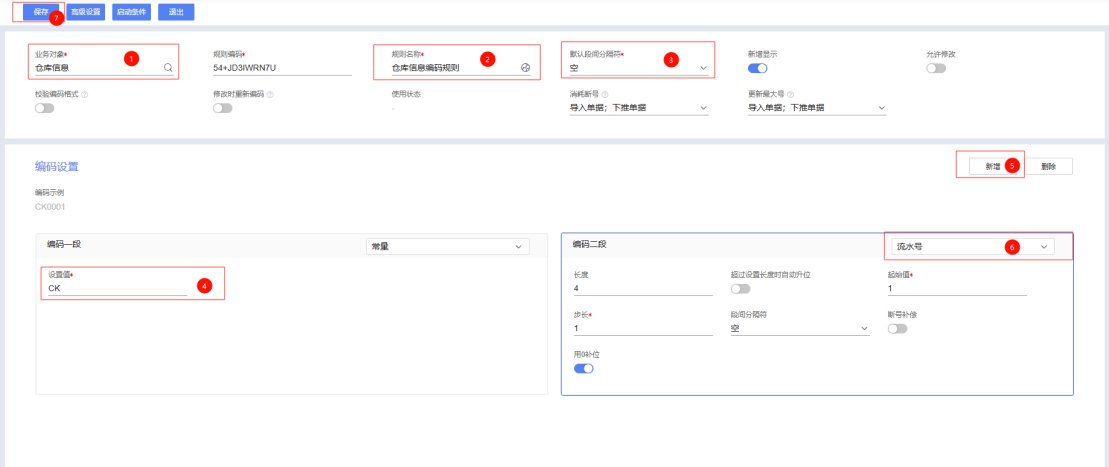
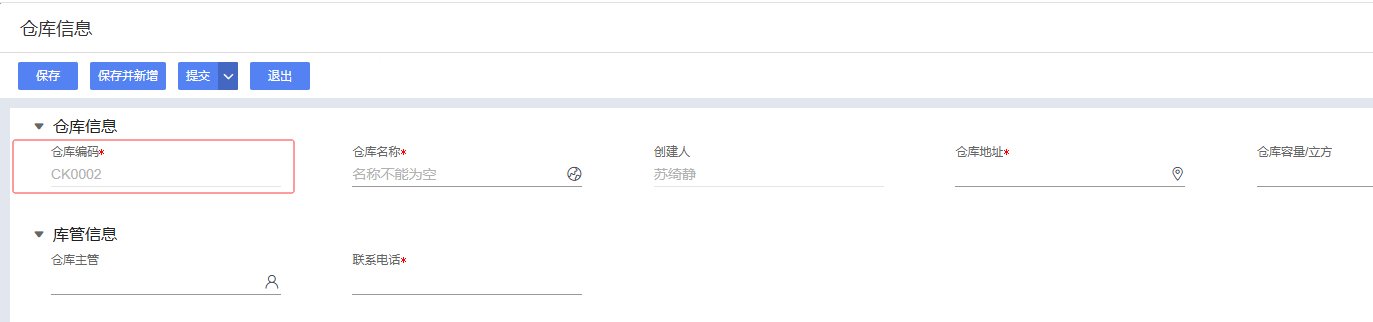
https://vip.kingdee.com/link/s/ZZRAe
再做仓位。它挂在仓库下面。
动手前,我先把要做的东西说清楚。看懂了再往下走。
页面设计:新建页面维护和展示仓位信息,字段如下
| 名称 | 类型 | 字段名 | 备注 |
|---|---|---|---|
| 仓位编码 | 文本 | number | 必填 |
| 仓位名称 | 多语言文本 | name | 必填 |
| 所属仓库 | 基础资料 | kdec_warehouse | 必填 |
| 仓位序号 | 文本 | kdec_position_num | 必填 |
| 仓位容量/立方 | 小数 | kdec_position_capacity | |
| 备注 | 多语言文本 | kdec_notes |
列表字段:仓位编码、仓位名称、所属仓库、仓位序号
仓位编码:不可编辑,选择所属仓库和填写仓位序号后,赋值为所属仓库编码+“_”+仓位序号,需确保编码唯一
选择所属仓库时只能选择可用的仓库
提交校验:表单提交操作校验字段必录
设计页面和字段。
掌握基础资料的创建和设计
新建页面维护和展示仓位信息,表单页面和列表包含字段仓位编码、名称、所属仓库、仓位序号等
表单页面设计:仓位信息使用基础资料页面类型,由于没有组织、分组等维度要求,使用基础资料模版,新增所属仓库、仓位序号等字段
列表设计:列表模版仅展示编码和名称字段,新增所属仓库、仓位序号等字段
创建页面:参考4.3.1.1.2,仓位信息表单编码为kdec_position_info
表单页面设计:添加字段、修改字段名称、配置基础资料、设置表名等参考4.3.1.3.2和4.3.1.1.2
列表设计:参考4.3.1.3.2
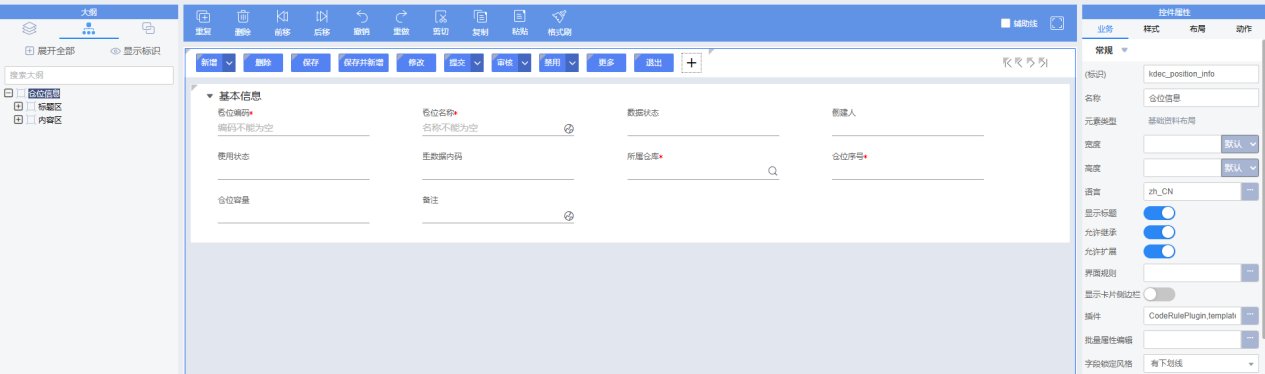
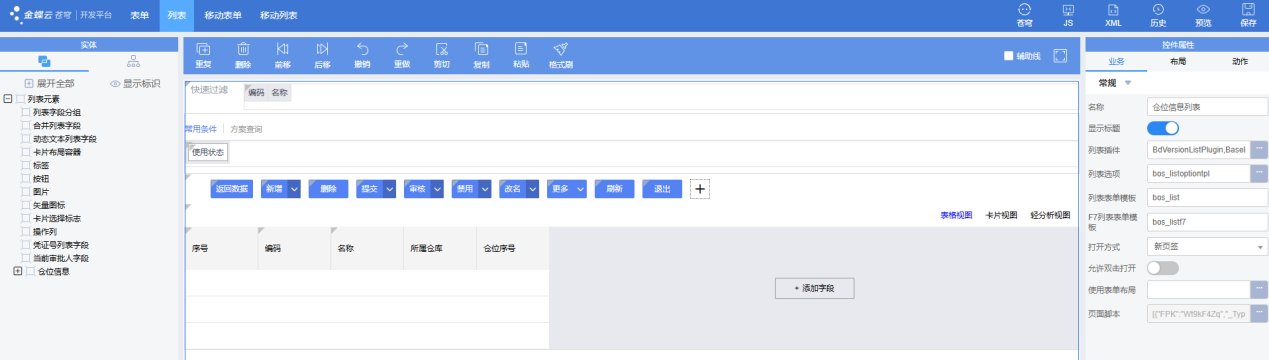
仓位编码要拼上仓库编码,编码规则做不到,我们写插件。
掌握propertyChanged事件的使用,掌握页面字段赋值
仓位编码不可编辑,选择所属仓库和填写仓位序号后,自动赋值为所属仓库编码+“_”+仓位序号,需确保编码唯一
编码生成:所属仓位和仓位序号值改变时同步生成仓位编号,通过插件方式实现该功能,基础资料界面插件AbstractBasePlugIn提供了propertyChanged事件,该事件在修改字段后触发,可以同步调整其他字段值
编码唯一性保证:平台针对操作提供了字段唯一性校验的配置,可通过配置实现
设置字段业务属性
设置锁定性:页面设计器中,选中仓位编码字段 → 右侧业务属性,锁定性添加新增锁定和修改锁定
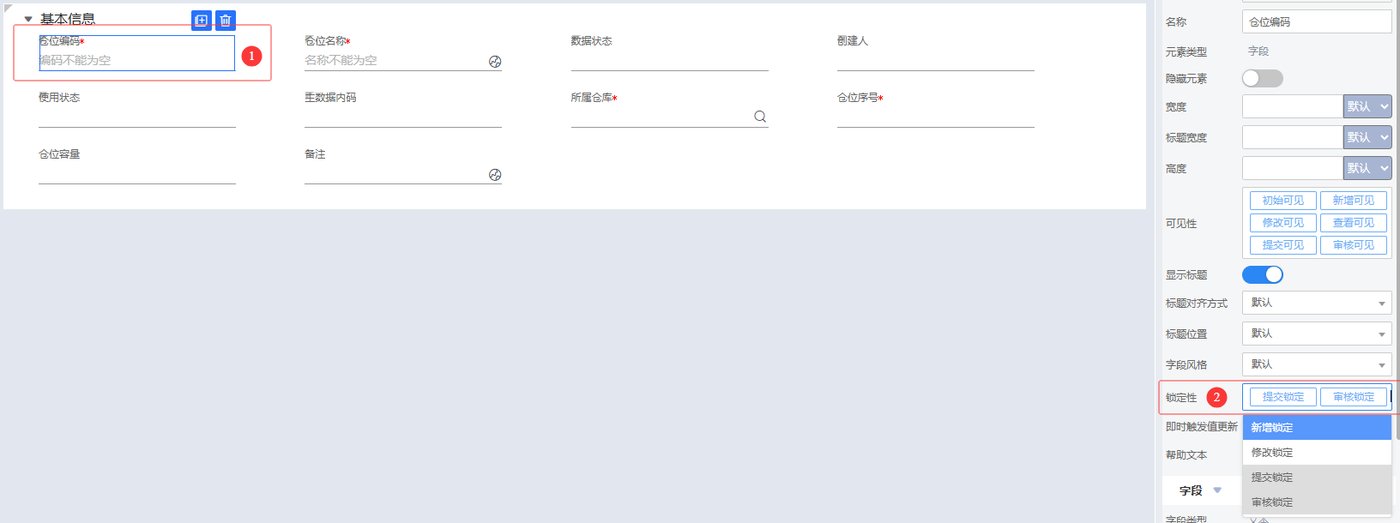
设置即时触发值更新属性:页面设计器中,选中所属仓位和仓位序号 → 右侧业务属性,即时触发值更新开关打开
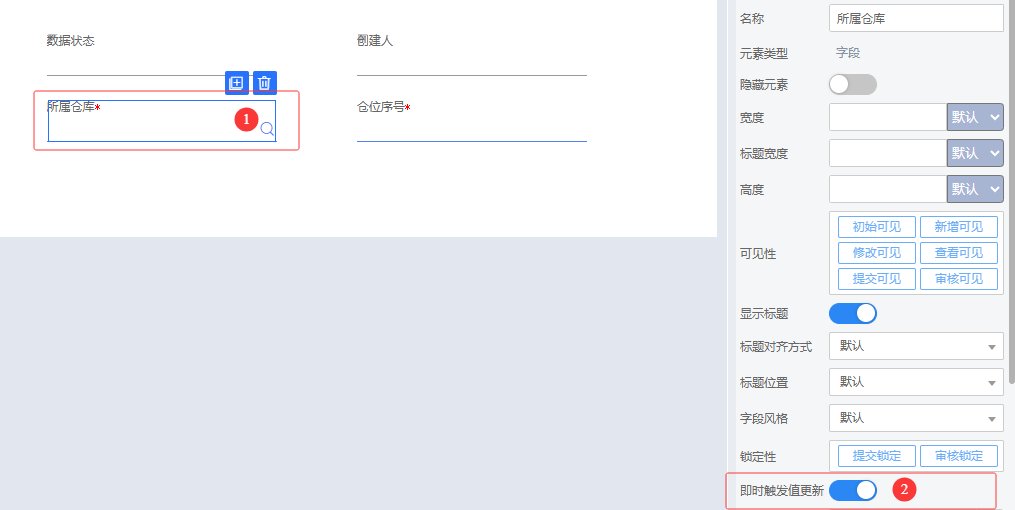
编写插件类继承AbstractBasePlugIn,在propertyChanged方法中实现生成编码的逻辑
/**
* 所属仓库
*/
public static final String KDEC_WAREHOUSE = "kdec_warehouse";
/**
* 仓位序号
*/
public static final String KDEC_POSITION_NUM = "kdec_position_num";

@Override
public void propertyChanged(PropertyChangedArgs e) {
   super.propertyChanged(e);
   String name = e.getProperty().getName();
   if (KDEC_WAREHOUSE.equals(name) || KDEC_POSITION_NUM.equals(name)) {
       //获取仓位序号
       String positionNum = (String) this.getModel().getValue(KDEC_POSITION_NUM);
       //获取仓库
       DynamicObject warehouseObject = (DynamicObject) this.getModel().getValue(KDEC_WAREHOUSE);
       if (warehouseObject != null && StringUtils.isNotBlank(positionNum)) {
           //设置编码为所属仓库编码+“_”+仓位序号,warehouseObject.getString("number")为获取仓库基础资料编码
           this.getModel().setValue("number", warehouseObject.getString("number") + "_" + positionNum);
       }
   }
}提交操作默认已配置配置编码唯一性
保存操作配置:设计器工具栏中点击保存按钮 → 右侧业务属性,选择操作代码属性 → 选择操作弹窗,点击修改 → 操作编辑弹窗,切换至其他控制页签 → 点击校验规则 → 校验规则列表弹窗,点击新增 → 选择“字段组合唯一性校验”规则 → 校验规则编辑弹窗中,添加仓位编码字段
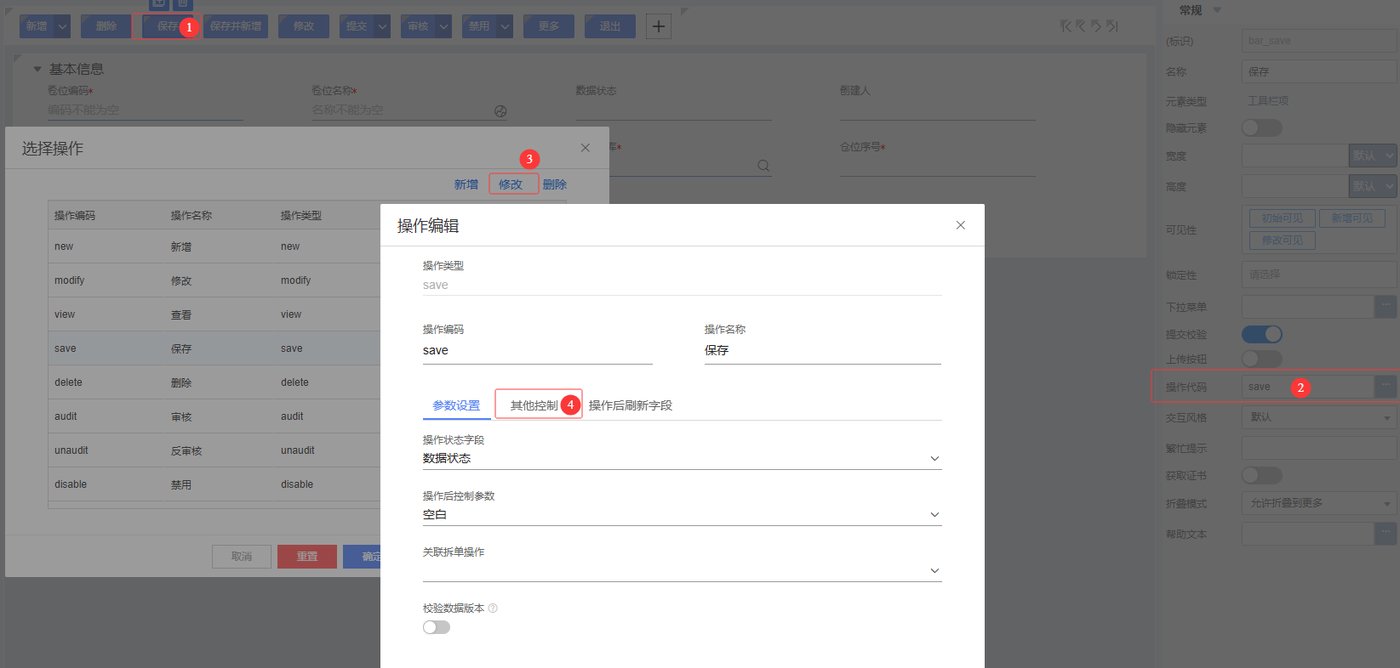
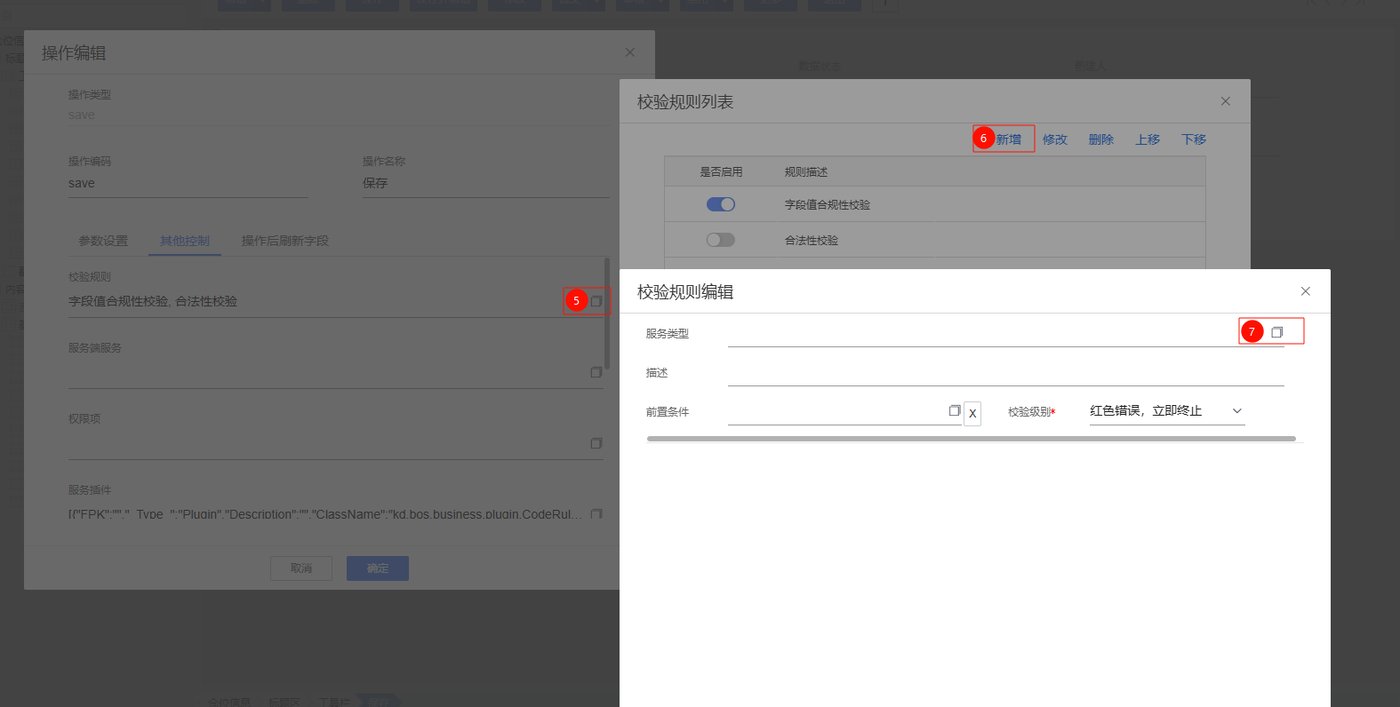
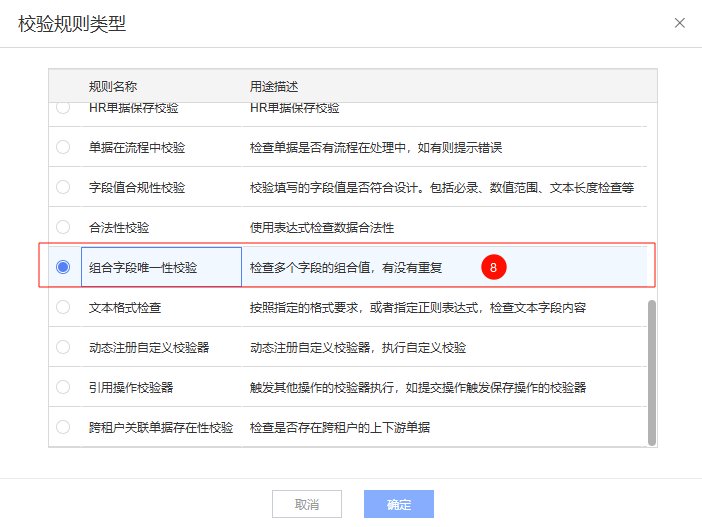
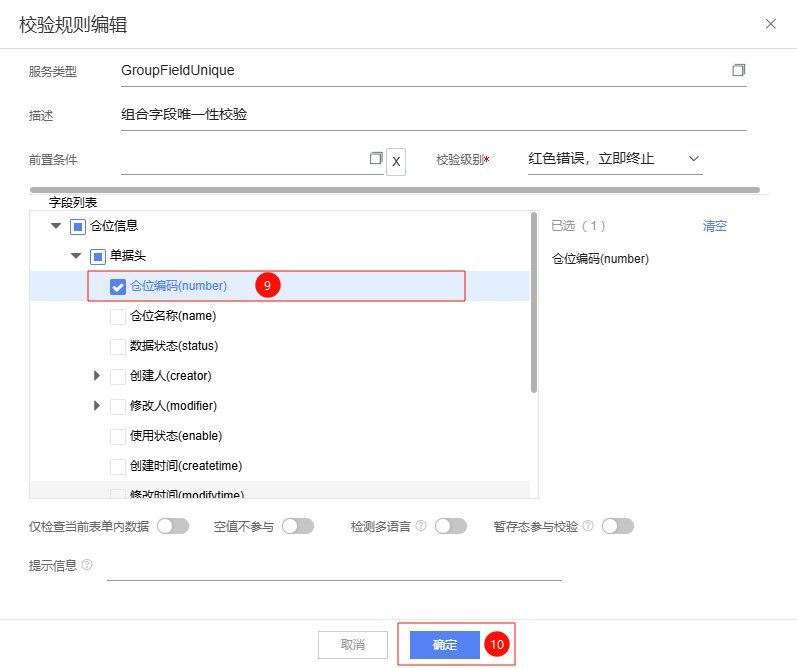


https://vip.kingdee.com/link/s/ZM8ZR
选所属仓库时,只让选可用的仓库。这个配一下就行。
掌握基础资料F7过滤配置
选择所属仓库时只能选择可用的仓库
平台已实现基础资料F7界面默认展示状态为可用的数据,该需求无需实现,
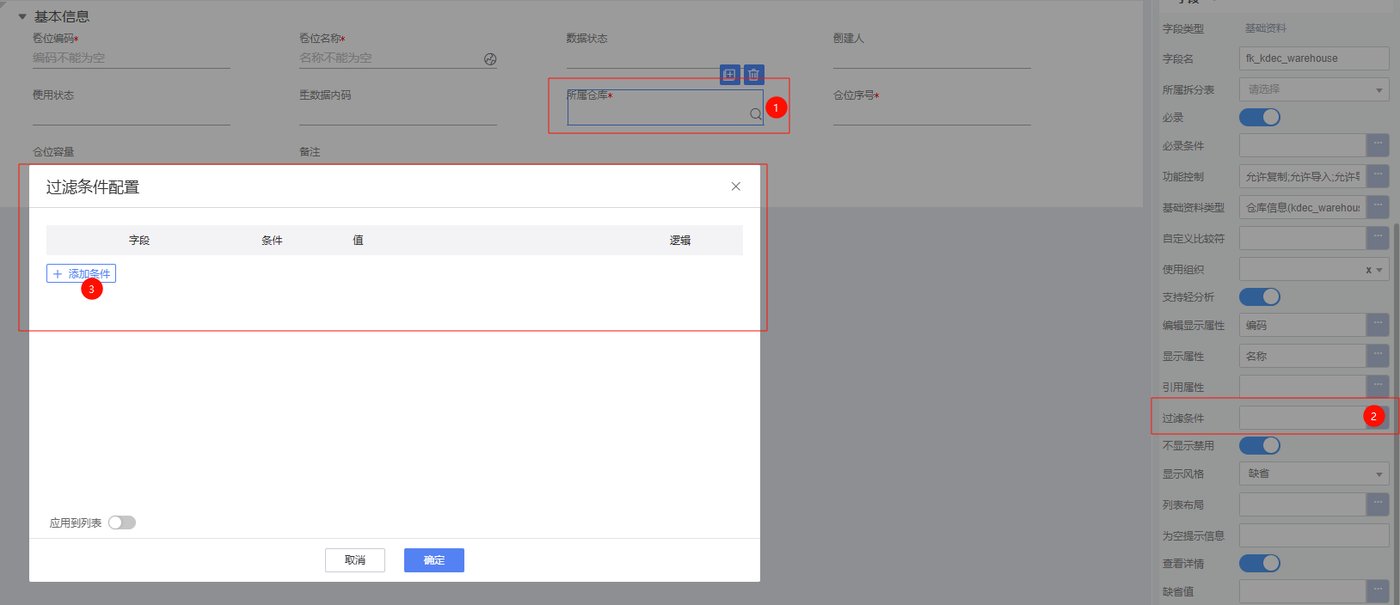
如需实现非动态条件的设置,可以直接配置基础资料字段的过滤属性
这一章讲清楚供应商和供应商价格怎么做。
这里有一个新东西:调度任务。每天零点,系统自己去查哪些供应商合同到期了,把状态改成失效,再给采购负责人发一条消息。
这是你第一次写“没人点按钮也会跑”的代码。供应商价格那一节,又会用到前面学过的插件编码和价格计算。
本模块主要维护供应商相关的数据信息,包含供应商信息和供应商价格信息。涉及表单:供应商、供应商价格
先做供应商。
动手前,我先把要做的东西说清楚。看懂了再往下走。
页面设计:新建页面维护和展示供应商信息
| 名称 | 类型 | 字段标识 | 备注 | |
|---|---|---|---|---|
| 基本信息 | 供应商编码 | 文本 | number | 必填 |
| 供应商名称 | 多语言文本 | name | 必填 | |
| 供应商分类 | 下拉列表 | kdec_sup_classification | 必填,参数值为成品供应商、零件供应商、集合供应商 | |
| 合同日期 | 日期范围 | kdec_contract_date | 必填 | |
| 采购负责人 | 用户 | kdec_procurement_manager | 必填 | |
| 合同状态 | 下拉列表 | kdec_contract_status | 必填,合同状态:参数值为失效(N)、正常(Y),默认为正常Y | |
| 联系人信息 | 姓名 | 多语言文本 | kdec_supplier_conname | 必填 |
| 联系方式 | 文本 | kdec_supplier_conphone | 必填 | |
| 职位 | 多语言文本 | kdec_supplier_position | 必填 | |
| 资质信息 | 资质附件 | 附件面板 | kdec_attachmentpanelap | 必填 |
列表字段:供应商编码、供应商名称、供应商分类、签约开始日期、签约结束日期
供应商编码:新增时自动生成编码,规则为SUPPLIER+流水号,如SUPPLIER0001,需确保编码唯一
校验:表单提交时校验字段必录
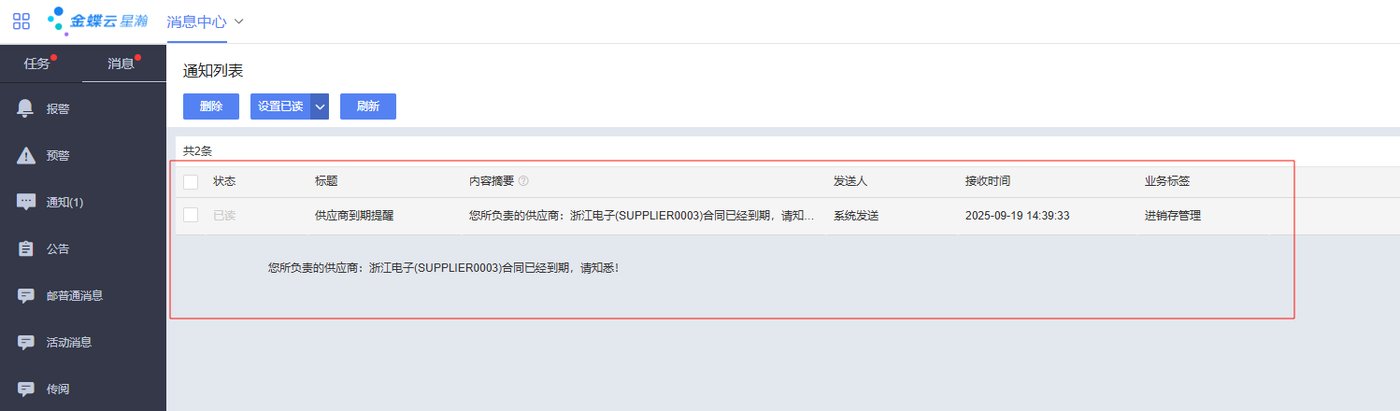
供应商合同状态变更:每天0点定时查询供应商合同期限是否已到期,如果已到期将该供应商的合同状态变更为失效,并发送消息至对应供应商采购负责人的消息中心,消息内容:你所负责的供应商-{供应商编码_供应商名称}合同已经到期,请知悉。
设计页面和字段。
掌握基础资料的创建和设计
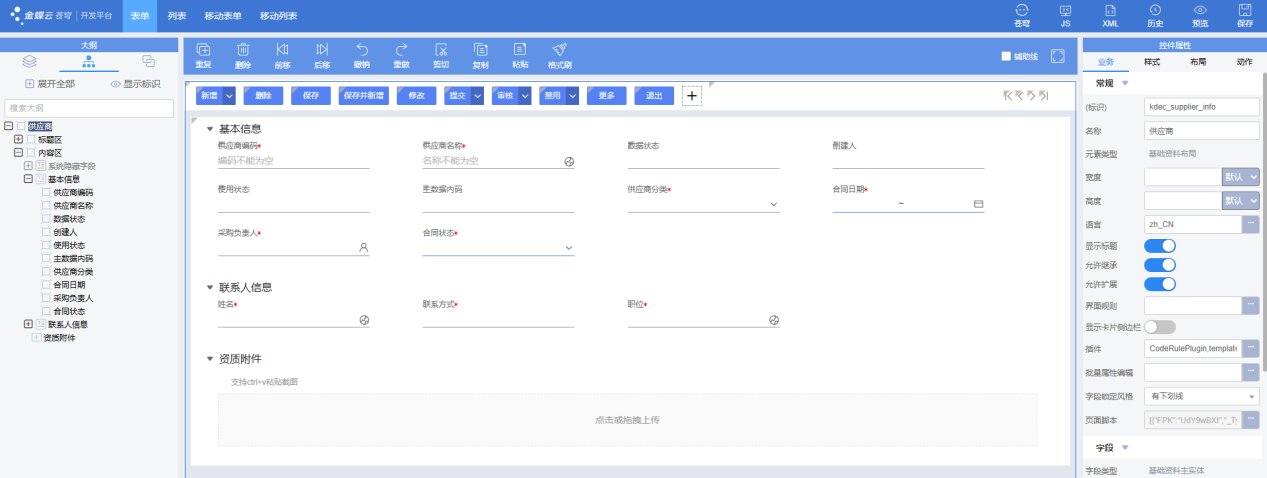
新建页面维护和展示供应商信息,表单页面和列表包含字段供应商编码、供应商名称、供应商分类、签约日期、联系人信息、资质附件等
表单页面设计:供应商使用基础资料页面类型,由于没有组织、分组等维度要求,使用基础资料模版,新增供应商分类、签约日期、联系人信息、资质附件等字段
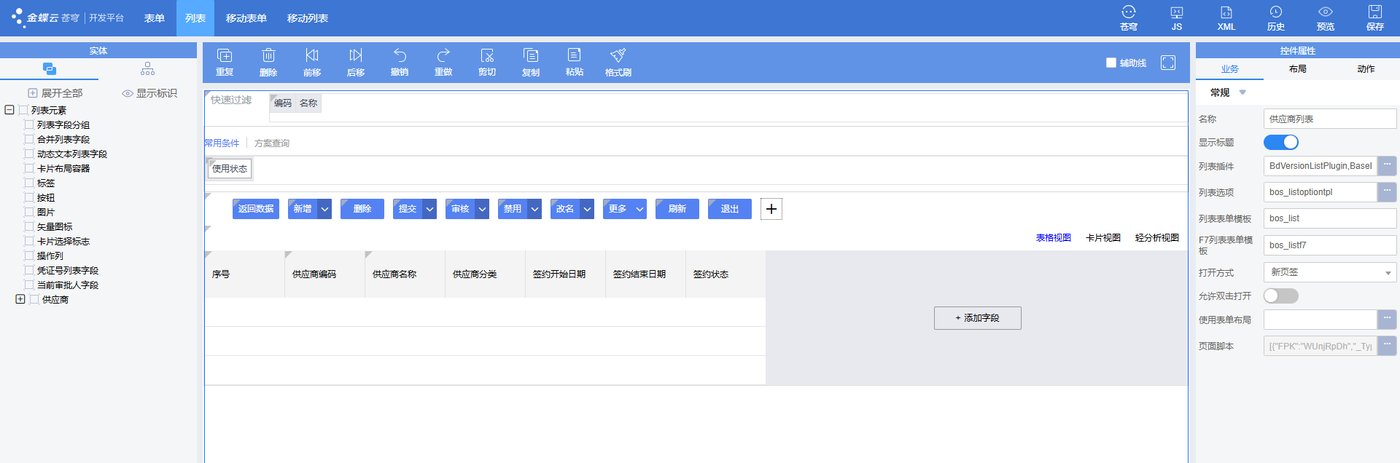
列表设计:列表模版仅展示编码和名称字段,新增供应商分类、签约日期等字段
参考4.3.1.1.2,供应商表单编码为kdec_supplier_info
联系人信息使用字段布局面板控件,参考4.3.2.1.2添加字段、修改字段名称、设置表名等参考4.3.1.3.2和4.3.1.1.2
参考4.3.1.3.2
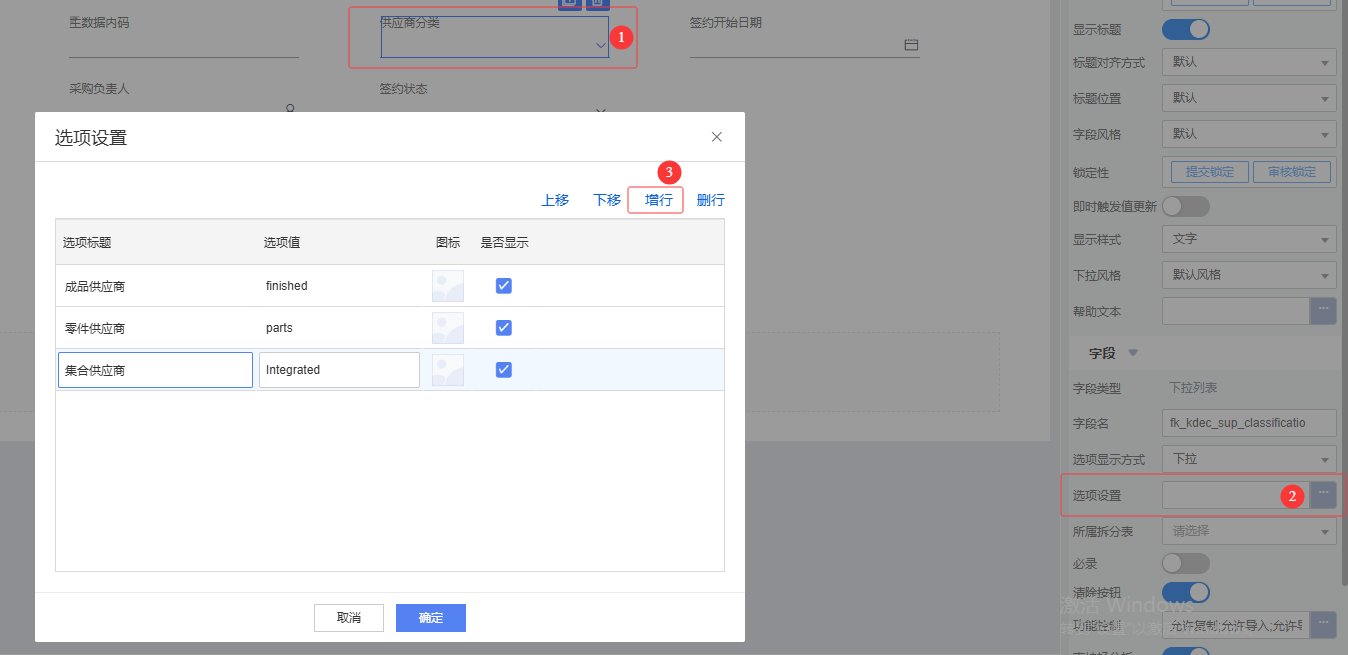
供应商分类这类下拉字段,选项在这里配。
掌握下拉列表字段的配置及使用
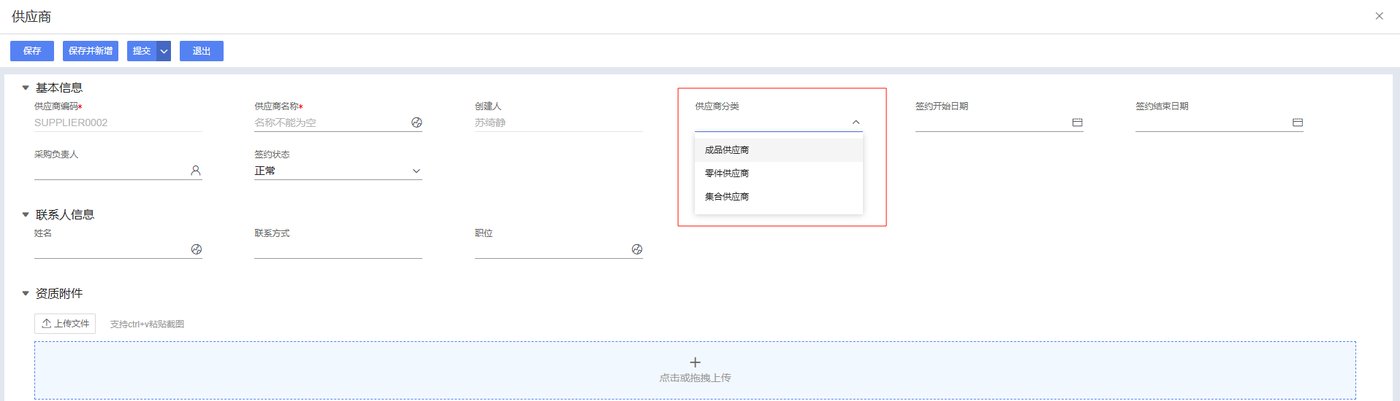
供应商分类,下拉列表参数值为成品供应商、零件供应商、集合供应商
由于下拉列表值是固定的,无需动态加载,可直接使用开发平台的配置能力
设计器中选择供应商分类字段 → 右侧业务属性,点击选项设置 → 选项设置弹窗中点击增行 → 添加选项标题和选项值
https://vip.kingdee.com/link/s/ZQBZ1
编码是 SUPPLIER 加流水号,还是用编码规则。
掌握编码规则的配置
新增供应商时自动生成编码,规则为:SUPPLIER+流水号
参考4.3.2.1.3
参考4.3.2.1.3
根据规则,设置段间分隔符为空,设置两段规则,第一段为常量SUPPLIER,第二段为长度为4的流水号
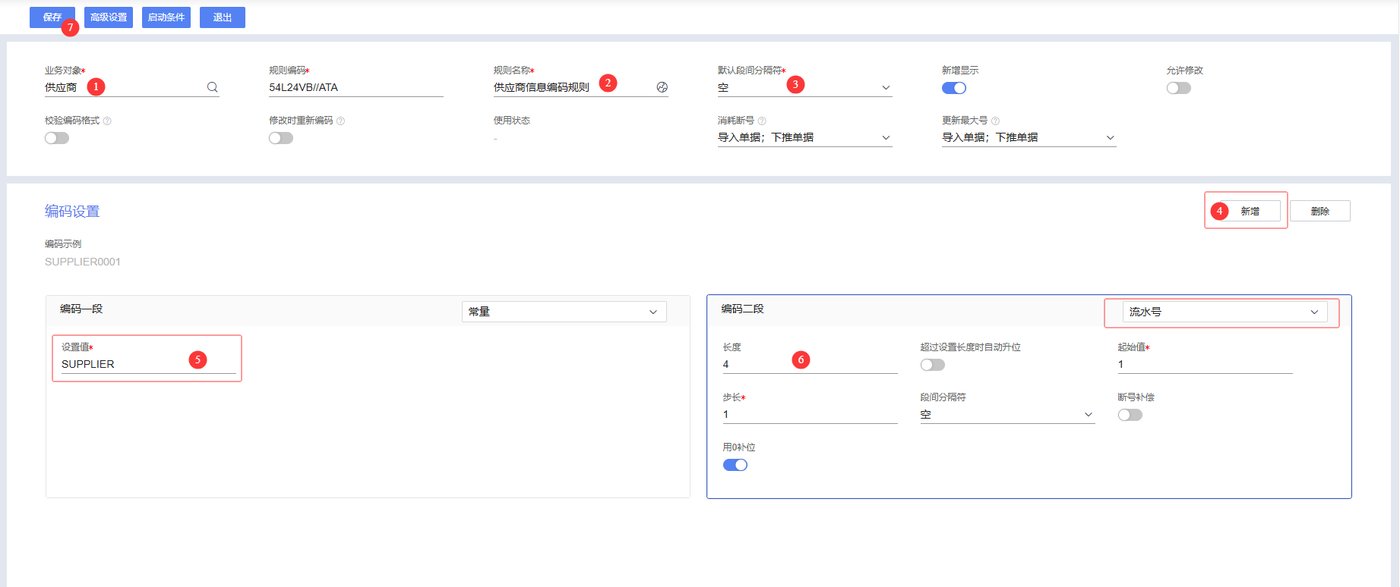
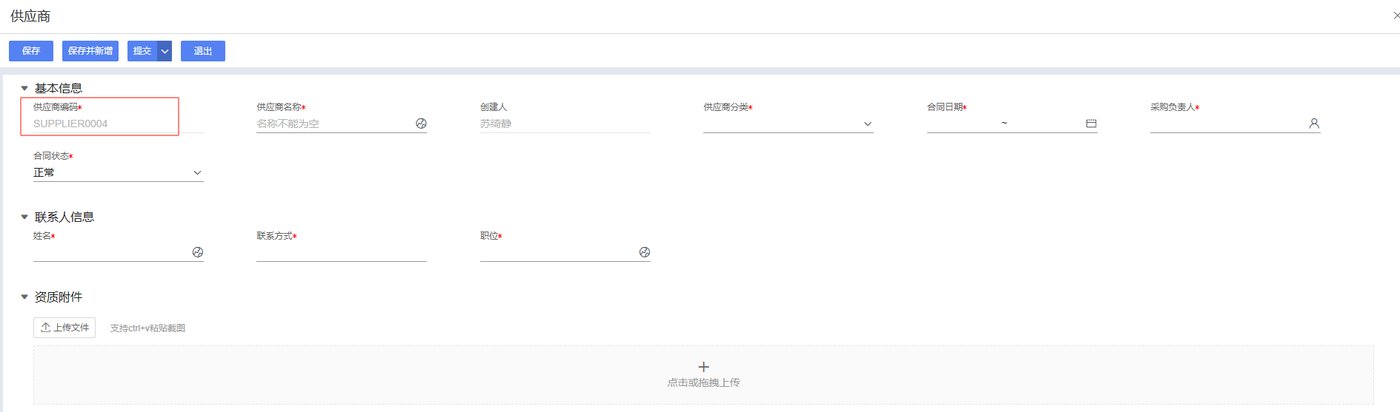
这一节是本章重点。我们写一个每天零点自己跑的任务。
掌握调度任务开发,掌握消息中心消息发送
每天0点定时查询供应商合同期限是否已到期,如果已到期将该供应商的合同状态变更为失效,并且发送消息至对应供应商采购负责人
为支撑一些重复、定时或耗时较长的任务高效运行,管理并监控任务的执行流程等,平台提供了任务调度中心。可以通过编写调度任务类,创建调度作业和调度计划实现一次或周期性的运行某个任务
完成一个调度任务的开发,主要包含以下四个步骤:编写调度任务类,配置调度执行程序类,创建调度作业,创建调度计划
平台提供了任务基类AbstractTask,任务类通过继承此基类实现execute方法,在execute方法中实现合同状态的更新及消息发送,消息发送使用平台提供的消息发送帮助类MessageCenterServiceHelper,合同状态更新使用平台提供的单据保存服务帮助类SaveServiceHelper
public class SupplierTaskPlugin extends AbstractTask {

   public static Log logger = LogFactory.getLog(SupplierTaskPlugin.class);

   /**
    * 供应商
    */
   public static final String KDEC_SUPPLIER_INFO = "kdec_supplier_info";
   /**
    * 采购负责人
    */
   public static final String KDEC_PROCUREMENT_MANAGER = "kdec_procurement_manager";
   /**
    * 合同状态
    */
   public static final String KDEC_CONTRACT_STATUS = "kdec_contract_status";
   /**
    * 合同结束日期
    */
   public static final String KDEC_CONTRACT_END_DATE = "kdec_contract_end_date";

   @Override
   public void execute(RequestContext requestContext, Map<String, Object> map) throws KDException {
       //查询合同结束日期小于当天,合同状态为正常且数据状态为已审核的供应商
       QFilter dateQFilter = new QFilter(KDEC_CONTRACT_END_DATE, QCP.less_than, new Date());
       QFilter statusQFilter = new QFilter(KDEC_CONTRACT_STATUS, QCP.equals, "Y");
       QFilter billStatusQFilter = new QFilter("status", QCP.equals, "C");
       DynamicObject[] supplierDynamicObjects = BusinessDataServiceHelper.load(KDEC_SUPPLIER_INFO, "id,kdec_contract_status,name,number,kdec_procurement_manager", new QFilter[]{dateQFilter.and(statusQFilter).and(billStatusQFilter)});
       if (supplierDynamicObjects.length > 0) {
           List<MessageInfo> messageInfoList = new ArrayList<>();
           for (DynamicObject supplier : supplierDynamicObjects) {
               //更新供应商合同状态为失效
               supplier.set(KDEC_CONTRACT_STATUS, "N");
               //发送消息至采购负责人消息中心
               DynamicObject manager = supplier.getDynamicObject(KDEC_PROCUREMENT_MANAGER);
               String number = supplier.getString("number");
               String name = supplier.getString("name");
               MessageInfo messageInfo = new MessageInfo();
               List<Long> userIds = new ArrayList<>();
               if (manager != null) {
                   userIds.add(manager.getLong("id"));
                   messageInfo.setUserIds(userIds);
                   //设置发送类型为消息
                   messageInfo.setType(MessageInfo.TYPE_MESSAGE);
                   //设置标题
                   messageInfo.setTitle(new LocaleString("供应商到期提醒").toString());
                   //设置发送内容
                   messageInfo.setContent("您所负责的供应商:" + name + "(" + number + ")合同已经到期,请知悉!");
                   messageInfo.setEntityNumber(KDEC_SUPPLIER_INFO);
                   messageInfo.setBizDataId(supplier.getLong("id"));
                   messageInfo.setNestBillId(supplier.getLong("id"));
                   messageInfo.setSenderId(0L);
                   messageInfo.setSenderName("系统发送");
                   messageInfo.setTag("进销存管理");
                   messageInfoList.add(messageInfo);
               }

           }
           OperationResult operationResult = SaveServiceHelper.saveOperate(KDEC_SUPPLIER_INFO, supplierDynamicObjects);
           logger.info("更新供应商合同状态结果:" + operationResult.getMessage());
           //批量发送消息接口
           if(messageInfoList.size() > 0){
               MessageCenterServiceHelper.batchSendMessages(messageInfoList);
           }
       }
   }
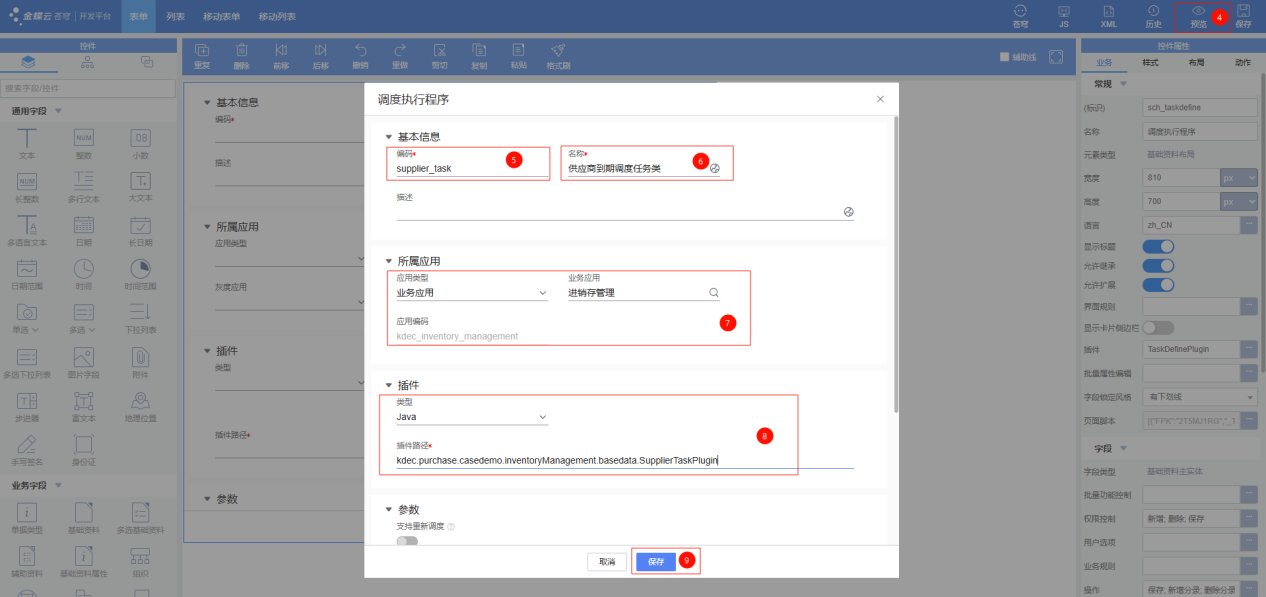
}进入开发平台(参考4.2.2) → 右上方搜索sch_taskdefine → 点击调度执行程序页面 → 进入调度执行表单,点击预览按钮 → 调度执行程序弹窗中,填写编码、名称,选择所属应用,选择操作类型为Java,填写插件类路径 → 点击保存按钮
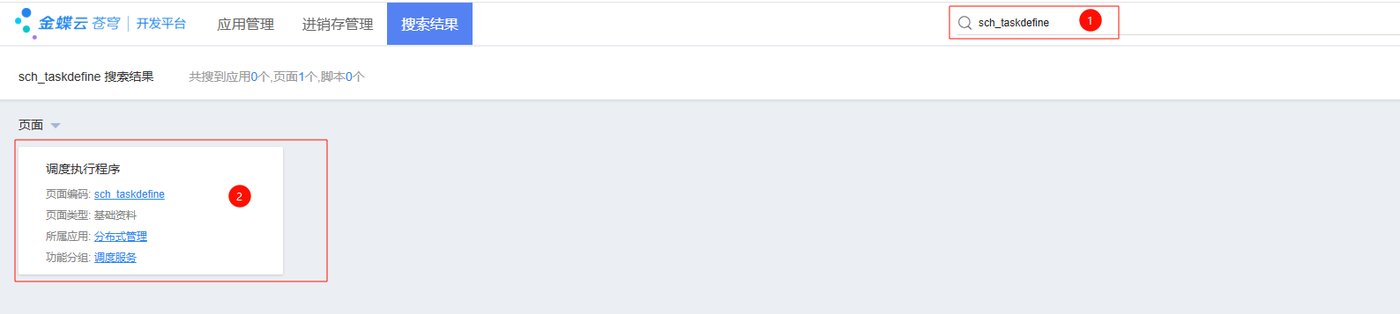
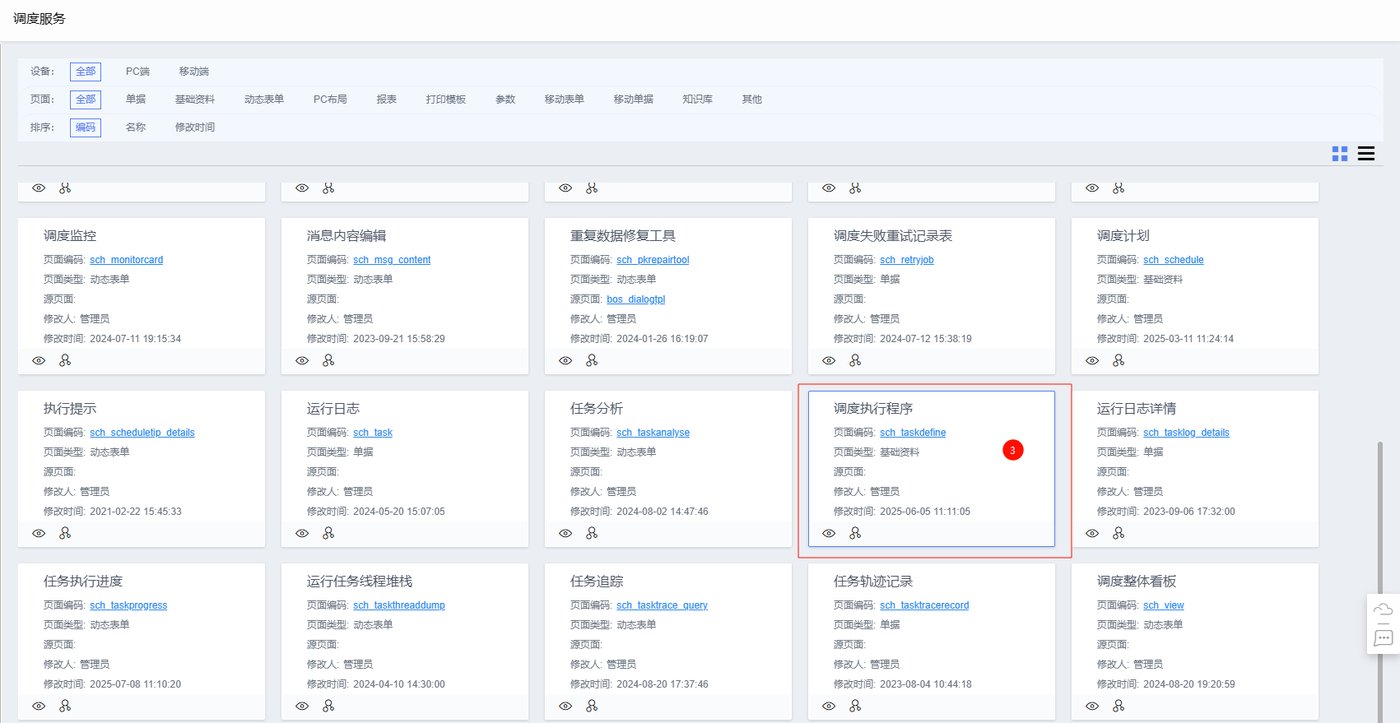
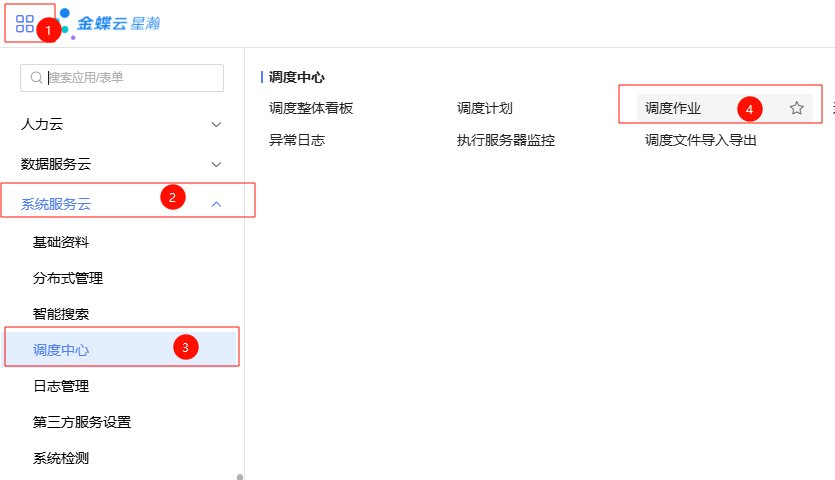
系统首页,将鼠标移动至系统左上角主菜单图标 → 点击系统服务 → 在展开的子菜单中点击调度中心 → 右侧菜单,点击调度作业
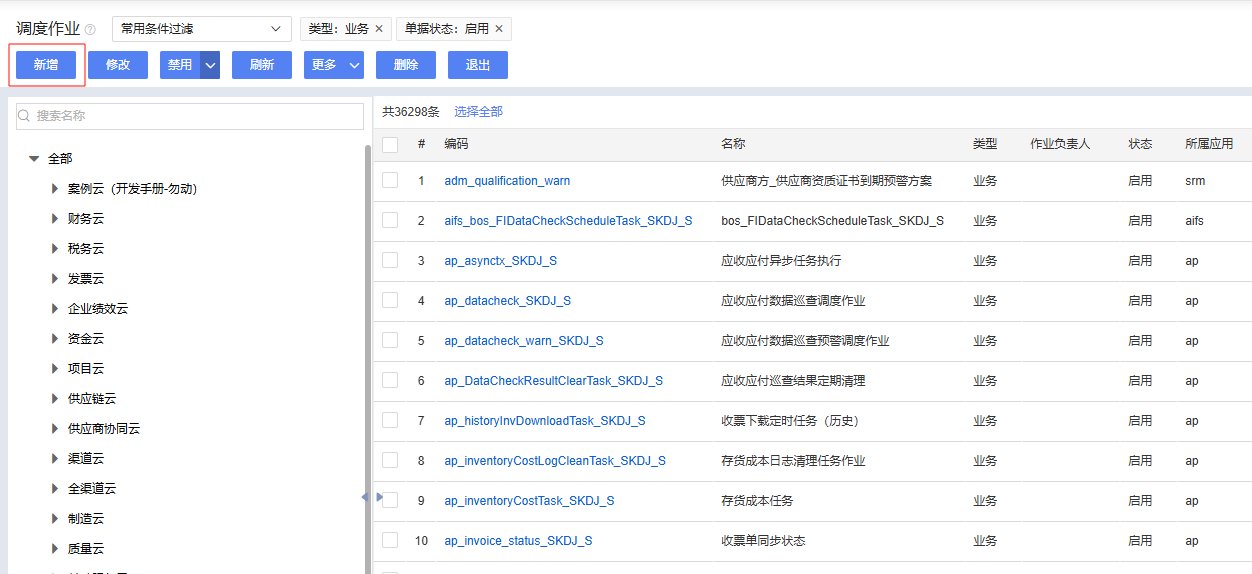
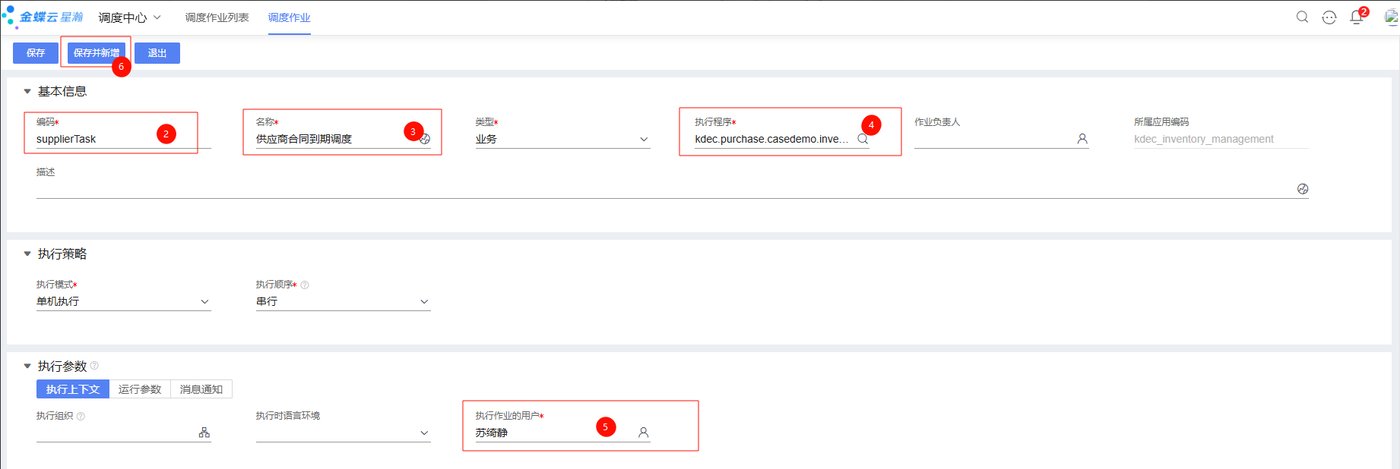
调度作业列表,点击新增按钮 → 进入调度作业新增页面,填写编码、名称、选择上一步新增的执行程序类,选择执行作业负责人 → 点击保存并新增按钮
系统首页,将鼠标移动至系统左上角主菜单图标 → 点击系统服务 → 在展开的子菜单中点击调度中心 → 右侧菜单,点击调度计划
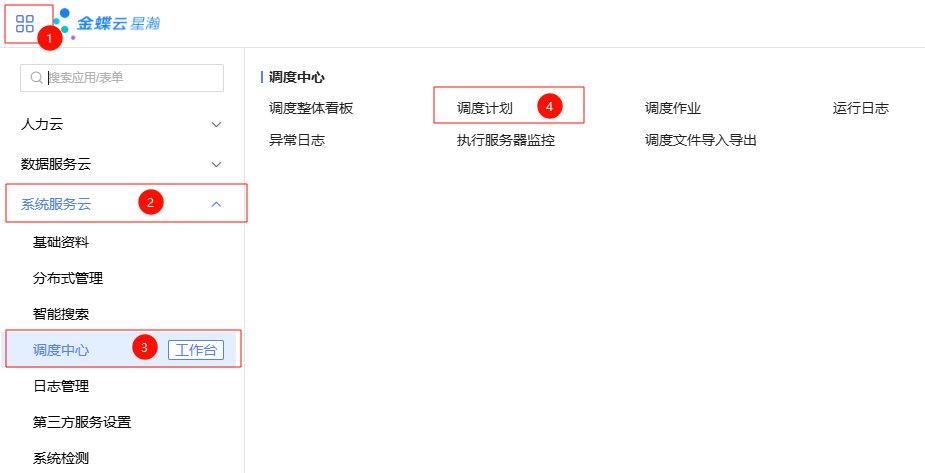
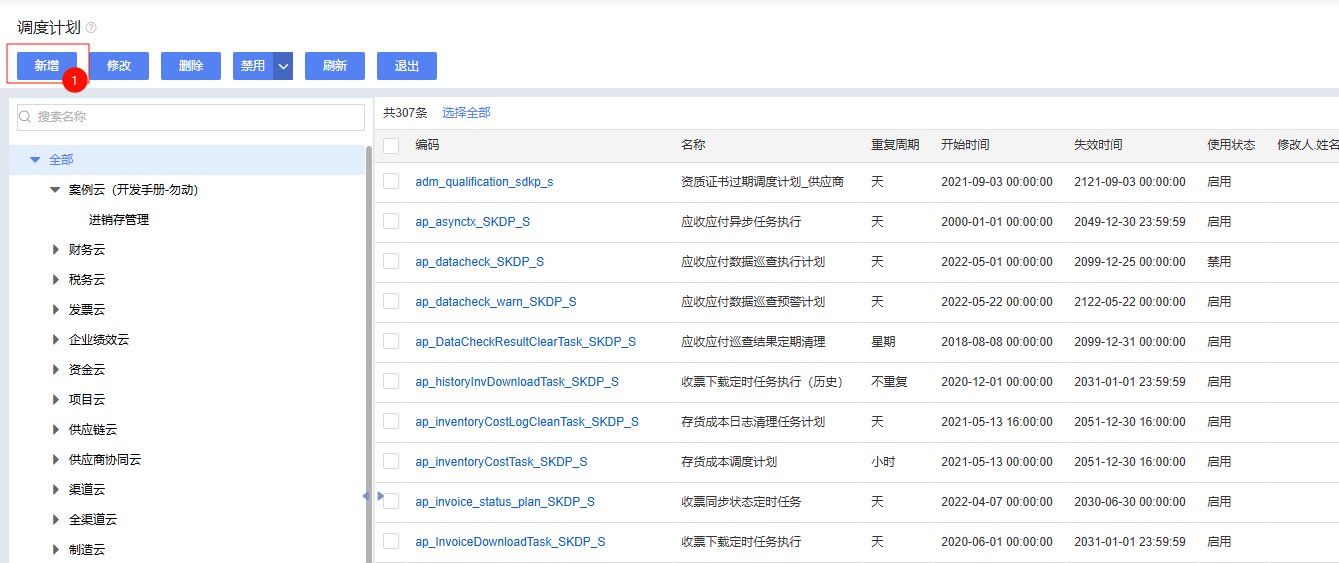
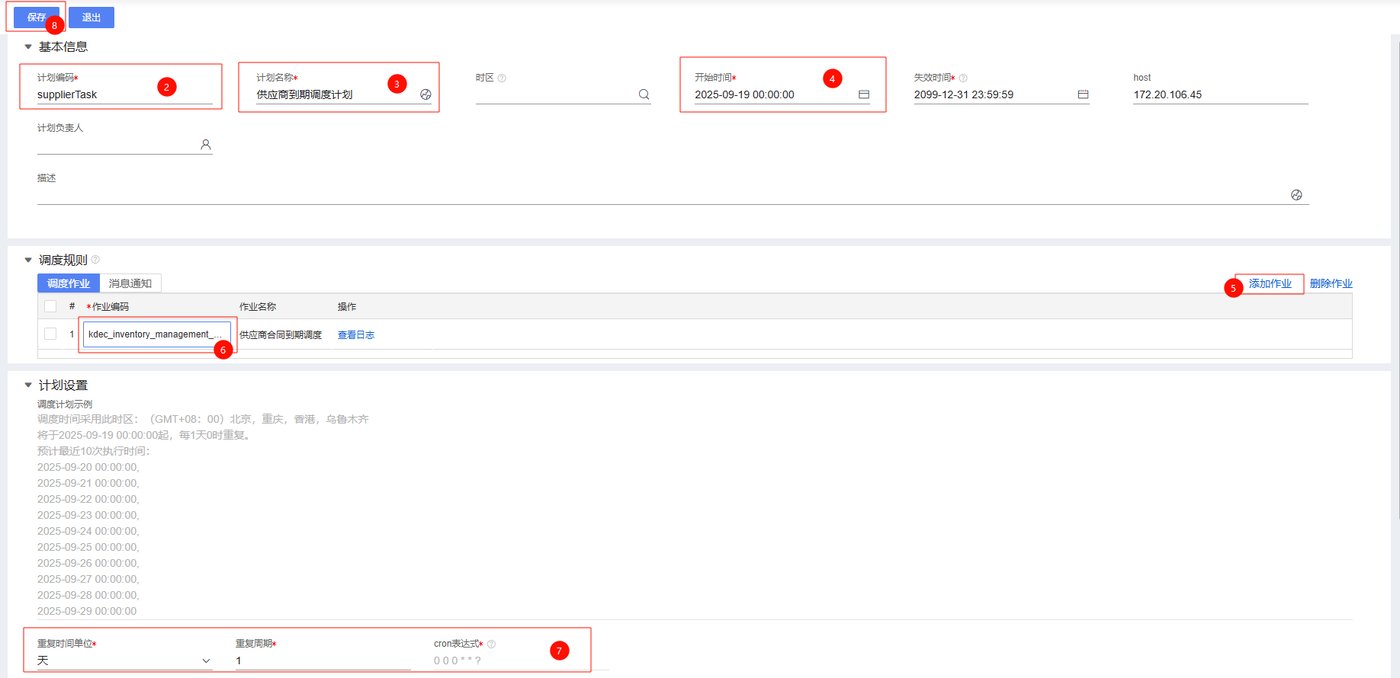
进入调度计划列表,点击新增按钮 → 进入调度计划新增页面,填写计划编码、计划名称、开始时间选择当天0点 → 添加调度规则,调度作业页签点击添加作业 → 点击作业编码,选择上一步创建的调度作业 → 计划设置设置调度的执行周期,由于需求每天0点执行,选择重复时间单位为天,重复周期为1 → 点击保存按钮
https://vip.kingdee.com/link/s/ZKRPI
再做供应商价格。
动手前,我先把要做的东西说清楚。看懂了再往下走。
页面设计:新建页面维护和展示供应商价格信息
| 名称 | 类型 | 字段标识 | 备注 | |
|---|---|---|---|---|
| 基本信息 | 编码 | 文本 | number | 锁定必填,选择供应商和产品后,将两者编码拼接赋值 |
| 名称 | 多语言文本 | name | ||
| 供应商信息 | 供应商 | 基础资料 | kdec_supplier | 必填,对应供应商基础资料,仅显示合同状态为正常的数据 |
| 供应商分类 | 基础资料属性 | kdec_sup_classification | 锁定,由供应商携带 | |
| 签约开始日期 | 基础资料属性 | kdec_contract_start_date | 锁定,由供应商携带 | |
| 签约结束日期 | 基础资料属性 | kdec_contract_end_date | 锁定,由供应商携带 | |
| 采购负责人 | 基础资料属性 | kdec_procurement_manager | 锁定,由供应商携带 | |
| 产品信息 | 产品 | 基础资料 | kdec_product | 必填,基础资料 |
| 品牌 | 基础资料属性 | kdec_brand | 锁定,由产品携带 | |
| 规格型号 | 基础资料属性 | kdec_specification | 锁定,由产品携带 | |
| 单位 | 基础资料属性 | kdec_unitfield | 锁定,由产品携带 | |
| 产品属性 | 基础资料属性 | kdec_product_attribute | 锁定,由产品携带 | |
| 产品类型 | 基础资料属性 | kdec_product_category | 锁定,由产品携带 | |
| 产品图片 | 基础资料属性 | kdec_product_img | 锁定,由产品携带 | |
| 采购价格信息 | 标准采购单价(含税)/元 | 金额 | kdec_purchasepricetax_sta | 必填 |
| 采购单价(含税)/元 | 金额 | kdec_purchasepricetax | 必填 | |
| 折扣率% | 小数 | kdec_discount_rate | 锁定,采购单价/标准采购 | |
| 采购单价(不含税)/元 | 金额 | kdec_purchaseprice | 锁定,采购单价(含税)/(1+增值税税率) | |
| 税额/元 | 金额 | kdec_tax_amount | 锁定,采购单价(含税)*增值税税率 | |
| 增值税税率% | 小数 | kdec_value_added_tax_rate | 必填 |
列表字段:供应商名称、产品名称、采购单价(含税)
编码:选择供应商和产品后,赋值为供应商编码+“_”+产品编码,需确保编码唯一且不可编辑
填写采购单价(含税)和标准采购单价(含税)后,计算出折扣率
填写增值税税率和采购单价(含税)后,计算税额和采购单价(不含税)
提交校验:表单提交操作时校验必录字段
设计页面和字段。
掌握基础资料的创建和设计
新建页面维护和展示供应商价格信息,表单页面和列表包含供应商相关字段、产品相关字段、采购价格等
表单页面设计:供应商价格使用基础资料页面类型,由于没有组织、分组等维度要求,使用基础资料模版,新增供应商相关字段、产品相关字段、联系人信息、采购价格等
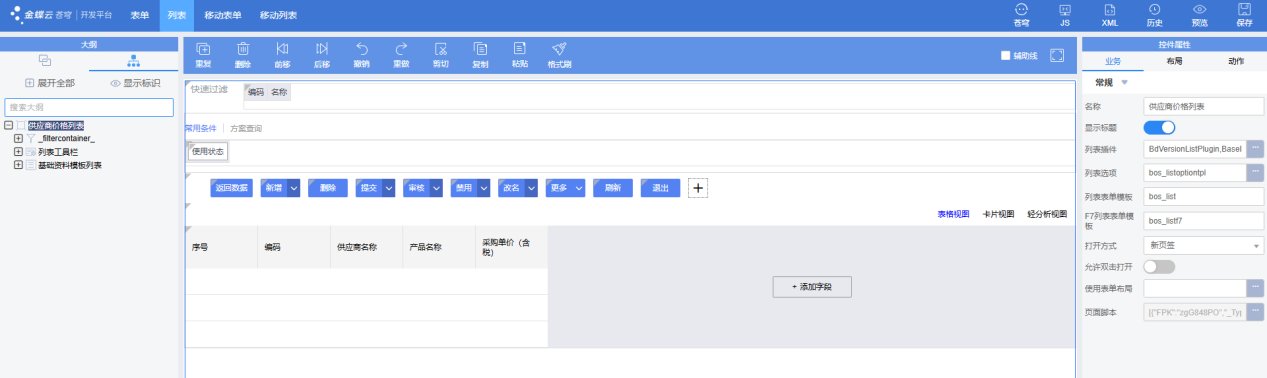
列表设计:列表模版仅展示编码和名称字段,新增供应商名称、产品名称、采购价格等字段
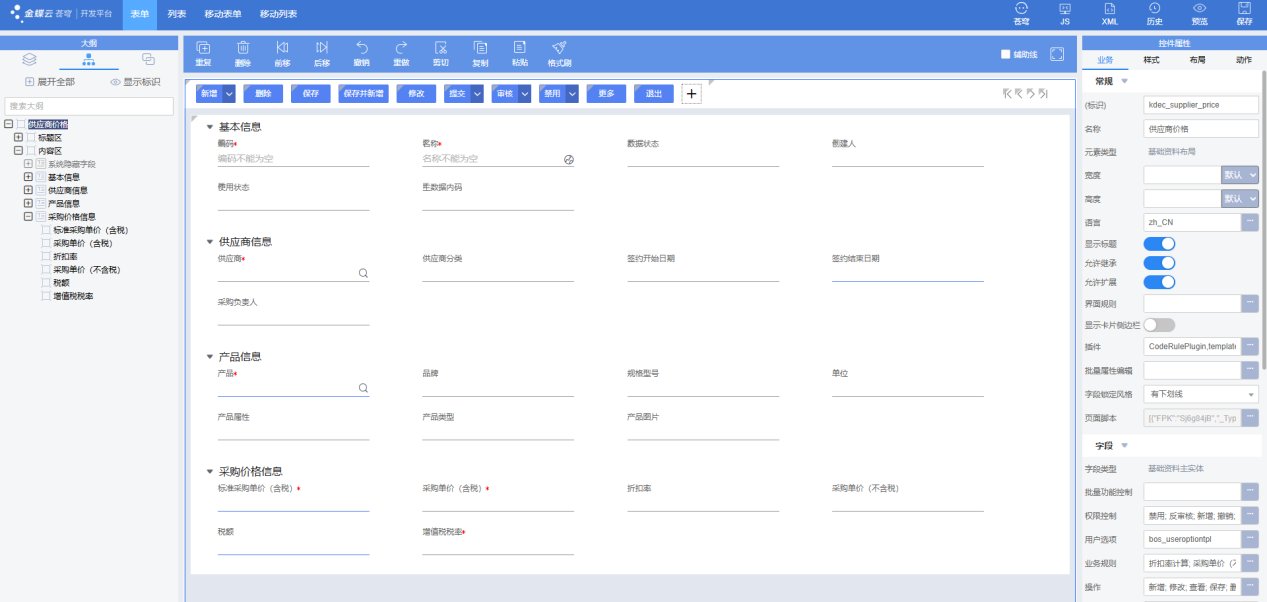
参考4.3.1.1.2,供应商价格表单编码为kdec_supplier_price
其中供应商分类等字段需根据供应商基础资料带出,可以使用基础资料属性业务字段
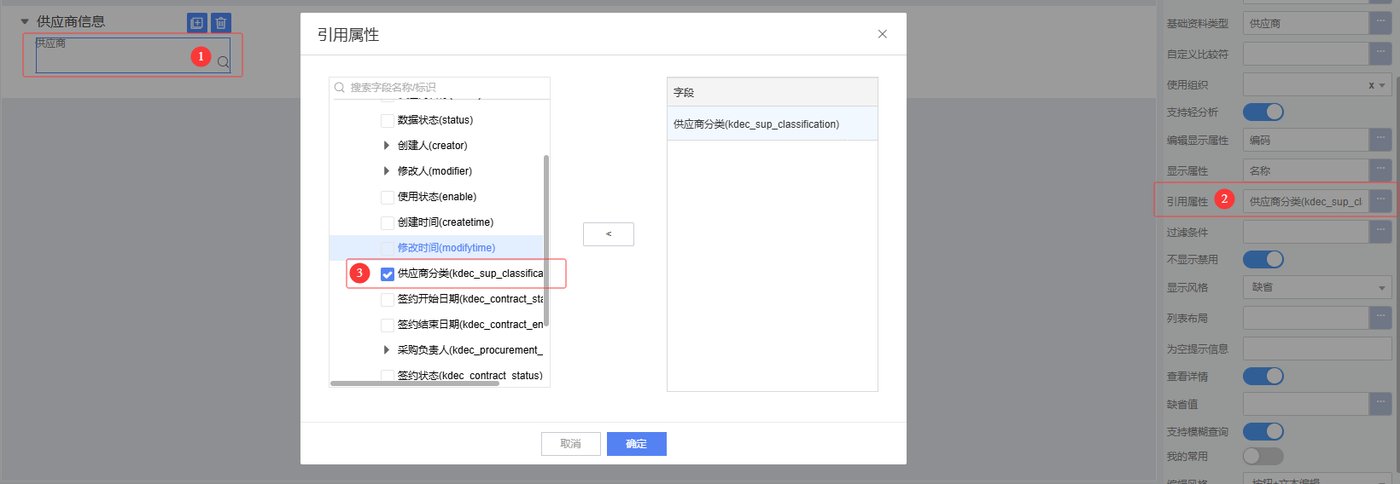
基础资料添加对应的引用属性:以供应商分类字段为例:设计器中选择供应商基础资料字段 → 右侧业务属性,选择引用属性 → 引用属性弹窗中添加供应商分类字段
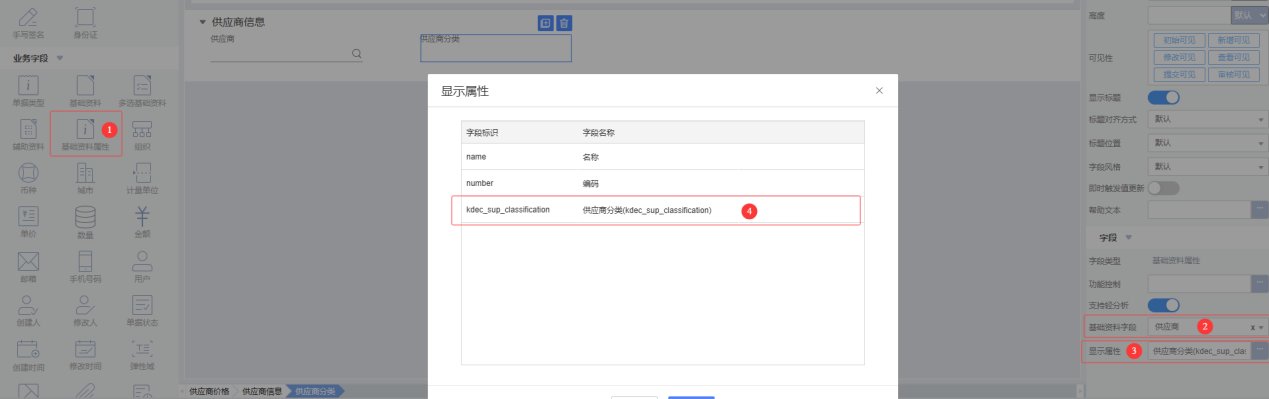
添加基础资料属性字段:以供应商分类字段为例:设计器控件搜索基础资料属性业务字段 → 添加至表单中 → 右侧业务属性,选择基础资料字段为供应商,显示属性选择为供应商分类
https://vip.kingdee.com/link/s/ZQX9t
编码由供应商编码和产品编码拼成,又是插件的活。
掌握propertyChanged事件的使用,掌握页面基础资料取值,字段赋值
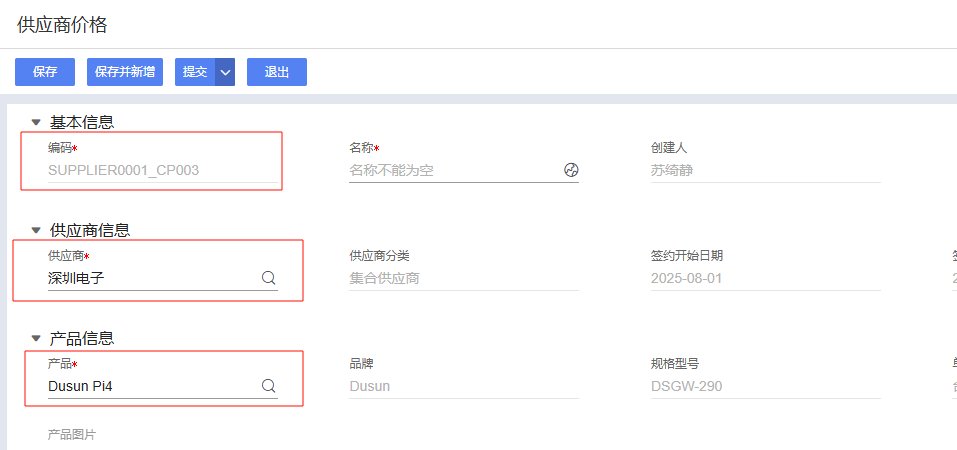
供应商价格编码不可编辑,选择供应商和产品后,赋值为供应商编码+“_”+产品编码,需确保编码唯一
参考4.3.2.2.3
参考4.3.2.2.3
/**
* 供应商
*/
public static final String KDEC_SUPPLIER = "kdec_supplier";
/**
* 产品
*/
public static final String KDEC_PRODUCT = "kdec_product";

@Override
public void propertyChanged(PropertyChangedArgs e) {
   super.propertyChanged(e);
   String name = e.getProperty().getName();
   if (KDEC_SUPPLIER.equals(name) || KDEC_PRODUCT.equals(name)) {
       DynamicObject supplierObject = (DynamicObject) this.getModel().getValue(KDEC_SUPPLIER);
       DynamicObject productObject = (DynamicObject) this.getModel().getValue(KDEC_PRODUCT);
       if (supplierObject != null && productObject != null) {
           this.getModel().setValue("number", supplierObject.getString("number") + "_" + productObject.getString("number"));
       }
   }
}
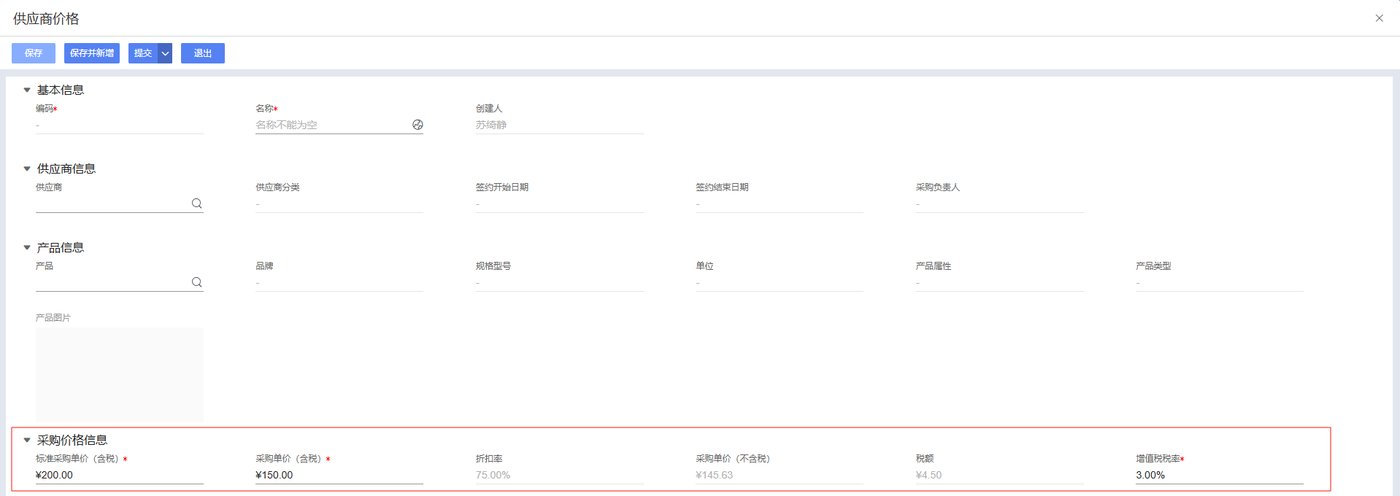
填了单价和税率,自动算出折扣率、税额和不含税单价。
掌握业务规则配置
填写采购单价(含税)和标准采购单价(含税)后,计算出折扣率,填写增值税税率和采购单价(含税)后,计算税额和采购单价(不含税)
业务规则配置,参考4.3.1.3.5
业务规则配置,参考4.3.1.3.5
折扣率:kdec_discount_rate = kdec_purchasepricetax / kdec_purchasepricetax_sta
采购单价(不含税):kdec_purchaseprice = kdec_purchasepricetax / ( 1+ kdec_value_added_tax_rate )
税额:kdec_tax_amount = kdec_purchasepricetax * kdec_value_added_tax_rate
这一章讲清楚客户资料怎么做,基础资料部分到这里就收尾了。
客户有一个小难点:客户分类不同,客户状态的下拉选项也不同。比如潜在客户,只能选“初步接触”“方案沟通”“报价阶段”。这要靠插件动态给下拉赋值。
另一个是“取值和赋值”:选了销售负责人,自动带出他所在的部门。这个招式,后面单据里会反复用。
本模块主要维护客户相关的数据信息,涉及表单:客户
动手前,我先把要做的东西说清楚。看懂了再往下走。
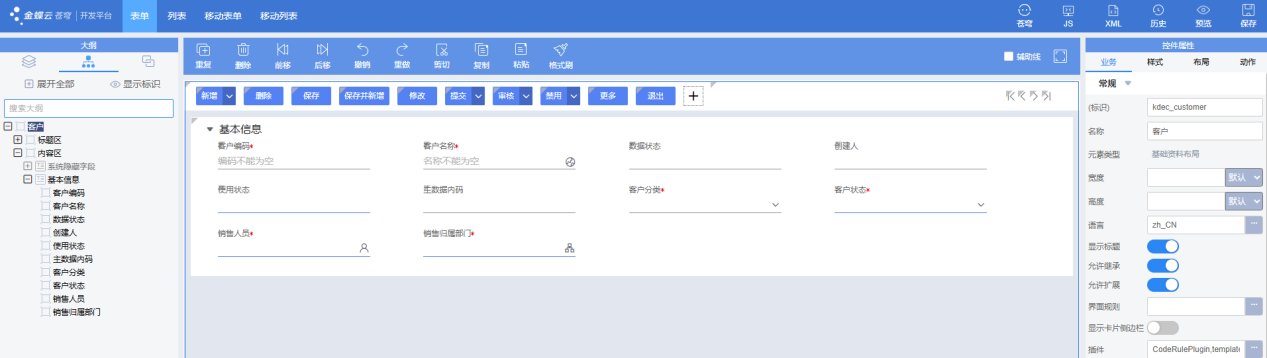
页面设计:新建页面维护和展示客户信息
| 名称 | 类型 | 字段标识 | 备注 | |
|---|---|---|---|---|
| 基本信息 | 客户编码 | 文本 | number | 必填 |
| 客户名称 | 多语言文本 | name | 必填 | |
| 客户分类 | 下拉列表 | kdec_customer_classifica | 必填,下拉列表(潜在客户、成交客户、战略合作) | |
| 客户状态 | 下拉列表 | kdec_customer_status | 必填 | |
| 销售人员 | 用户 | kdec_salesman | 必填 | |
| 销售归属部门 | 组织 | kdec_salesorg | 锁定,选择销售人员后,带出该负责人所属部门 |
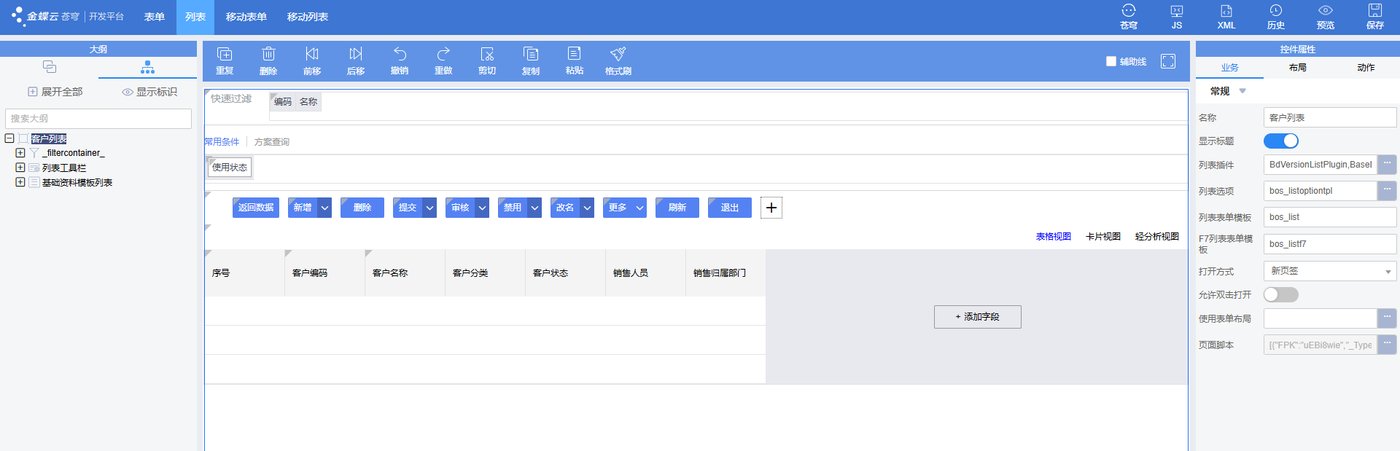
列表字段:同表单字段
客户编码:新增时自动生成编码,规则为:CUSTOMER+四位流水号,需确保编码唯一
客户状态:根据不同的客户类型显示不同的客户状态下拉值
客户分类为潜在客户,客户状态显示初步接触、方案沟通、报价阶段
客户分类为成交客户,客户状态显示合作中、暂停合作、续约洽谈
客户分类为战略合作,客户状态显示战略深度联盟、战略储备
销售归属部门:选择销售负责人后,带出该负责人所属部门
设计页面和字段。
掌握基础资料的创建和设计
新建页面维护和展示客户信息,表单页面和列表包含客户编码、名称、客户分类、状态等字段
表单页面设计:客户使用基础资料页面类型,由于没有组织、分组等维度要求,使用基础资料模版,新增客户分类、客户状态等字段。其中销售归属部门字段锁定通过设置字段锁定性处理,客户分类等字段必填通过设置字段必录属性
列表设计:列表模版字段仅展示编码和名称字段,新增客户分类、客户状态等字段
参考4.3.1.1.2
编码是 CUSTOMER 加四位流水号。
掌握编码规则的配置
新增客户时自动生成编码,规则为:CUSTOMER+四位流水号
参考4.3.2.1.3(生成仓库编码-编码规则)
参考4.3.2.1.3(生成仓库编码-编码规则)
根据规则,设置段间分隔符为空,设置两段规则,第一段为常量CUSTOMER,第二段为长度为4的流水号
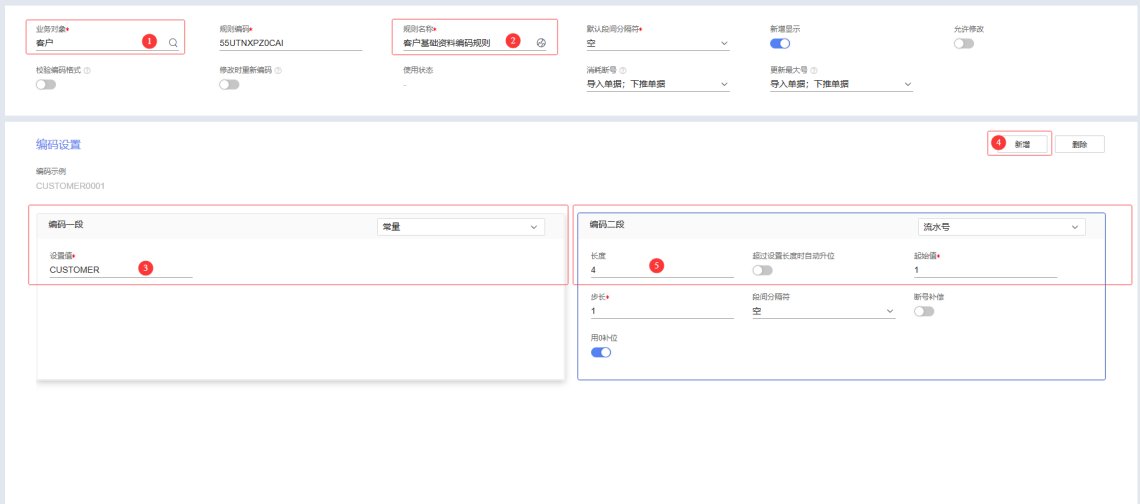
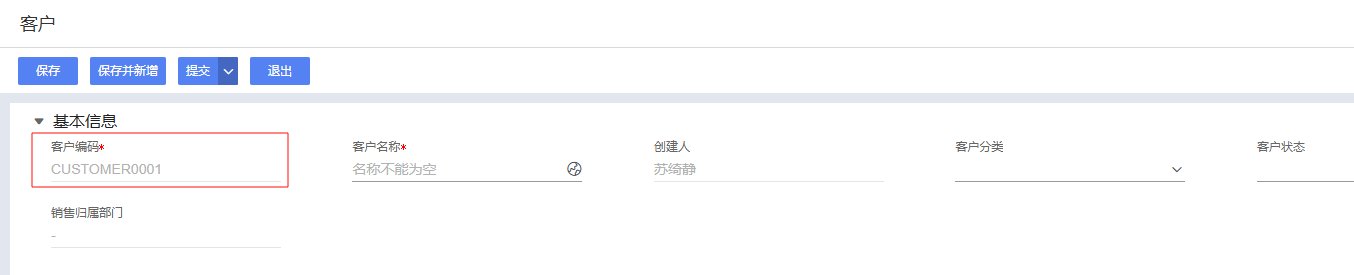
客户分类一变,客户状态的选项就跟着变。这要写插件。
掌握插件实现下拉列表动态赋值
根据选择的客户分类,客户状态下拉列表显示不同的值
选择客户分类后,触发客户下拉列表动态赋值无法通过配置实现。基础资料界面插件AbstractBasePlugIn提供了propertyChanged事件,该事件在修改字段后触发,可以同步调整其他字段值,动态赋值逻辑可以在propertyChanged事件中完成
编写插件类继承AbstractBasePlugIn,在propertyChanged方法中实现下拉列表赋值逻辑,其中创建三个枚举类分别对应三种客户分类的客户状态
/**
* 客户分类
*/
public static final String KDEC_CUSTOMER_CLASSIFICATION = "kdec_customer_classifica";
/**
* 客户状态
*/
public static final String KDEC_CUSTOMER_STATUS = "kdec_customer_status";@Override
public void propertyChanged(PropertyChangedArgs e) {
super.propertyChanged(e);
String name = e.getProperty().getName();
if (KDEC_CUSTOMER_CLASSIFICATION.equals(name)) {
String customerClassification = (String) this.getModel().getValue(KDEC_CUSTOMER_CLASSIFICATION);
//获取下拉列表控件
ComboEdit comboEdit = this.getControl(KDEC_CUSTOMER_STATUS);
List<ComboItem> items = new ArrayList<>();
//战略客户
if ("A".equals(customerClassification)) {
for (StrategicCusStatusEnum statusEnum : StrategicCusStatusEnum.values()) {
//下拉列表项
ComboItem comboItem = new ComboItem();
//设置选项值
comboItem.setValue(statusEnum.getKey());
//设置选项标题
comboItem.setCaption(new LocaleString(statusEnum.getValue()));items.add(comboItem);
}
}
//合作客户
if ("B".equals(customerClassification)) {
for (TransactionCusStatusEnum statusEnum : TransactionCusStatusEnum.values()) {
ComboItem comboItem = new ComboItem();
comboItem.setValue(statusEnum.getKey());
comboItem.setCaption(new LocaleString(statusEnum.getValue()));
items.add(comboItem);
}
}
//潜在客户
if ("C".equals(customerClassification)) {
for (PotentialCusStatusEnum statusEnum : PotentialCusStatusEnum.values()) {
ComboItem comboItem = new ComboItem();
comboItem.setValue(statusEnum.getKey());
comboItem.setCaption(new LocaleString(statusEnum.getValue()));
items.add(comboItem);
}
}
comboEdit.setComboItems(items);
}
}
下拉列表控件类为ComboEdit,通过comboEdit.setComboItems(List<ComboItem> items)设置对应的选项值列表,选项值对应的类为ComboItem,setValue方法设置选项值,setCaption方法设置选项标题
选了销售负责人,自动带出他的部门。
掌握页面基础资料取值与赋值
选择销售人员后,销售所属组织字段显示该销售人员所属部门
通过插件开发实现,该需求涉及值变更,可以在propertyChanged事件中完成,当选择销售人员后,获取销售人员的id属性值,再通过id查询对应的部门进行赋值
/**
* 销售负责人
*/
public static final String KDEC_SALESMAN = "kdec_salesman";
/**
* 销售归属部门
*/
public static final String KDEC_SALES_ORG = "kdec_salesorg";

@Override
public void propertyChanged(PropertyChangedArgs e) {
   super.propertyChanged(e);
   String name = e.getProperty().getName();
   //根据销售人员带出所属销售部门
   if (KDEC_SALESMAN.equals(name)) {
       //获取销售人员
       DynamicObject salesman = (DynamicObject) this.getModel().getValue(KDEC_SALESMAN);
       if (salesman != null) {
           //获取销售人员id属性
           Long userId = salesman.getLong("id");
           //获取用户所属部门id
           Long orgId = UserServiceHelper.getUserMainOrgId(userId);
           this.getModel().setValue(KDEC_SALES_ORG, orgId);
       }
   }
}通过this.getModel().getValue(String var1)获取对应的基础资料DynamicObject, 其中var1为字段标识,如果没有设置基础资料的引用属性,只能获取对应基础资料的id、number和name三个默认属性。如需获取其他的属性,可以在对应的基础资料增加引用属性或者获取id后通过BusinessDataServiceHelper查询后再获取
通过 this.getModel().setValue(String var1, Object var2),其中var1为字段标识,var2为对应基础资料的id或基础资料对象
这一章讲清楚第一张完整单据怎么做:采购申请单。
从这里开始,我们从“资料”走到“业务”。一张单据要考虑的事多了很多:校验日期、自动编号、提交后谁来审、审完怎么生成下一张单、谁能看到哪些单。
这一章内容不少,我建议分两次做。前半段做单据和审批,后半段做生成采购订单和列表过滤。
动手前,我先把要做的东西说清楚。看懂了再往下走。
页面设计:新建页面维护和展示采购申请相关信息,包含采购基本信息和采购产品明细
| 名称 | 类型 | 字段标识 | 备注 | |
|---|---|---|---|---|
| 采购申请基本信息 | 采购申请编号 | 单据编码 | number | 必填 |
| 申请人 | 用户 | kdec_applier | 必填,当前用户 | |
| 申请组织 | 组织 | org | 必填,当前用户所属组织 | |
| 申请日期 | 日期 | kdec_applydate | 必填 | |
| 交货日期 | 日期 | kdec_deliverydate | 必填,交货日期应大于申请日期 | |
| 需求来源 | 下拉列表 | kdec_requirement_source | 必填,下拉列表:常规补货、库存预警、销售需求 | |
| 入库仓库 | 基础资料 | kdec_in_warehouse | 仅显示启用的仓库 | |
| 交货地址 | 地址 | kdec_delivery_address | ||
| 备注 | 多行文本 | kdec_remark | ||
| 单据状态 | 单据状态 | billstatus | 新增状态列表值:已关闭 | |
| 采购产品明细 | 产品 | 基础资料 | kdec_product | 必填 |
| 品牌 | 基础资料属性 | kdec_product_brand | 锁定,由产品带出 | |
| 规格型号 | 基础资料属性 | kdec_product_specifics | 锁定,由产品携带 | |
| 单位 | 基础资料属性 | kdec_unitfield | 锁定,由产品携带 | |
| 需求数量 | 整数 | kdec_required_quantity | 必录 | |
| 已采购数量 | 整数 | kdec_purchased_quantity | 锁定,下游单据采购订单生成后赋值 | |
| 状态 | 单据状态 | kdec_entry_status | 明细行状态:未下达,已下达,已关闭 |
列表字段:采购申请编号、申请人、申请日期、交货日期、产品、需求数量、已采购数量、单据状态
提交操作时校验必录字段
提交操作时校验交货日期应和申请日期,如交货日期小于等于申请日期,提示交货日期应大于申请日期
采购申请编号:新增时自动生成编码,规则为:CGSK_日期_四位流水号,唯一编码
审批流程:采购申请单提交后,由采购申请人的直接上级审批,审批通过后单据状态为已审核,驳回操作驳回至提交节点
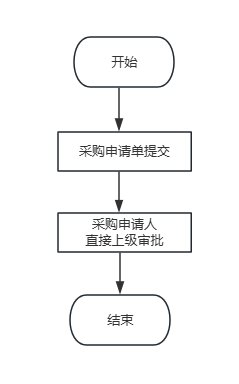
表单新增生成采购订单按钮,单据状态为已审核时表单界面显示该按钮
已审核的单据,点击按钮操作生成对应的采购订单,交货日期、入库仓库、到货地址、产品明细等赋值到采购订单对应的字段
产品明细行已采购数量由生成的采购订单订货数量累计赋值,保存采购订单后赋值。明细行默认状态为未下达,生成采购订单后为已下达,如需求数量等于已采购数量时,该明细行状态为已关闭,所有明细行状态都为关闭则采购申请单单据状态变更为已关闭,无法生产采购订单
已采购数量不能大于需求数量
查看已生成采购订单:表单界面中新增按钮,点击按钮可以查到已生成的关联采购订单
部门员工只能查看自己申请的采购单,部门负责人可以查看申请组织为负责部门下的所有申请单
这是我们的第一张单据。它比基础资料多了单据体。
掌握单据的创建和设计,掌握单据体的设计,了解单据的概念、模板、应用场景、业务属性等
新建页面用于记录和查询采购申请的流水数据,表单包含采购申请信息和采购产品明细,申请信息需展示申请编号、申请人、申请日期等字段,采购产品明细需展示产品信息,采购需求数量等字段,列表需展示采购申请编号、申请人、申请日期等字段
平台提供了单据页面类型用于保存业务流水数据等场景,创建单据时会自动生成表单、列表、移动表单、移动列表四个页面,且已预置了编码、单据状态等常用字段,保存、提交等常用操作。根据是否需要预置常用操作、常用字段,是否按照组织隔离数据等维度提供了空白页面、单据模版、单据带组织模版
表单页面设计:采购申请单需要按照申请组织进行数据隔离,因此选择单据带组织模版,除预置字段,增加采购申请信息相关字段,如申请日期、需求来源等,其中采购产品明细与采购信息是多对一的关系,平台提供了单据体控件用于展示一批具有相同属性的数据,可用来在界面上显示和录入多行多列的分录数据,与单据主实体构成父子(孙)关系
列表设计:列表模版默认显示编码和名称,需新增采购申请编号、申请人、申请日期、交货日期、产品等字段
创建采购模块分组:进入开发平台(参考4.2.2) → 点击案例云 → 点击进销存管理应用 → 点击左侧导航栏+图标 → 新增功能分组弹窗填写分组的编码、名称及描述信息
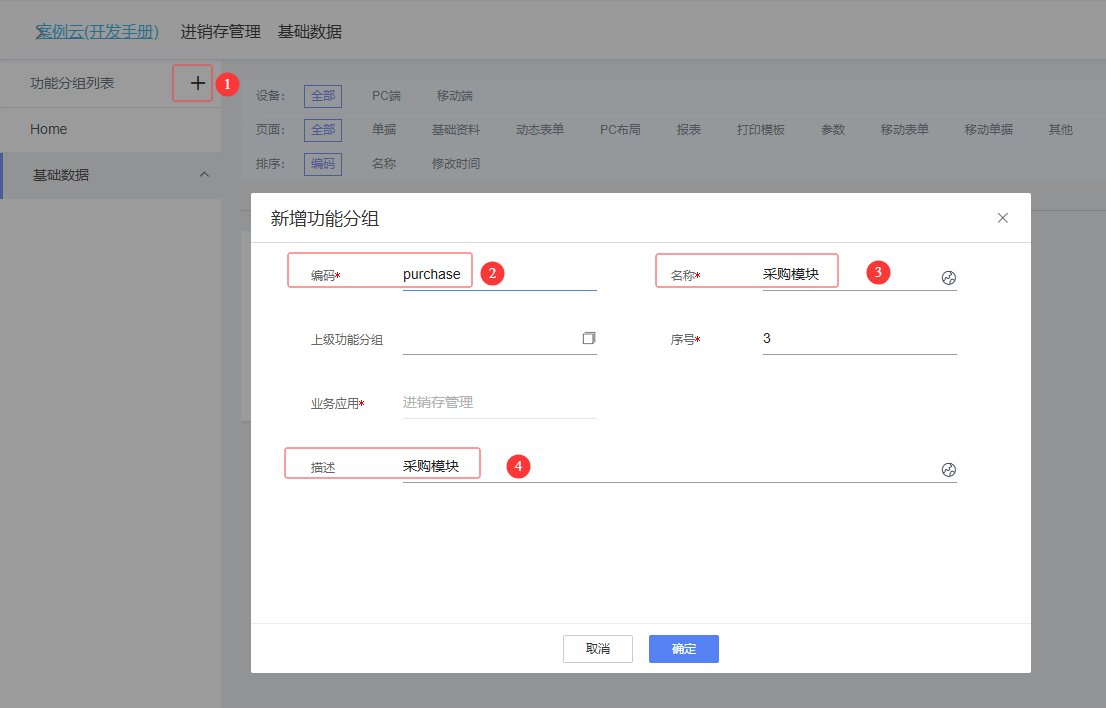
左侧导航栏选中采购模块分组 → 点击创建页面 → 创建向导弹窗中点击PC端 → 页面创建向导-PC端弹窗选择单据,点击下一步 → 通过模版创建,点击下一步 → 选择模板为单据带组织模版,点击下一步 → 填写单据编码(kdec_purchase_request)和名称
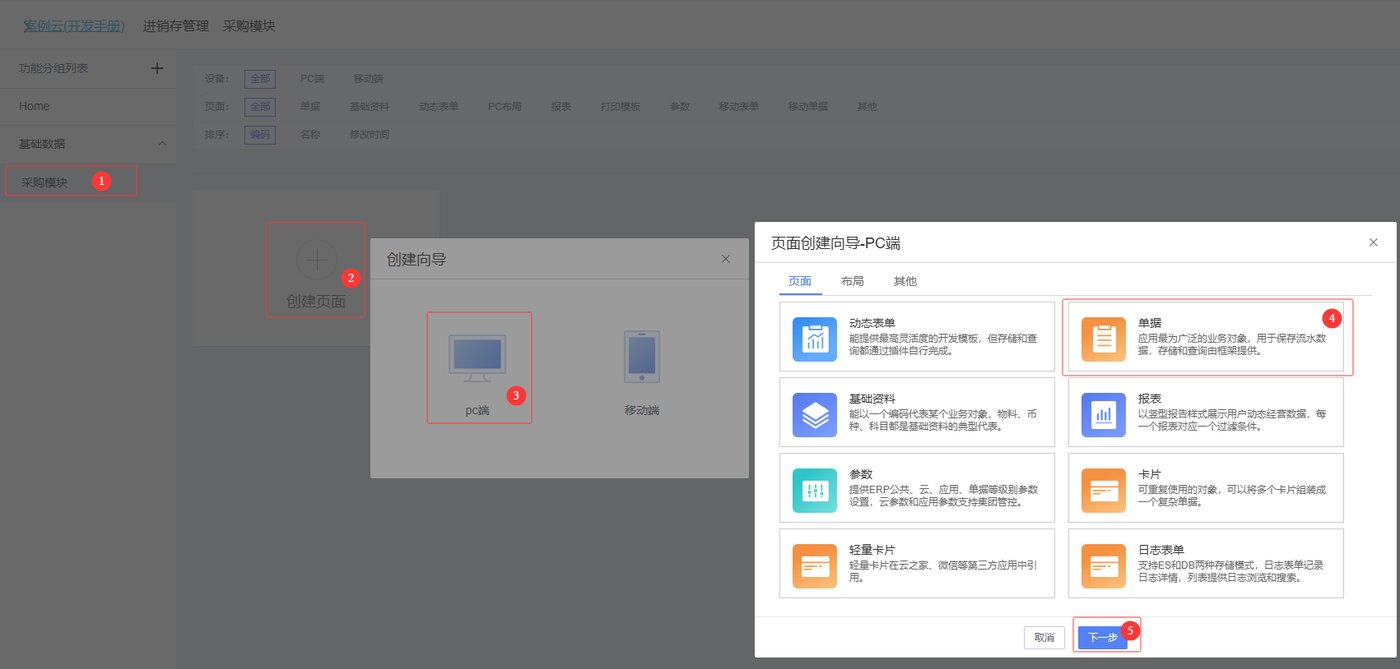
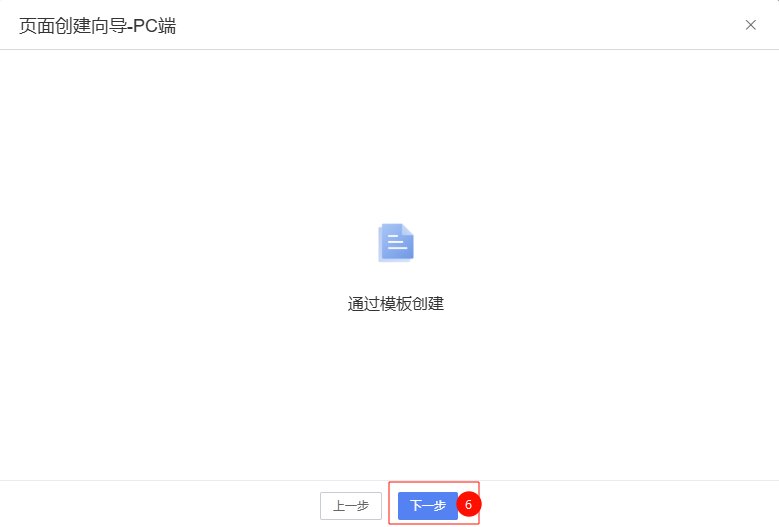
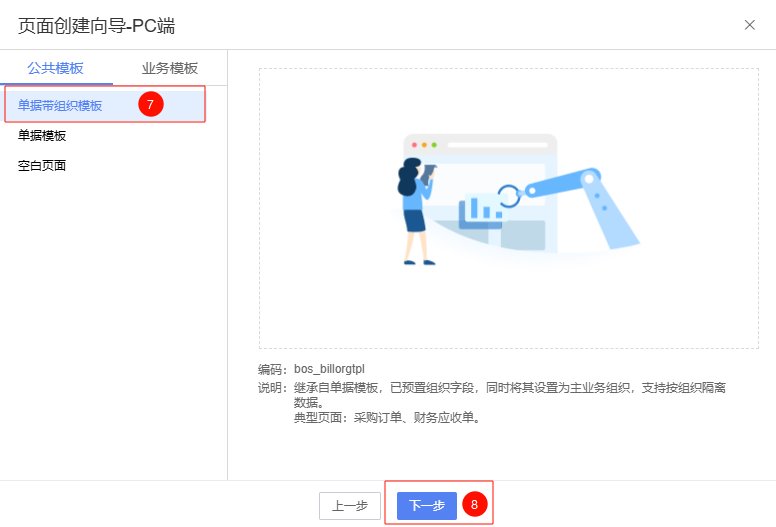
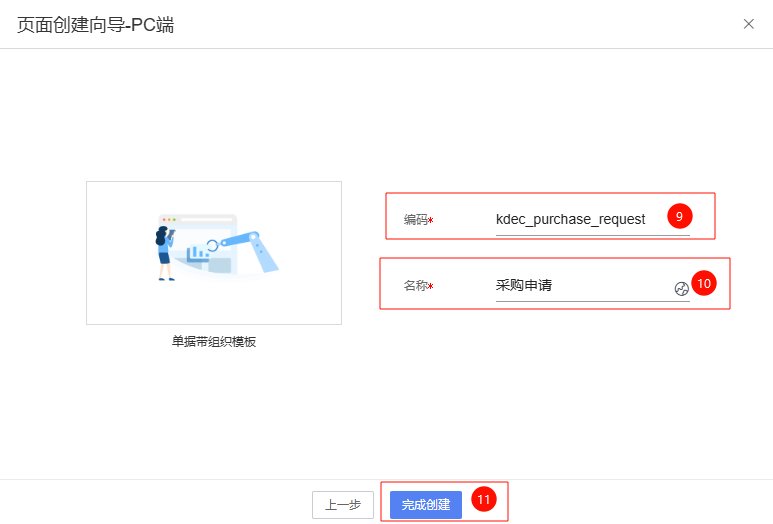
创建单据后进入设计器页面 → 选择表单视图
新增字段:以申请人为例:点击控件图标 → 搜索用户字段 → 将用户字段添加至基本信息字段面板中 → 选中用户字段,右侧业务属性,修改字段名称和标识
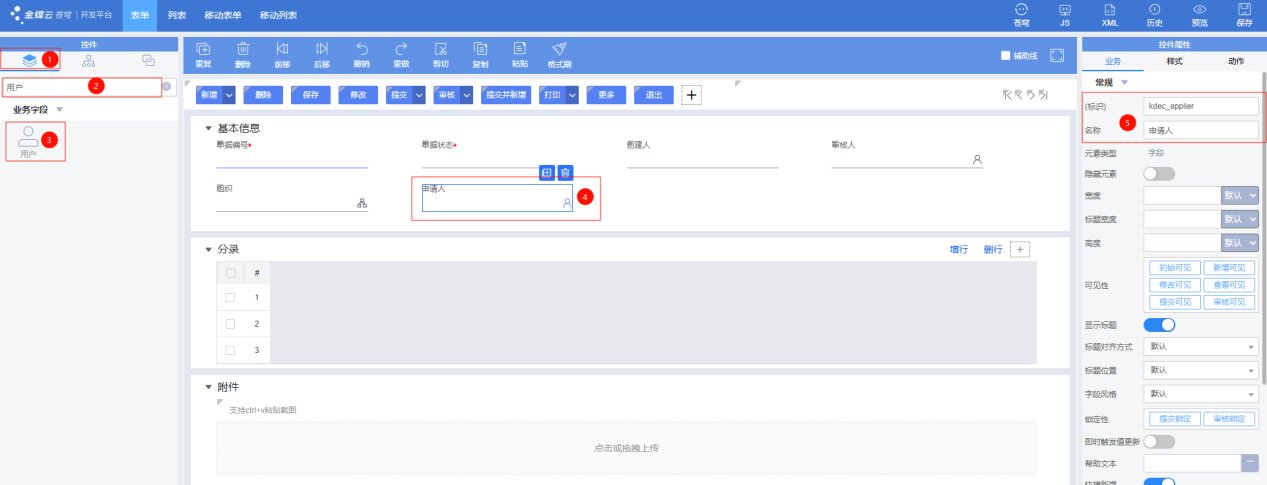
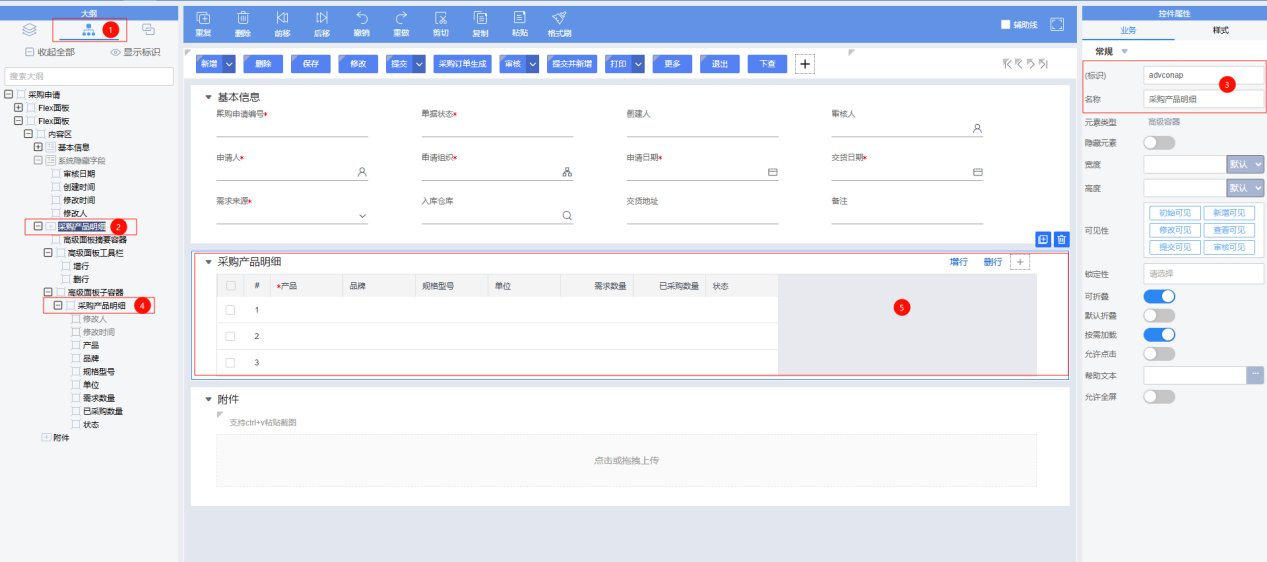
单据体:点击大纲图标 → 点击选中高级容器 → 右侧业务属性,高级容器名称修改为采购产品明细 → 点击选中高级面板子容器的单据体 → 根据需求中的字段类型搜索对应的字段添加至单据体,如产品、需求数量等,其中品牌等产品相关信息字段需要根据所选产品带出,使用基础资料属性字段,锁定字段通过配置字段的锁定性实现,状态下拉列表字段配置参考4.3.3.1.3
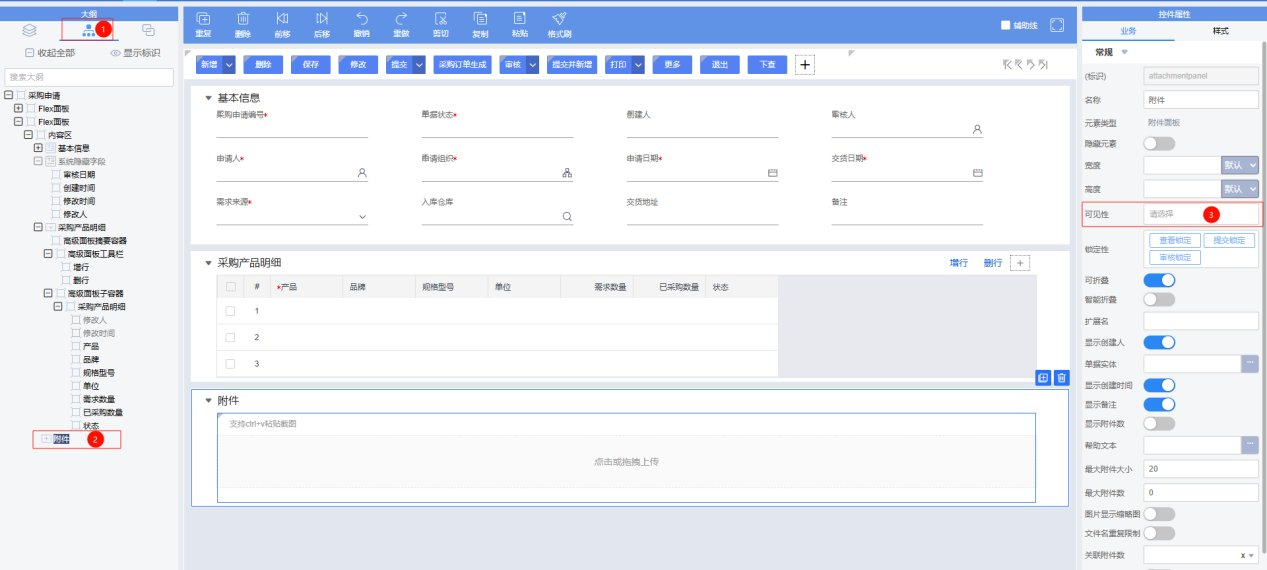
附件:模版中的附件面板不需要展示,通过可见性属性实现,将可见性设置为空,点击大纲 → 选择附件控件 → 右侧业务属性,可见性设置为空
设置表名:参考4.3.1.1.2
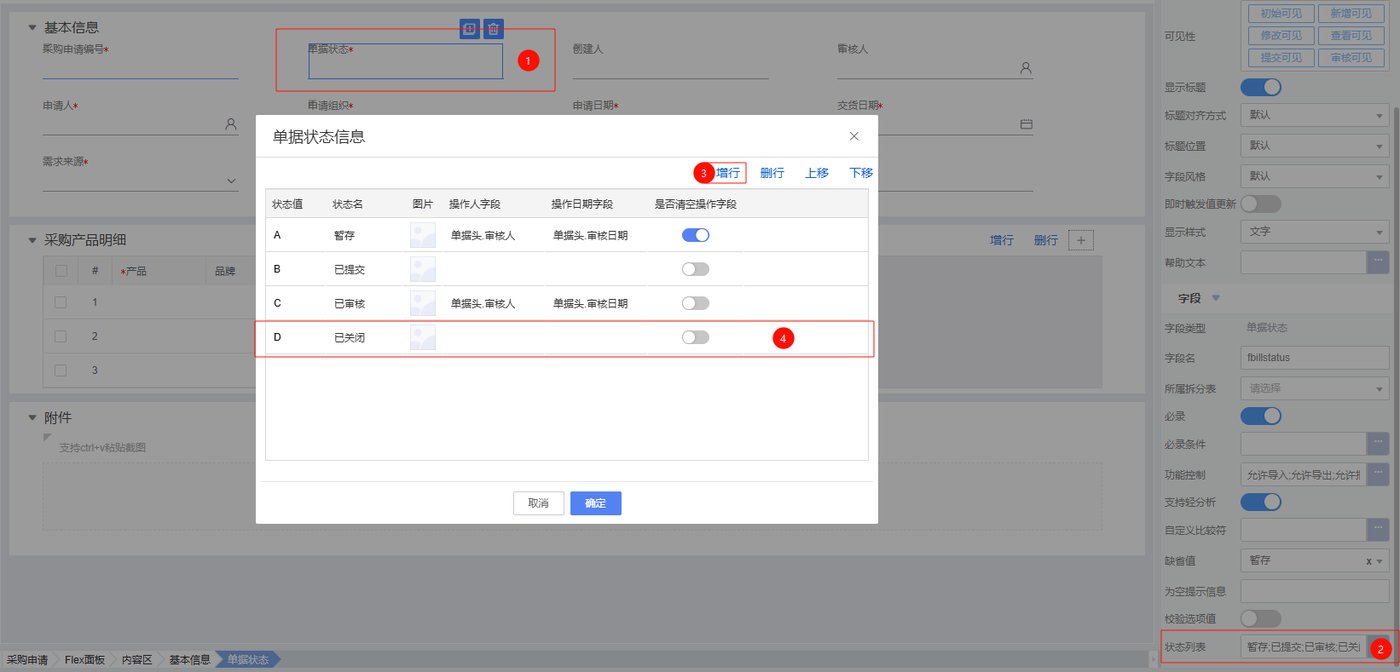
单据状态列表值新增已关闭,点击单据状态字段 → 右侧业务属性,点击状态列表 → 单据状态信息弹窗中,点击增行,新增状态名为已关闭
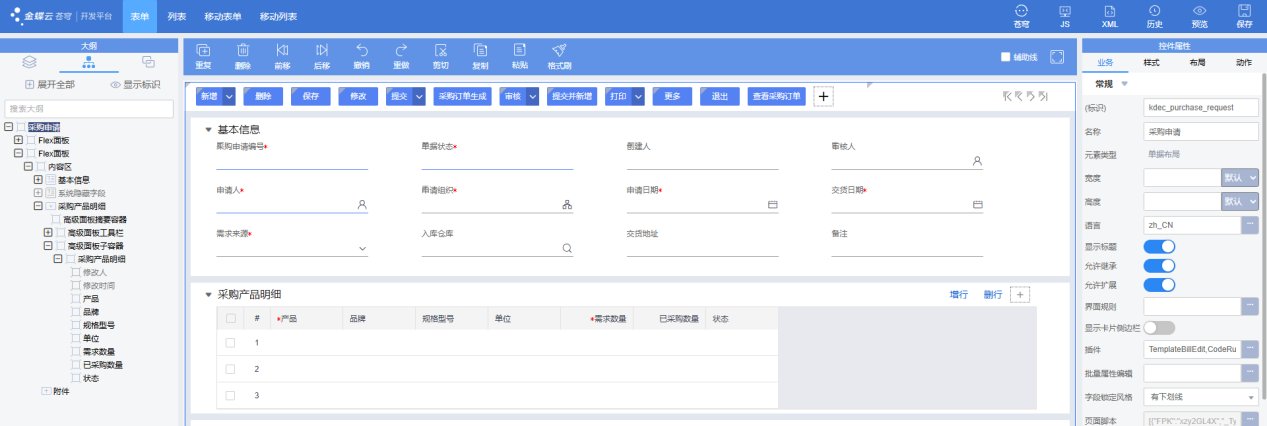
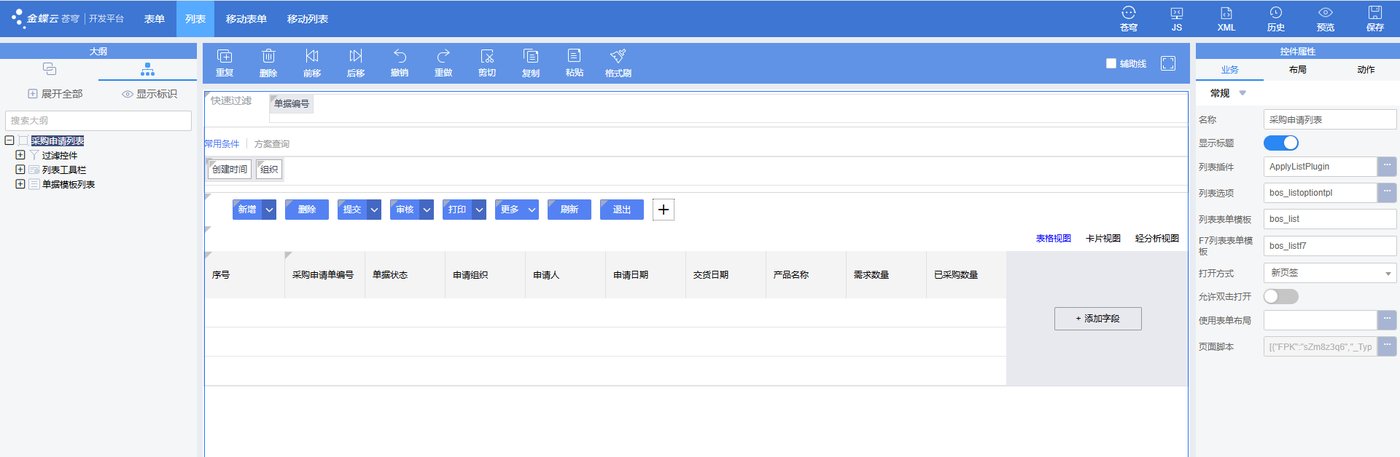
单据与列表的介绍、应用场景及操作:https://vip.kingdee.com/link/s/Zhlfp
单据体功能介绍、属性介绍、接口介绍:https://vip.kingdee.com/link/s/Zd3Er
交货日期不能早于申请日期。提交时我们来拦一下。
掌握操作校验规则的配置,掌握单据插件beforeDoOperation事件的使用
提交操作校验交货日期应大于申请日期,如小于等于申请日期,弹出提示框交货日期应大于申请日期
可以通过配置或插件两种方式实现
配置:平台提供了预置的校验规则,可以通过编写表达式检查数据合法性,配置新增一个合法性校验规则
插件:平台提供的单据界面插件基类为AbstractBillPlugIn,插件中提供了beforeDoOperation事件,点击按钮、菜单,执行绑定的操作逻辑前触发该事件,可以在该事件中比较申请日期和交货日期
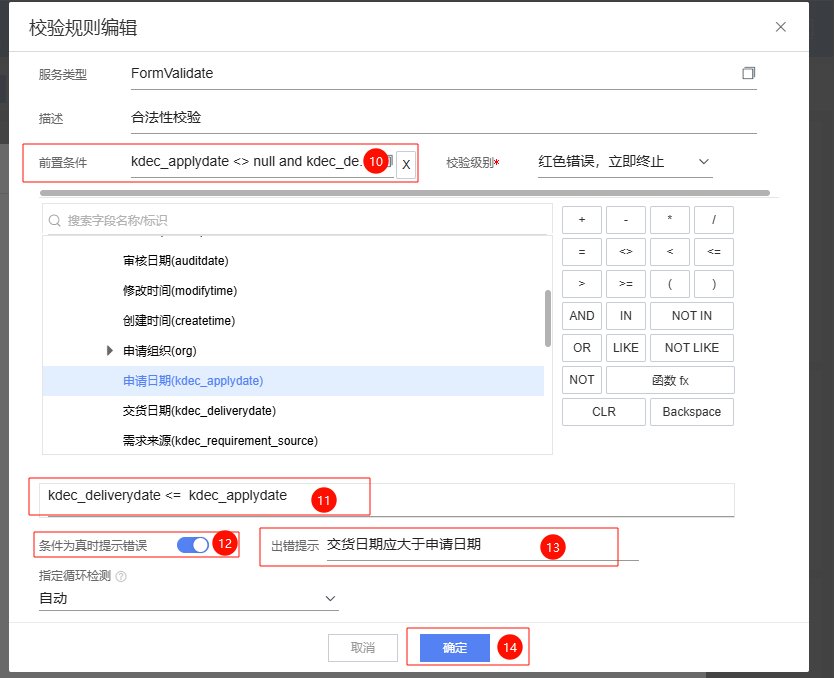
配置实现:页面设计器,工具栏选中提交操作按钮 → 右侧业务属性,点击操作代码 → 选择操作弹窗,点击修改按钮 → 操作编辑弹窗,选择其他控制页签 → 校验规则列表弹窗,点击新增,选择合法性校验 → 编辑规则的前置条件、表达式及出错提示,前置条件设置为kdec_applydate <> null and kdec_deliverydate <> null,检查条件设置为kdec_deliverydate <= kdec_applydate → 勾选条件为真时提示错误 → 出错提示填写为交货日期应大于申请日期
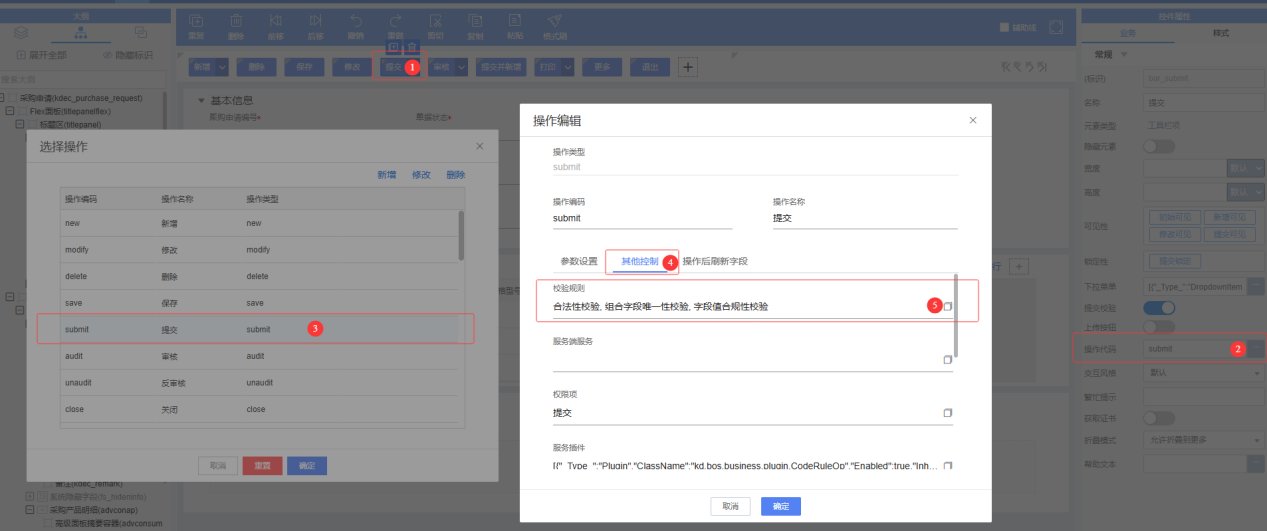
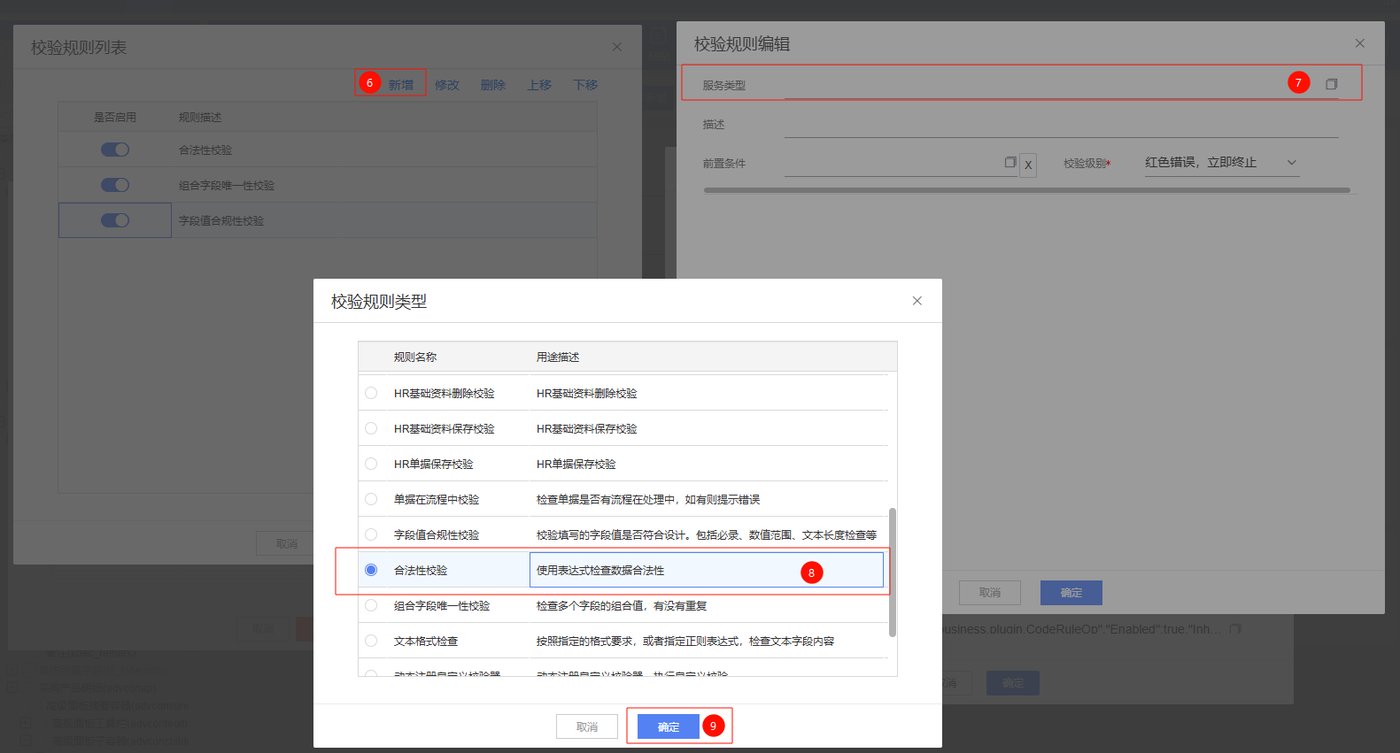
插件实现:编写一个类继承AbstractBillPlugIn基类,beforeDoOperation方法中编写日期校验的逻辑
/**
* 申请日期
*/
public static  final String KDEC_APPLY_DATE="kdec_applydate";
/**
* 交货日期
*/
public static final String KDEC_DELIVERY_DATE="kdec_deliverydate";@Override
public void beforeDoOperation(BeforeDoOperationEventArgs args) {
FormOperate formoperate = (FormOperate) args.getSource();
//提交操作
if ("submit".equals(formoperate.getOperateKey())) {
//获取申请日期
Date applyDate = (Date) this.getView().getModel().getValue(KDEC_APPLY_DATE);
//获取交货日期
Date deliveryDate = (Date) this.getView().getModel().getValue(KDEC_DELIVERY_DATE);
if (applyDate.after(deliveryDate)) {
this.getView().showErrorNotification(new LocaleString("交货日期应大于申请日期").toString());
//取消原操作
args.setCancel(true);
}
}
super.beforeDoOperation(args);
}
知识拓展
单据界面插件AbstractBillPlugIn介绍:https://vip.kingdee.com/link/s/ZdOVf
https://vip.kingdee.com/link/s/Zl0nF
编号格式是 CGSK_日期_四位流水号。
掌握编码规则的配置
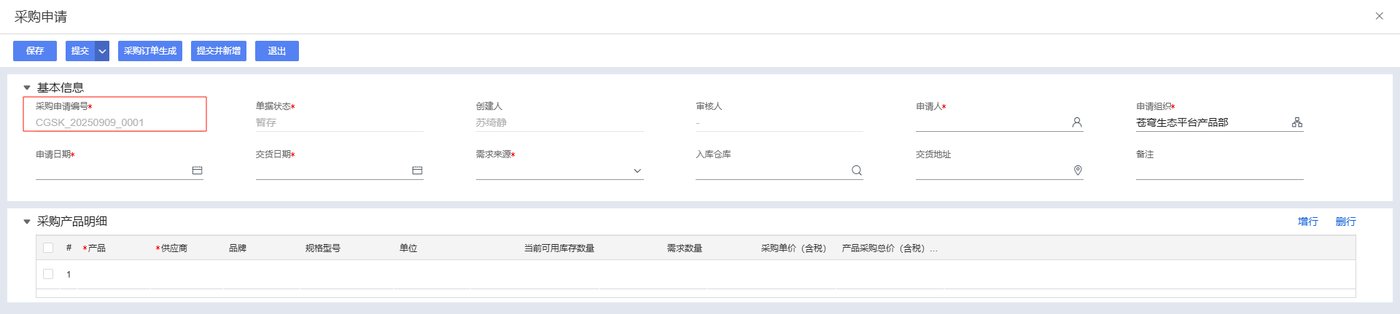
新增采购申请单时自动生成编码,规则为CGSK_日期_四位流水号
参考4.3.2.1.3
参考4.3.2.1.3
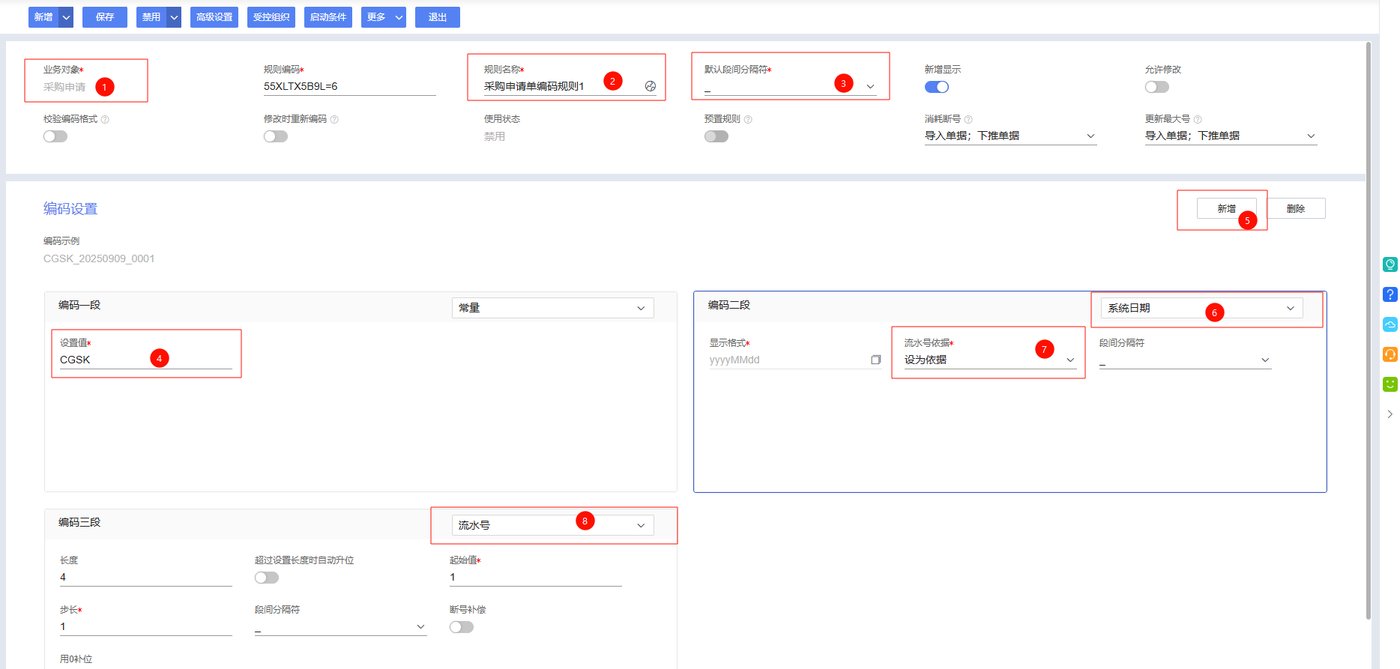
根据规则,设置段间分隔符为“_”,设置三段规则,第一段为常量CGSK,第二段为日期,第三段为长度为4的流水号,其中流水号需要根据日期重置,将日期编码段流水号依据设置为设为依据
提交后,由申请人的直接上级审批。我们来画这条流程。
掌握工作流设计流程,掌握一级审批流程设计,了解工作流设计器的节点属性等
采购申请单提交后,由采购申请人的直接上级审批,审批通过后单据状态为已审核,驳回操作驳回至提交节点
平台提供了灵活、高效、可靠的流程服务平台,以工作流引擎为核心,对外提供工作流服务及业务流服务,根据规划好的流程方案可以在设计中心以拖动节点和线的方式进行流程的新增,并能复制、删除、修改和发布设计好的流程。使用流程服务平台创建一个采购申请提交流程,审批节点为采购申请人直接上级审批
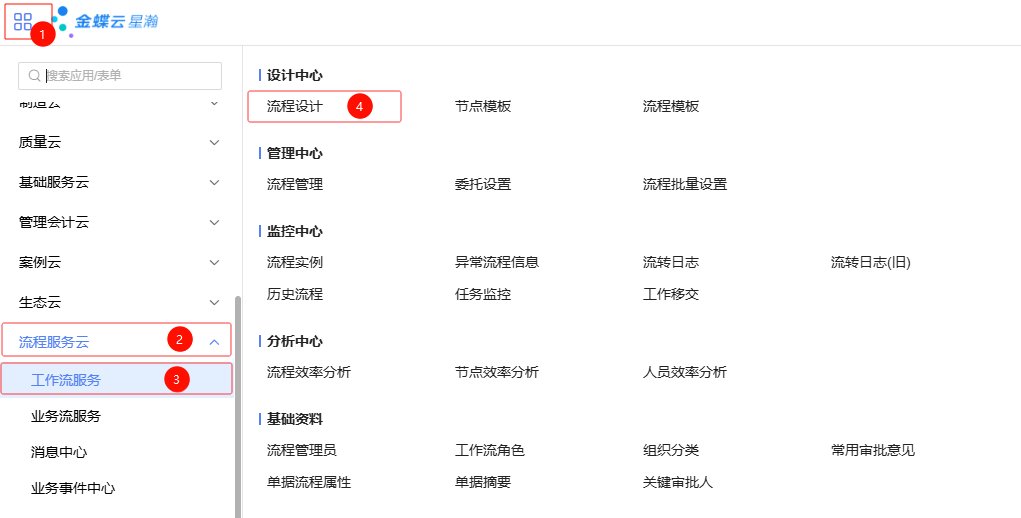
系统首页,将鼠标移动至系统左上角主菜单图标 → 点击流程服务云 → 在展开的子菜单中点击工作流服务 → 右侧菜单,点击流程设计
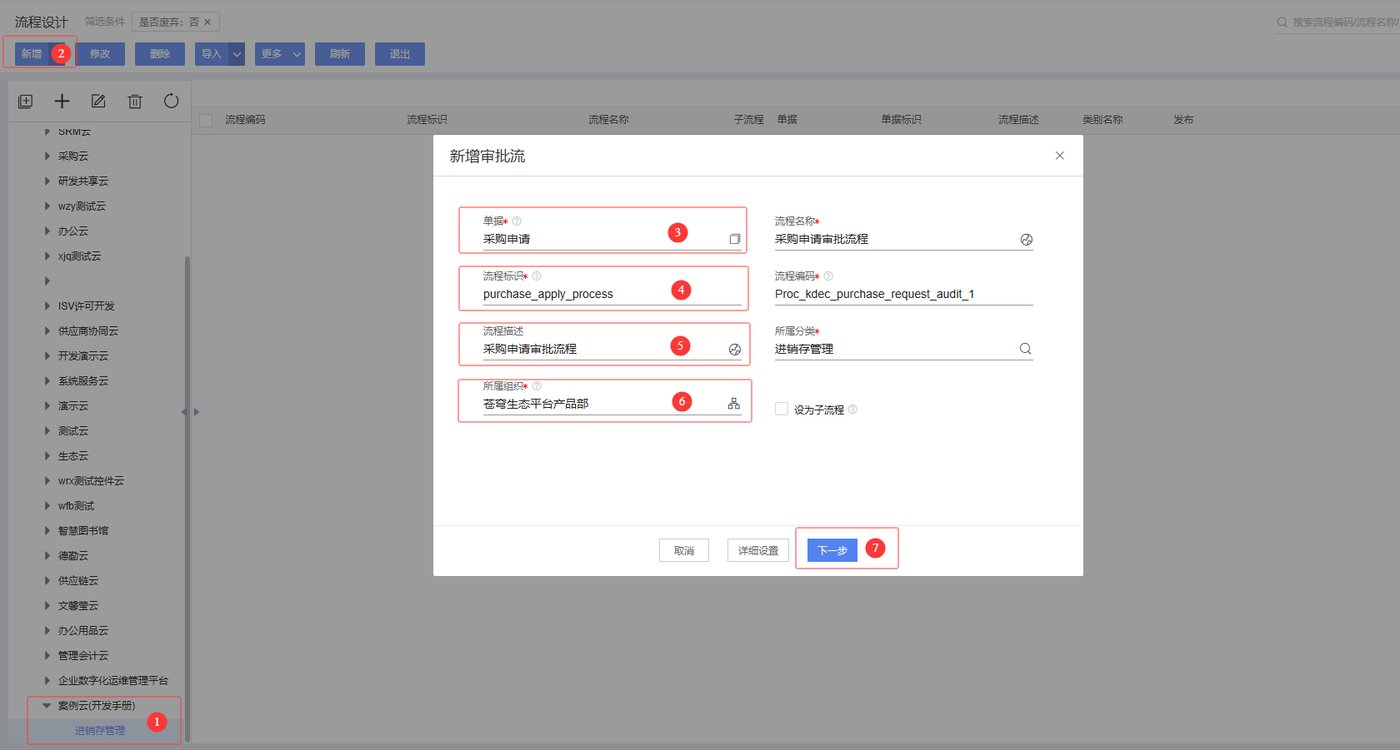
进入流程设计页面,选择对应的应用,点击新增按钮 → 新增审批流弹框中选择单据为采购申请单、填写流程标识、流程描述、所属组织等字段 → 点击下一步
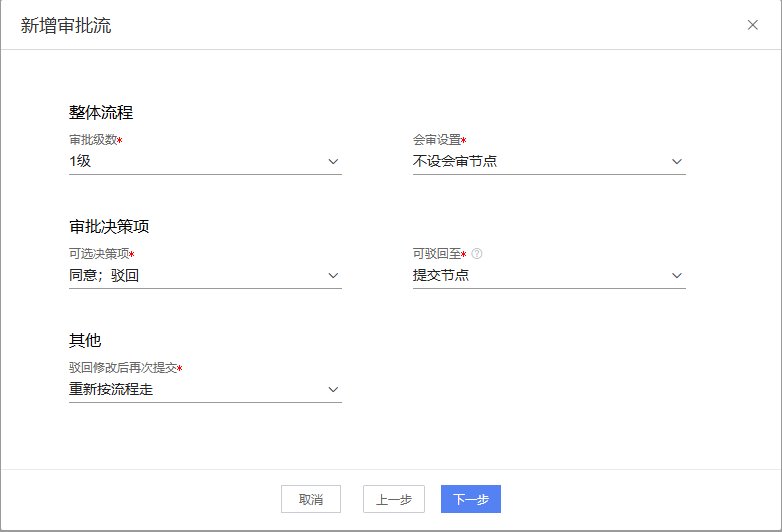
新增审批流弹窗设置审批级数、审批决策项等参数,根据需求,仅需要采购申请人直接上级审批,驳回操作驳回至提交节点,因此设置审批级数为1级,审批决策项选择同意和驳回,可驳回至选择为提交节点,点击下一步
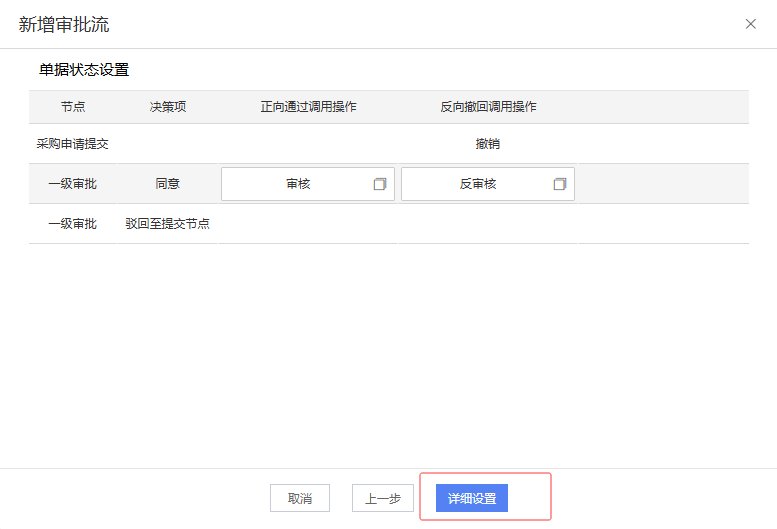
进入单据状态设置,保留默认设置(一级审批同意时,正向调用审核操作,反向调用反审核操作,驳回时驳回至提交节点) → 点击详细设置
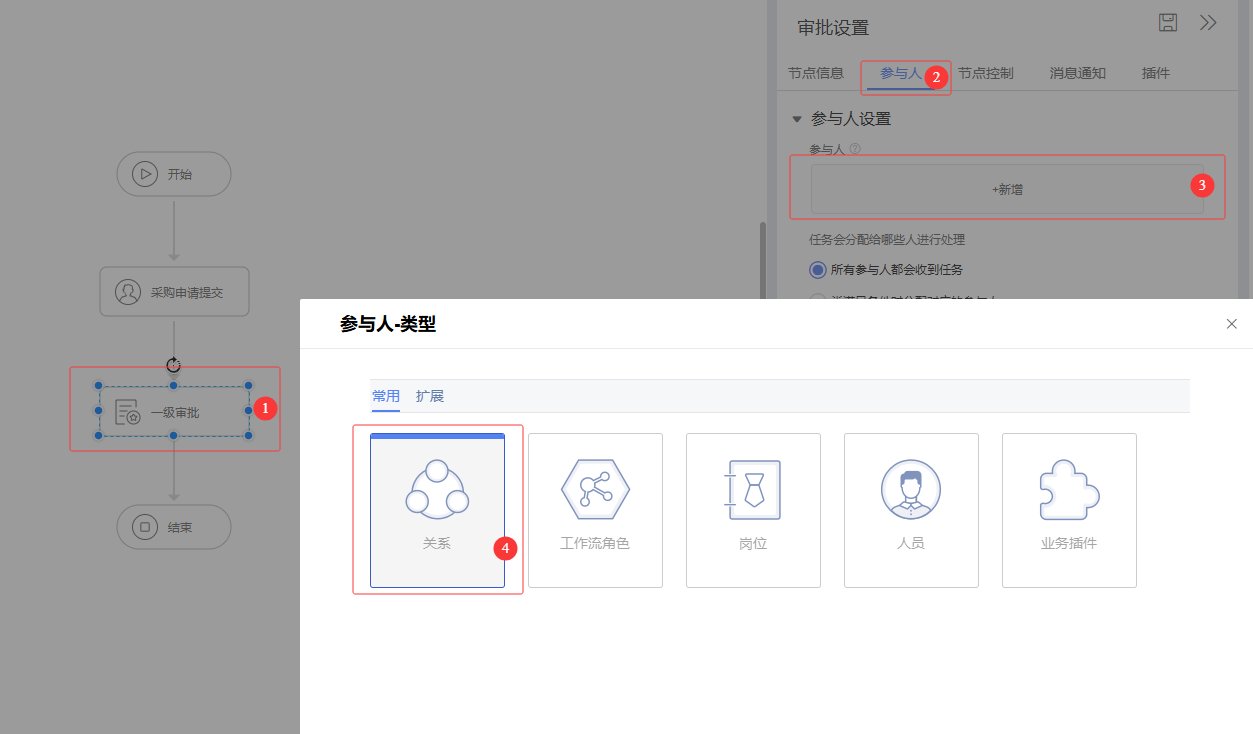
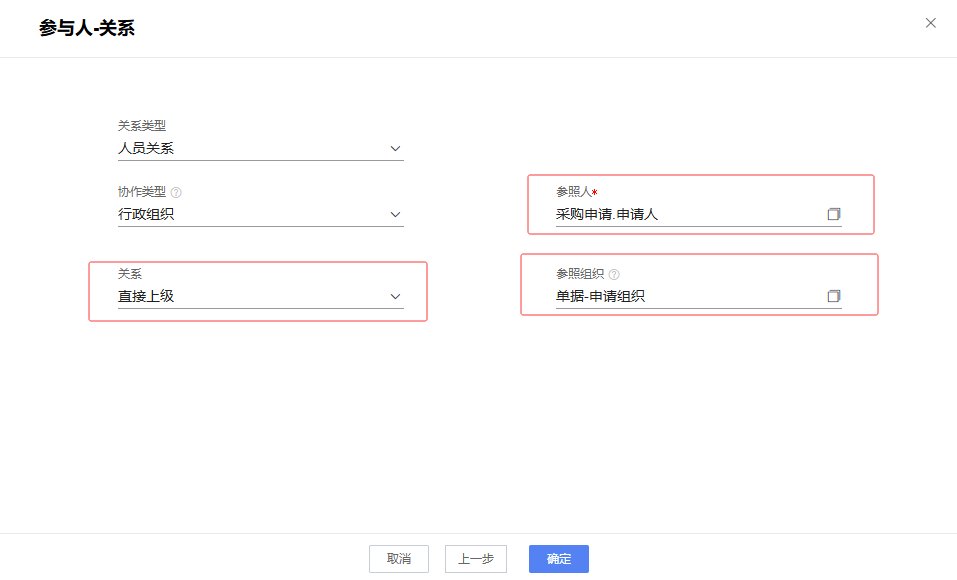
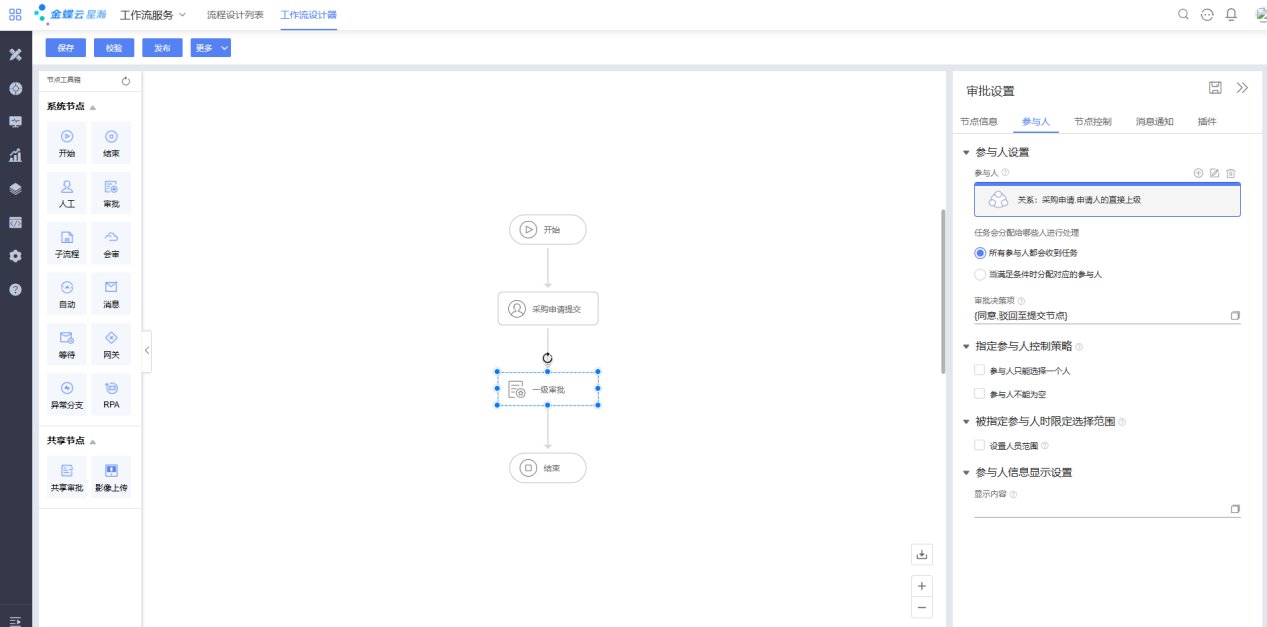
进入流程设计器,设置节点参与人:点击一级审批节点 → 右侧审批设置中,选择参与人页签 → 参与人设置,点击新增 → 参与人-类型弹框,选择关系 → 参与人-关系弹框,设置协作类型为行政组织,参照人为采购申请人、关系为直接上级、参照组织为单据-申请组织
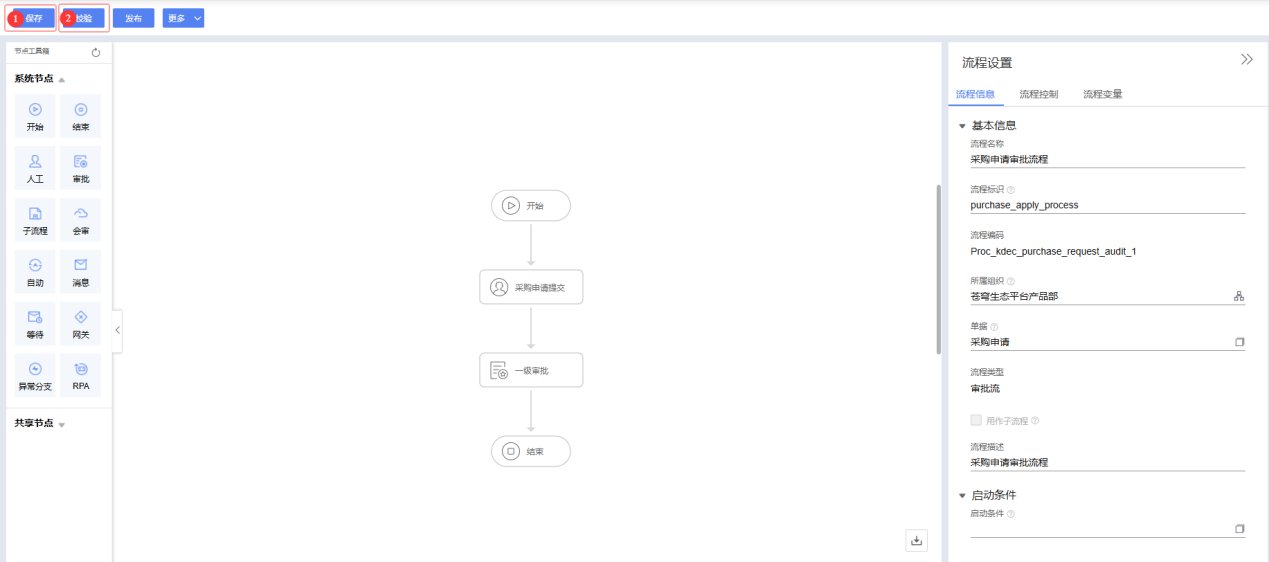
流程设计完成后点击保存 → 点击校验,校验流程 → 如提示流程校验成功,点击发布
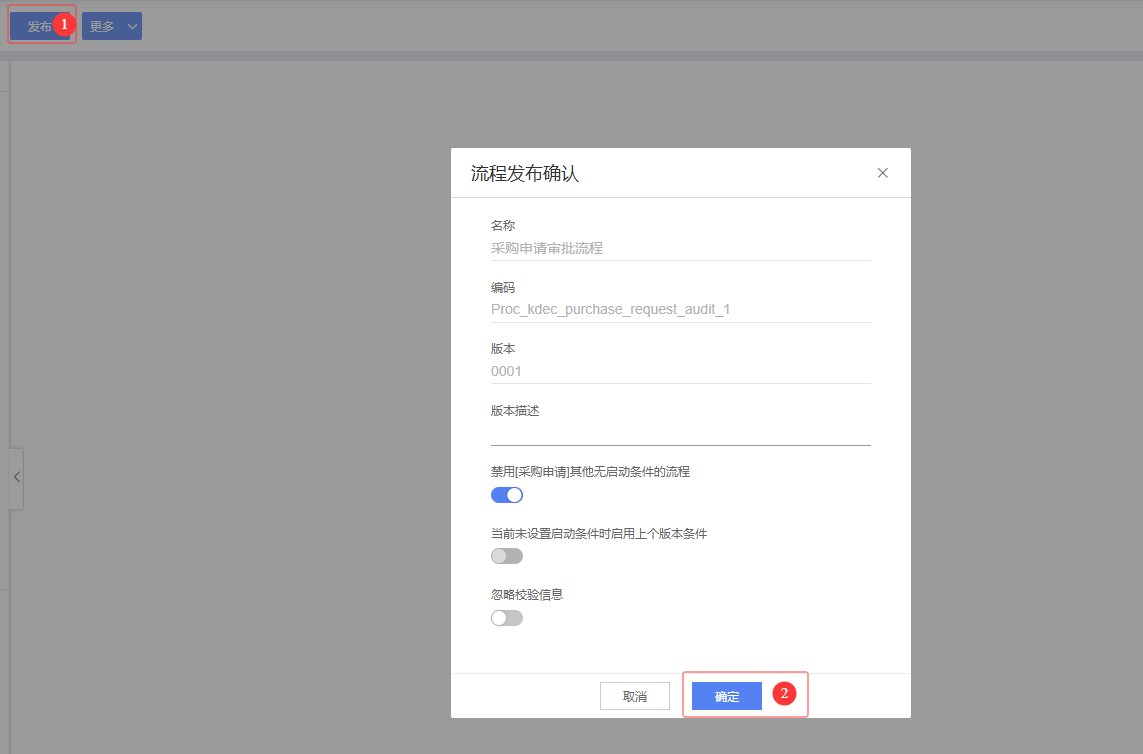
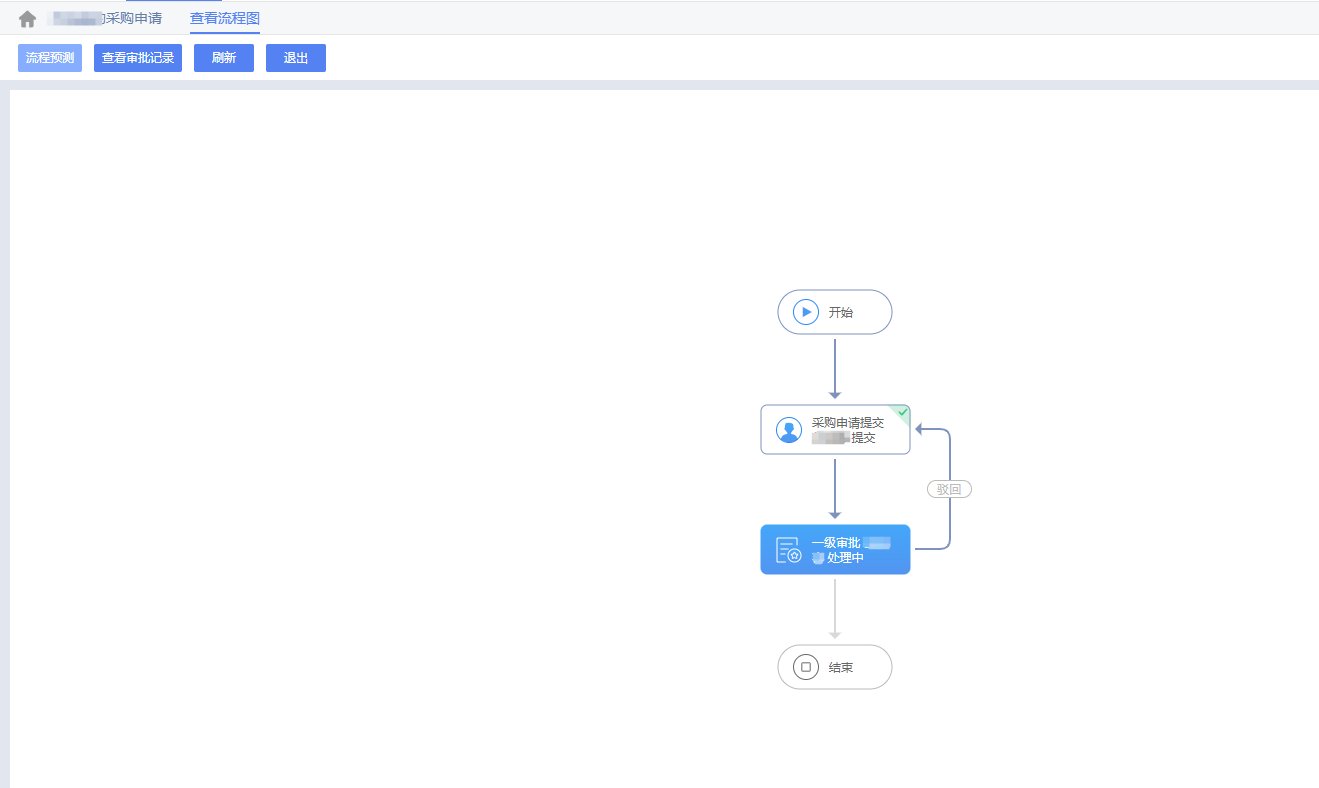
工作流服务产品介绍、业务场景、特性介绍等:https://vip.kingdee.com/link/s/Zatrl
如何设计流程:https://vip.kingdee.com/link/s/Zatnq
审核通过的申请单,点一下按钮就生成采购订单。这里要用到 BOTP 转换规则。
掌握单据转换平台单据转换规则、反写规则的配置,掌握单据转换下推操作
表单新增生成采购订单按钮,单据状态为已审核表单界面显示该按钮
已审核的单据,点击按钮操作生成对应的采购订单,交货日期、入库仓库、到货地址、产品明细等赋值到采购订单对应的字段
产品明细行已采购数量由生成的采购订单订货数量累计赋值,保存后赋值。明细行默认状态为未下达,生成采购订单后为已下达,如需求数量等于已采购数量时,该明细行状态为已关闭,所有明细行状态都为关闭则采购申请单单据状态变更为已关闭,无法生产采购订单,已采购数量不能大于需求数量
表单界面根据单据状态显隐:单据基类中提供了afterBindData事件,可以在该事件中设置控件或字段的可见性等
平台提供了单据转换平台BOTP,BOTP是用于单据间数据自动转换和反写的工具
当业务流中存在固定的上游单据到下游单据的数值传递过程时,可以使用转换路线和转换规则
当业务需要根据下游单据的字段反写更新上游单据时,可以配置反写规则
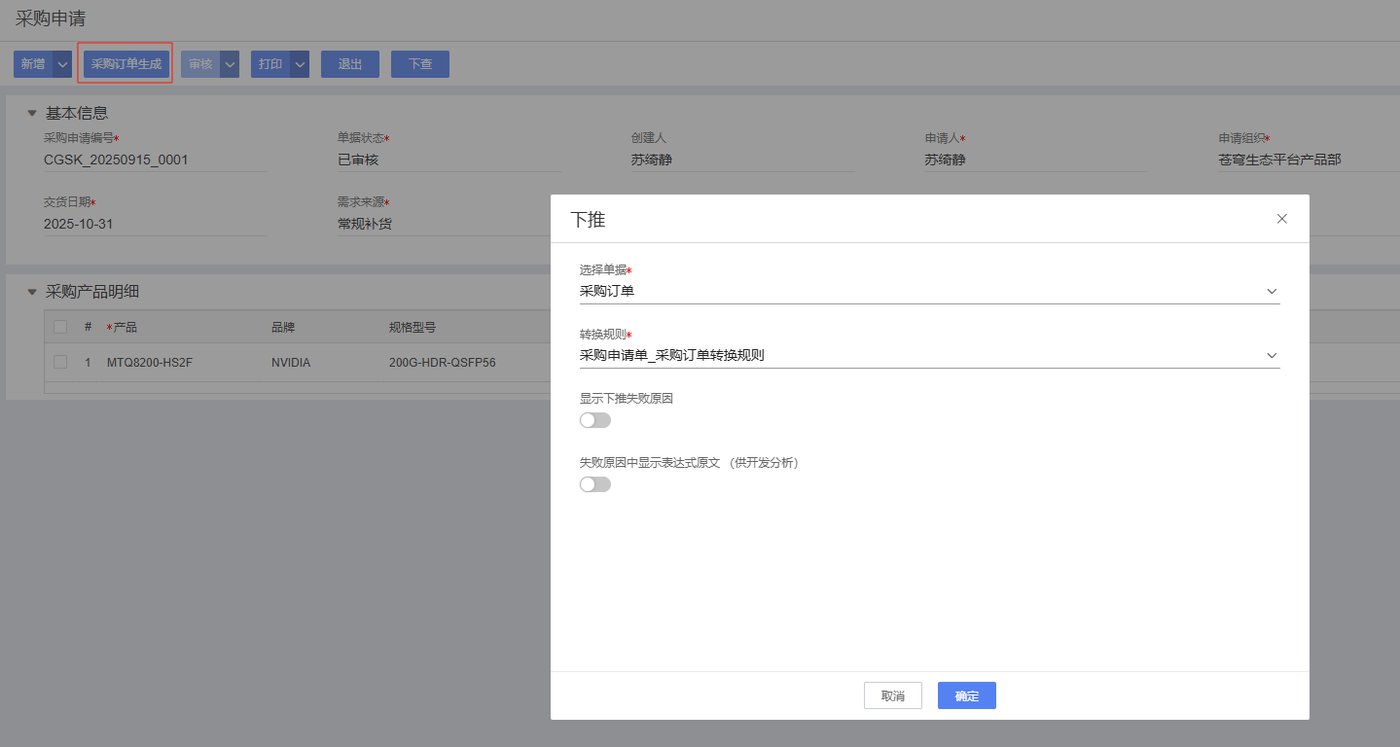
采购申请单生成采购订单可以通过配置单据转换规则实现,上游单据为采购申请单,下游单据为采购订单,采购订单订货数量赋值至采购申请单已采购数量可以通过配置反写规则实现
新增采购订单生成按钮:设计器中,选择表单视图 → 点击大纲图标 → 点击工具栏 → 点击+按钮 → 修改工具栏标识为kdec_generate_purorder和名称为采购订单生成
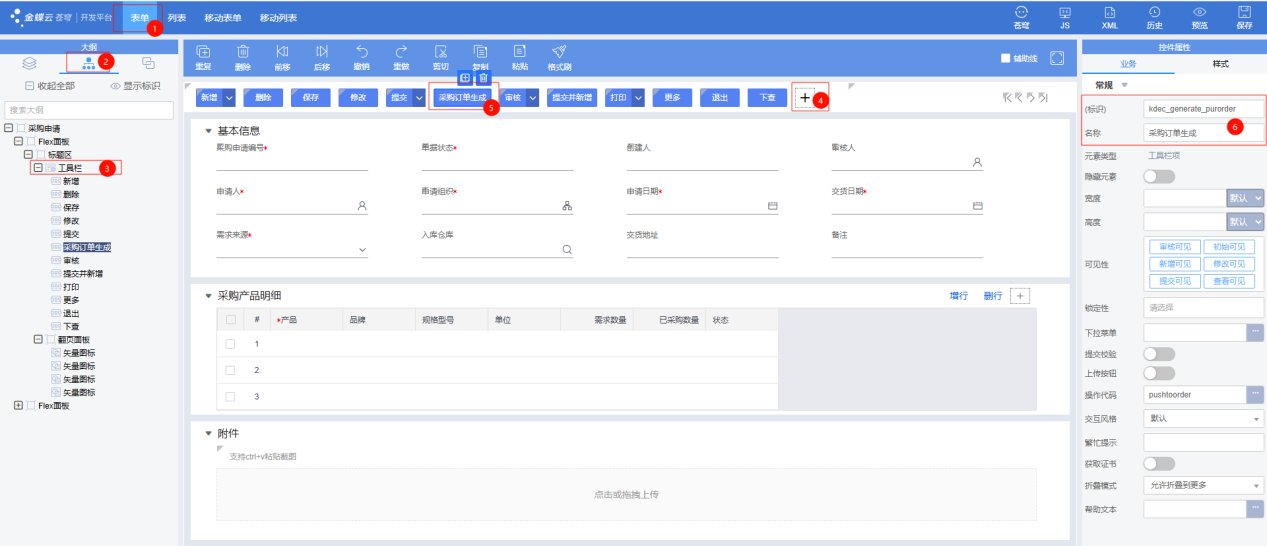
表单界面根据单据状态显隐:编写一个插件类继承AbstractBillPlugIn,afterBindData方法中实现显隐逻辑
@Override
public void afterBindData(EventObject e) {
   super.afterBindData(e);
   //billstatus为单据状态字段标识
   String billStatus = (String) this.getModel().getValue("billstatus");
   //C为已审核状态,KDEC_GENERATE_PURORDER为采购订单生成按钮字段标识
   if (!"C".equals(billStatus)) {
       this.getView().setVisible(Boolean.FALSE, KDEC_GENERATE_PURORDER);
   }
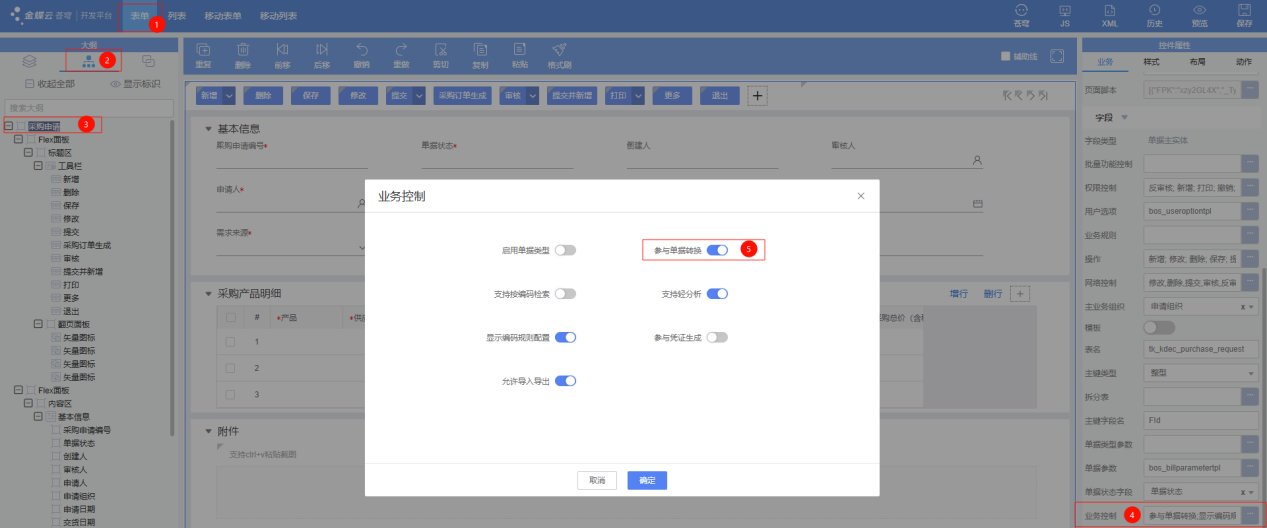
}开启参与单据转换配置:设计器中,选择表单视图 → 点击大纲图标 → 点击选中采购申请页面节点 → 右侧业务属性,点击业务控制 → 业务控制弹窗,开启参与单据转换开关
转换路线新增:系统首页,将鼠标移动至系统左上角主菜单图标 → 点击开发服务云 → 在展开的子菜单中点击单据转换管理 → 右侧菜单,点击转换路线
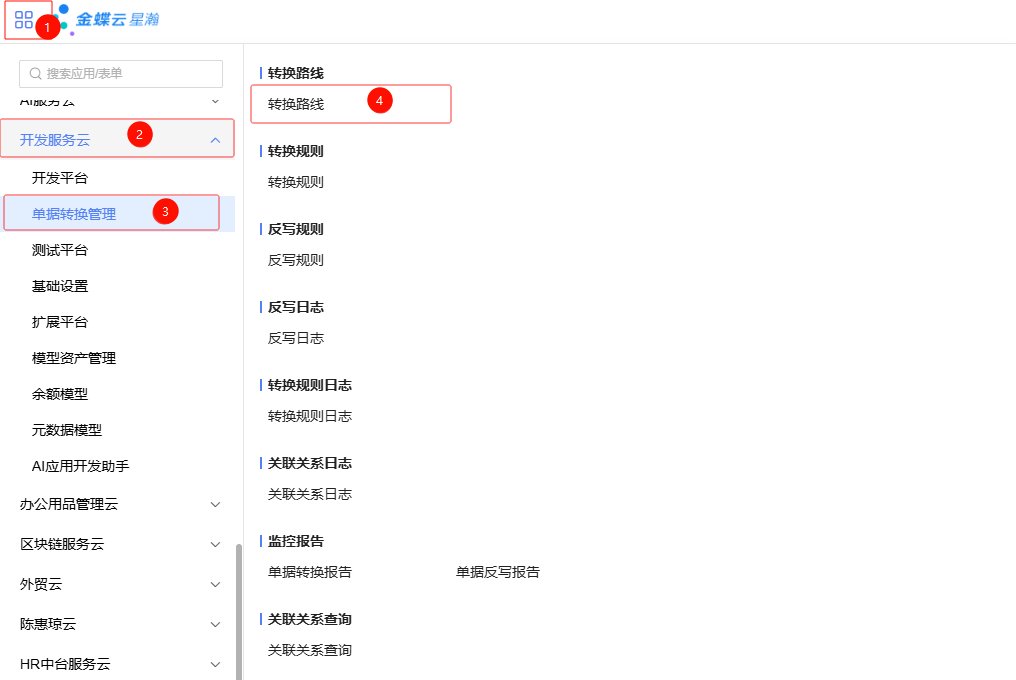
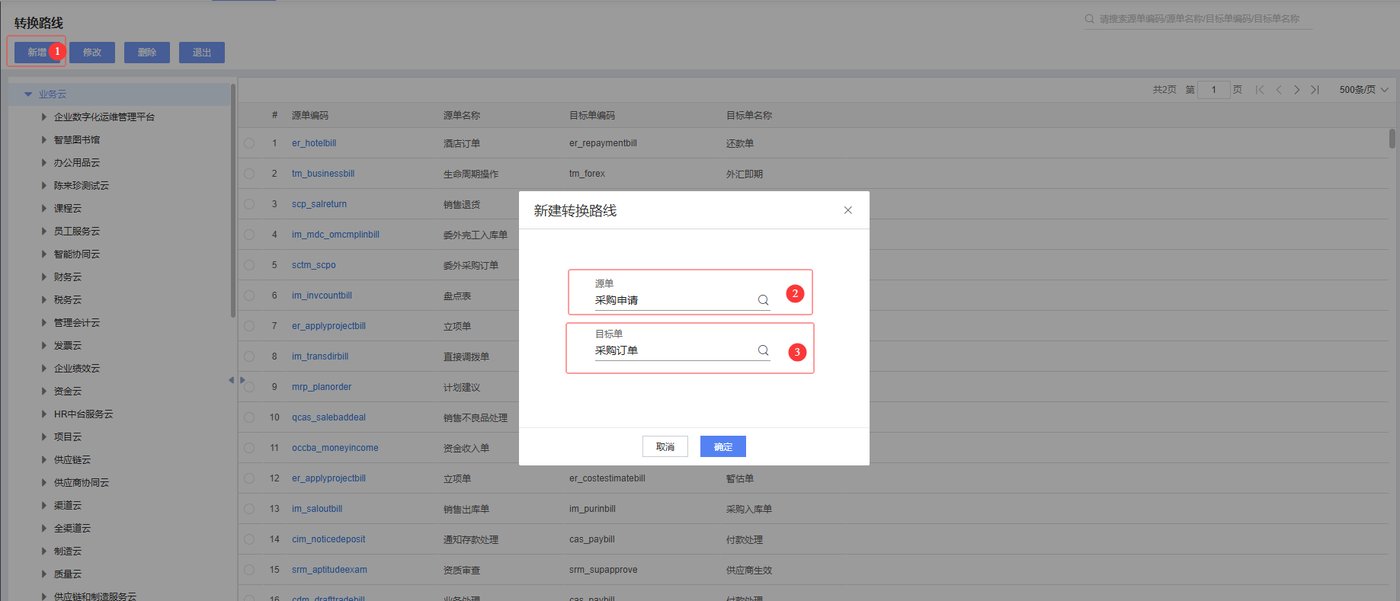
进入转换路线页面,点击新增 → 新增转换路线弹窗,选择源单为采购申请单,目标单为采购订单
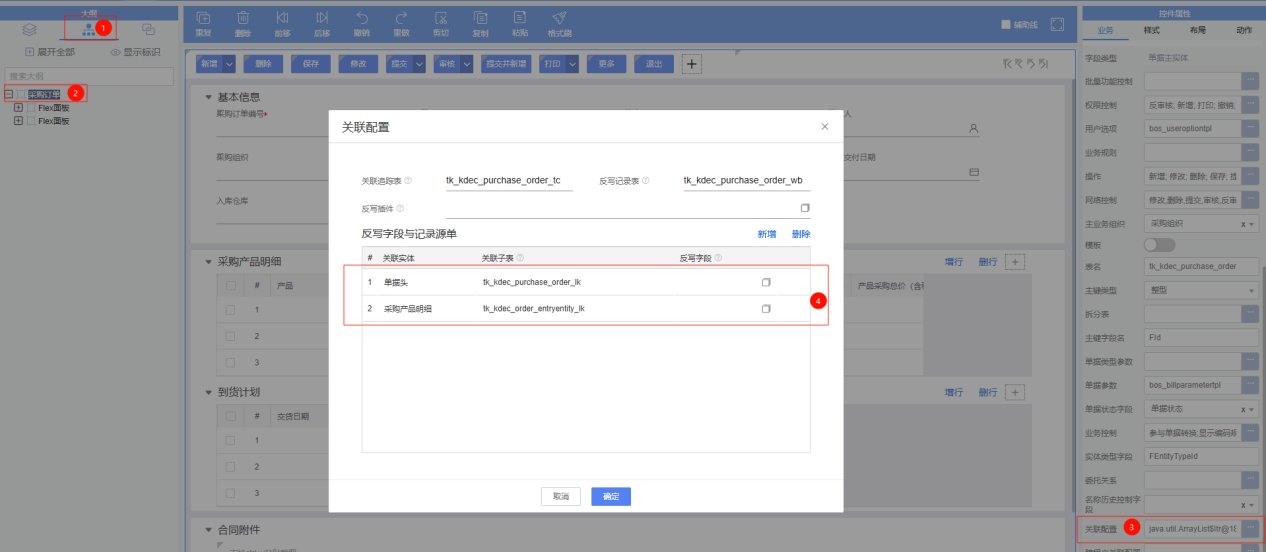
关联关系配置:目标单采购订单,设计器中点击大纲图标 → 选中页面根节点采购订单 → 右侧业务属性,点击关联配置 → 关联配置弹窗中新增反写字段与记录源单,选择需要追踪、反写源单的实体,关联实体选择单据头和单据体
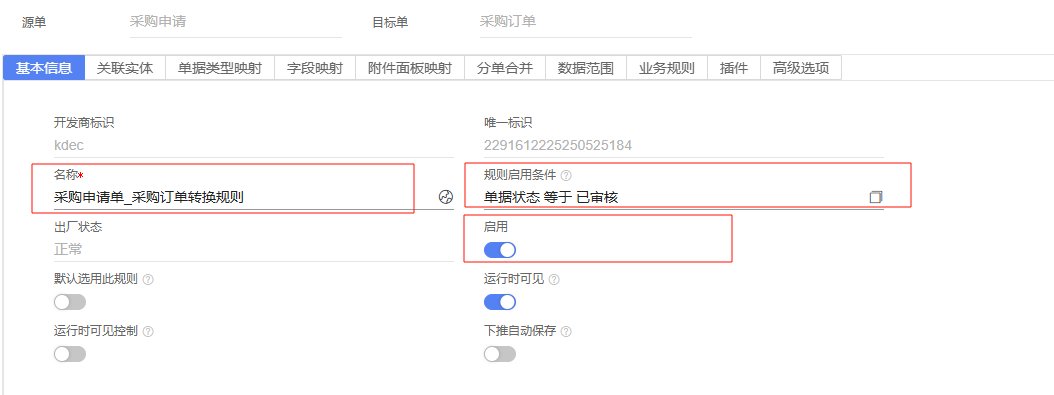
转换规则配置:转换规则详情页,基本信息页签填写规则名称,规则启用条件为单据状态等于已审核,点击启用开关启用规则
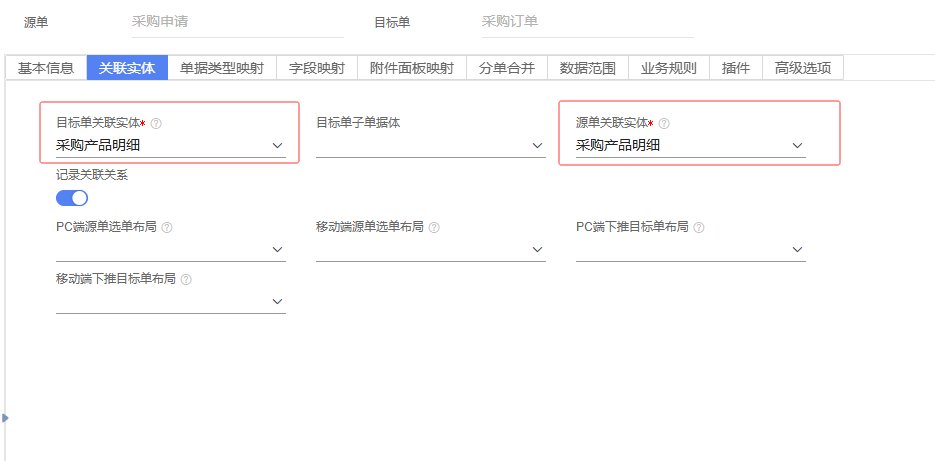
关联实体页签设置目标单关联实体为采购产品明细,源单关联实体为采购产品明细
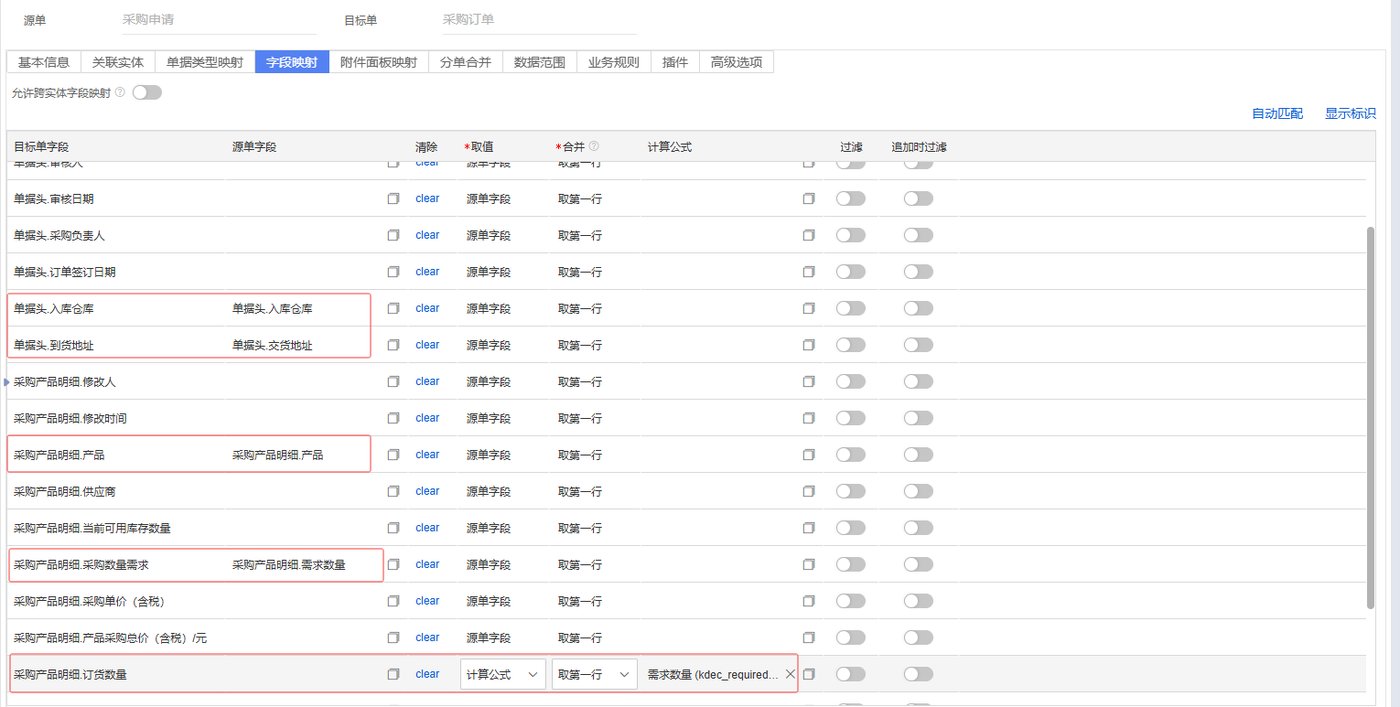
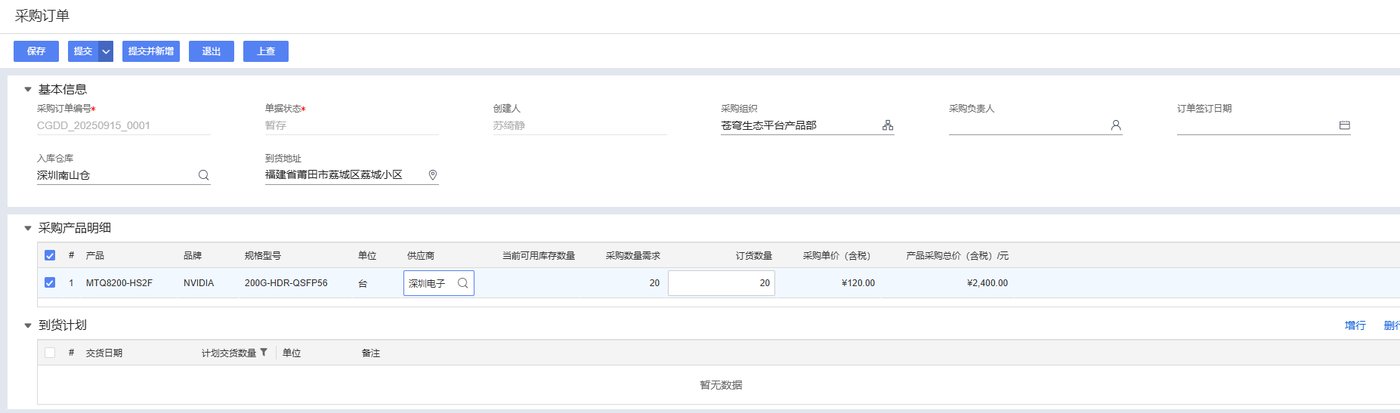
字段映射页签设置目标单和源单的字段映射,按照需求将目标单字段进行映射,其中目标单订货数量字段等于需求数量减已采购数量
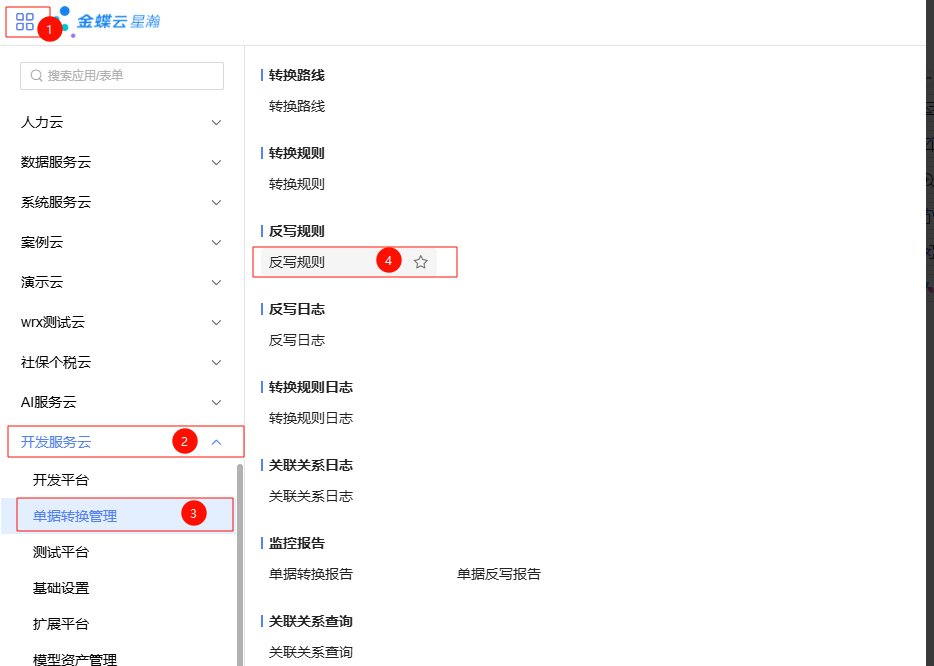
反写规则配置:系统首页,将鼠标移动至系统左上角主菜单图标 → 点击开发服务云 → 在展开的子菜单中点击单据转换管理 → 右侧菜单,点击反写规则
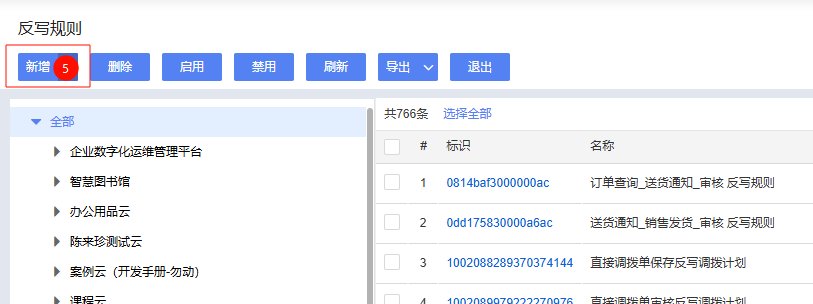
进入反写列表页,点击新增按钮进入反写规则配置页面
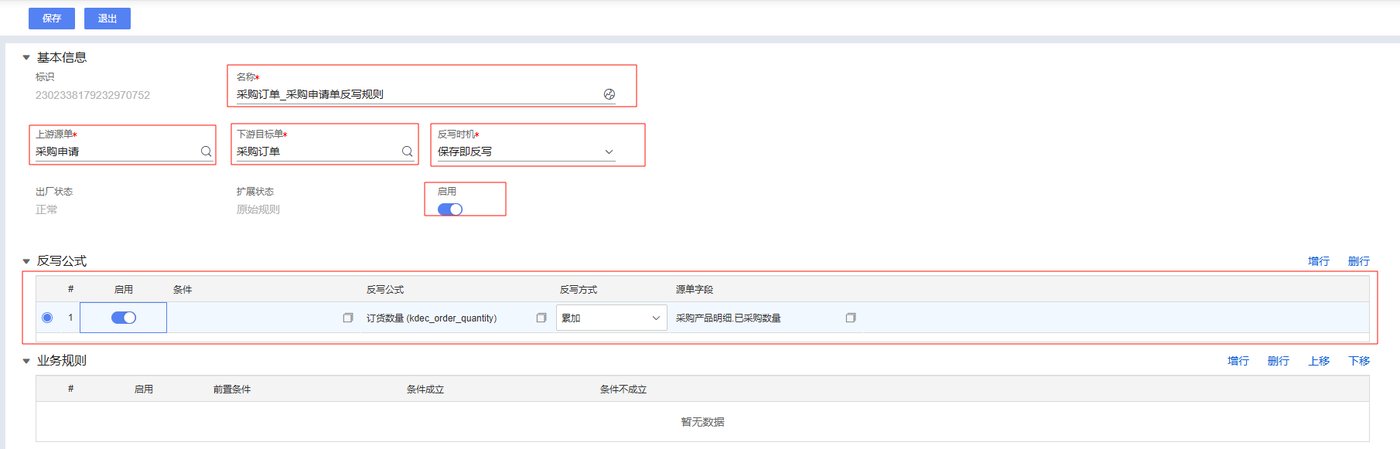
配置反写规则基本信息:填写反写规则名称 → 选择上游单据为采购申请单和下游单据为采购订单 → 选择反写时机为保存即反写 → 启用开关开启
配置反写公式配置:根据需求订货数量累计赋值至已采购数量,反写公式选择订货数量字段,反写方式选择累加,源单字段为已采购数量
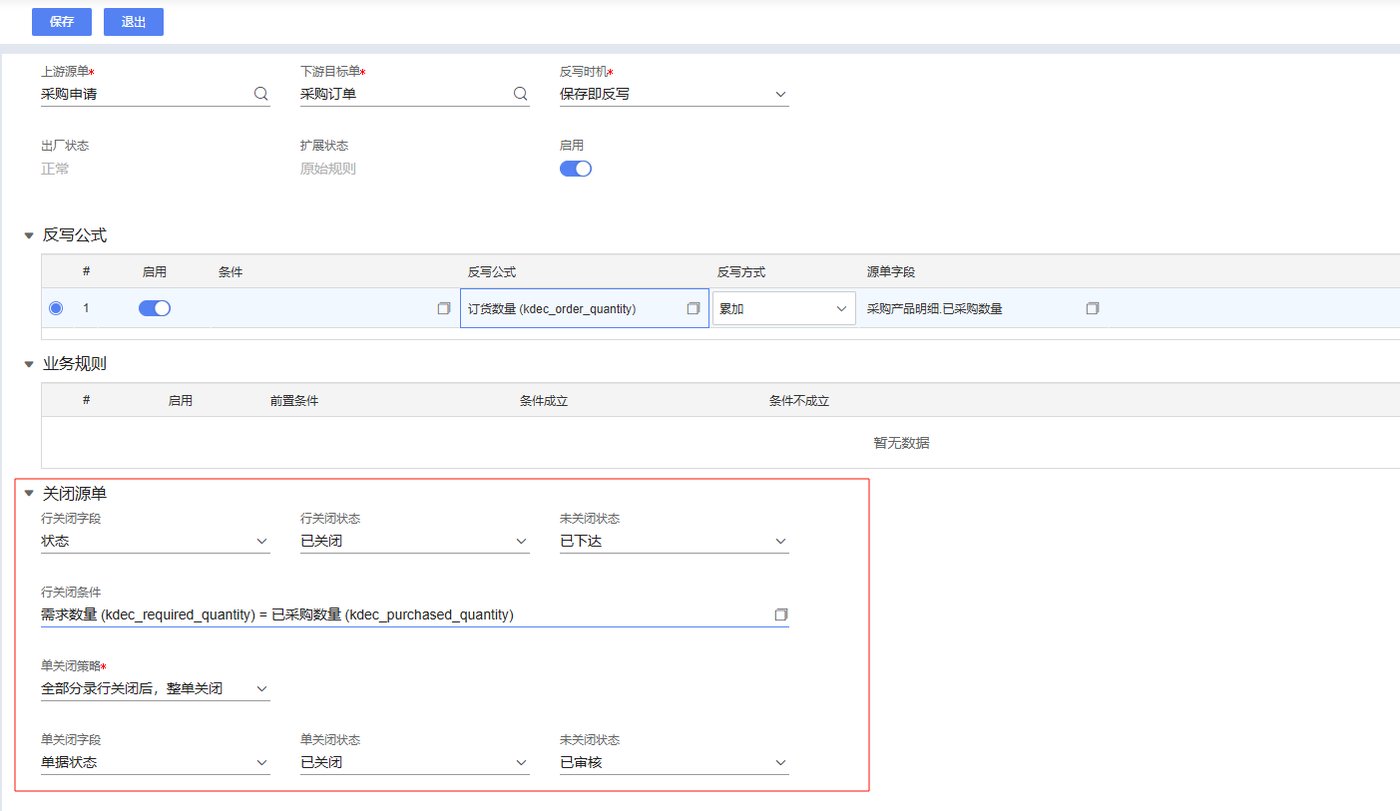
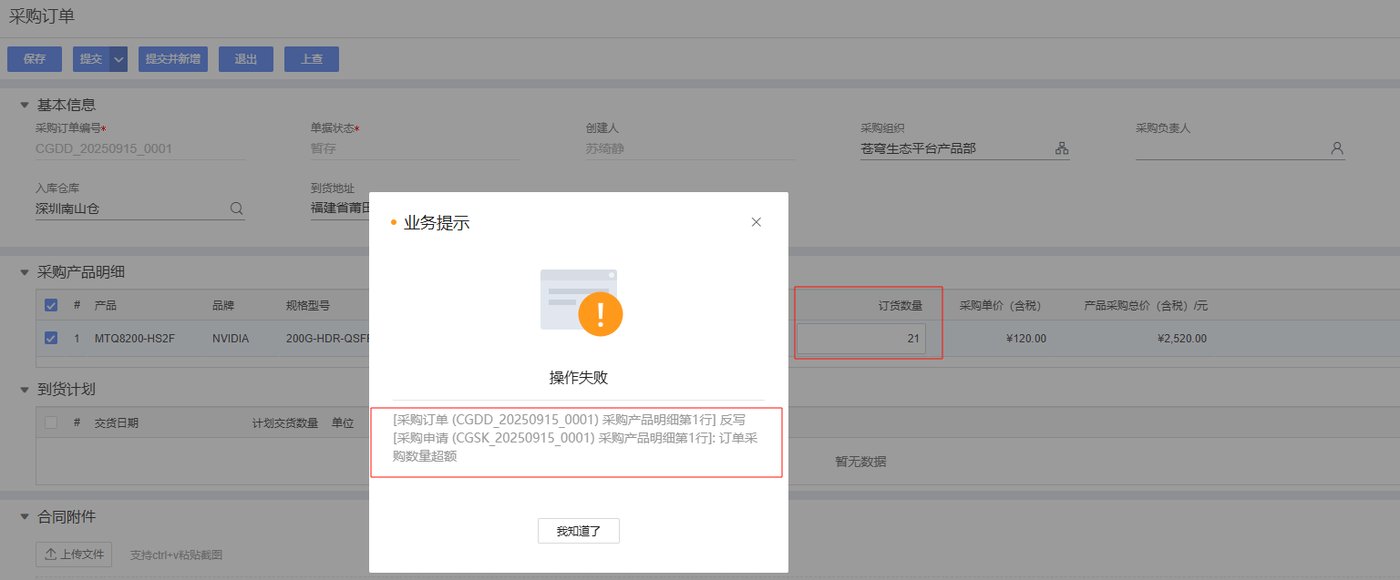
关闭源单配置:根据需求当产品明细行需求数量等于已采购数量时,当前明细行状态为已关闭,全部明细行状态为已关闭时采购申请单状态为已关闭。设置行关闭字段为状态,行关闭状态为已关闭,行关闭条件为“需求数量=已采购数量”,单关闭策略选择“全部分录行关闭后,整单关闭”,单关闭字段为单据状态,单关闭状态为已关闭,未关闭状态为已审核
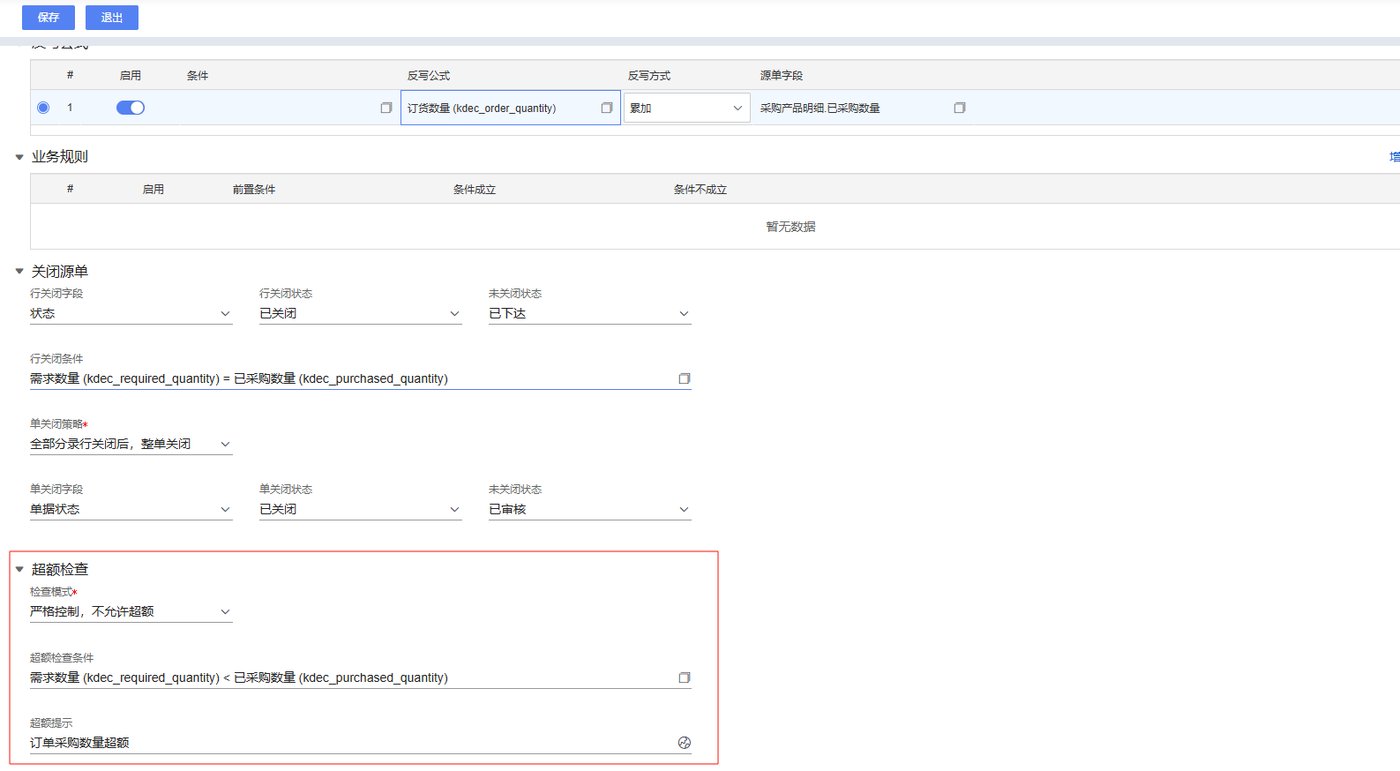
超额检查配置:需求中已采购数量不能大于需求数量,通过设置超额检查实现,检查模式选择“严格控制,不允许超额”,超额检查条件为“需求数量 < 已采购数量 ”
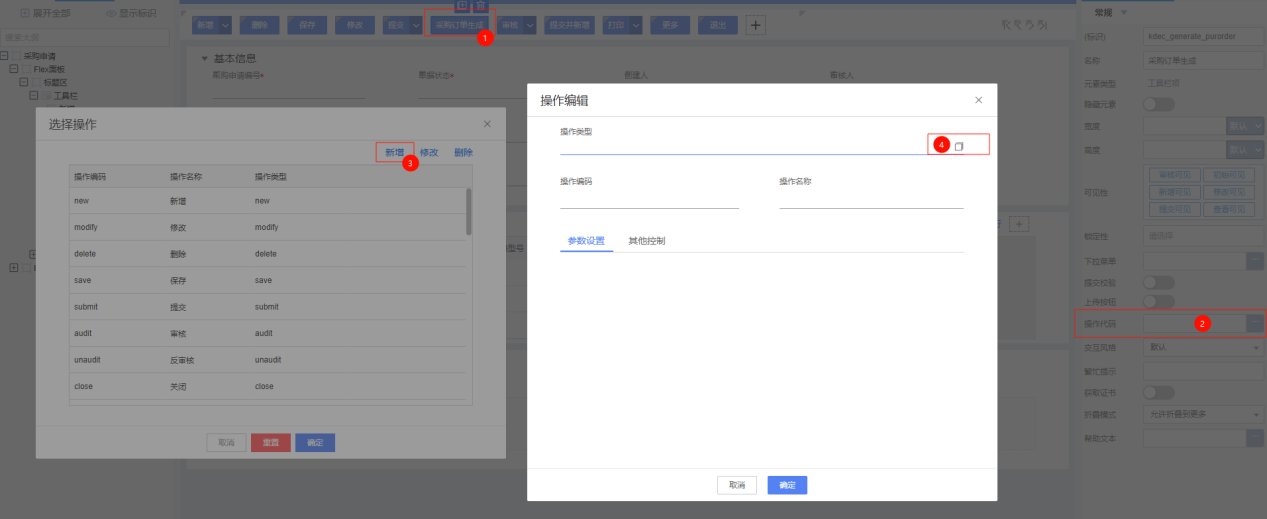
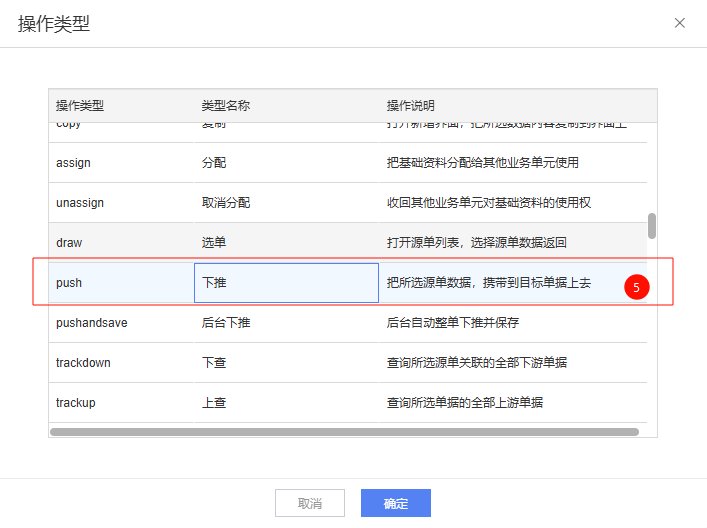
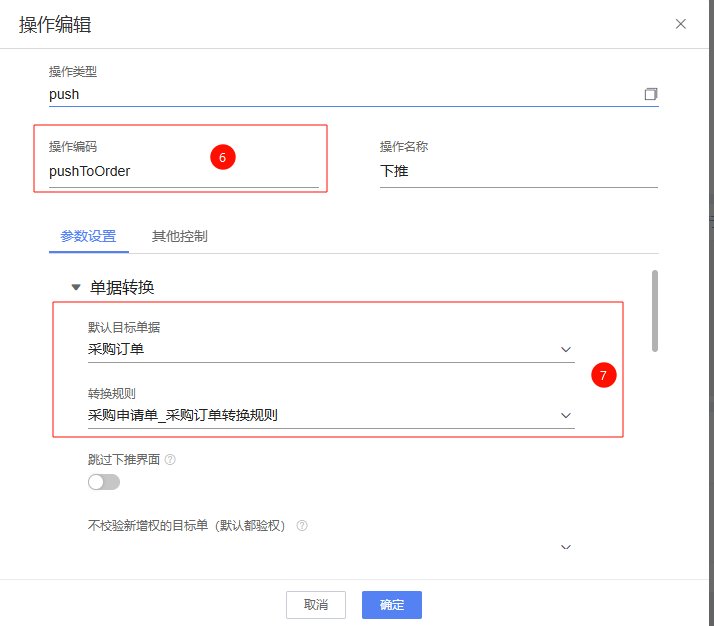
生成采购订单按钮操作代码配置:采购申请单页面,点击采购订单生成按钮 → 右侧属性,点击操作代码 → 选择操作弹窗,点击新增 → 操作编辑弹窗,点击操作类型 → 操作类型弹窗,选择下推操作,点击确定 → 操作编辑弹窗,修改操作编码为pushToOrder,设置默认目标单据为采购订单,转换规则为采购申请_采购订单转换规则

单据转换平台BOTP整体介绍:https://vip.kingdee.com/link/s/ZhKF0
https://vip.kingdee.com/link/s/ZbVre
下推操作功能介绍和属性介绍:https://vip.kingdee.com/link/s/Zbl3S
https://vip.kingdee.com/link/s/ZQiwA
在申请单里,能直接看到它生成了哪些订单。
掌握单据转换下查操作
表单界面中新增按钮,点击按钮可以查到已生成的关联采购订单
单据转换平台提供了下查操作,依据单据转换关系,查询和展示关联的下游单据
新增查看采购订单按钮,参考4.4.1.6
按钮绑定下查操作:点击查看采购订单按钮 → 右侧业务属性,点击操作代码 → 选择操作弹窗中点击新增按钮 → 操作编辑弹窗,点击操作类型,选择trackdown操作
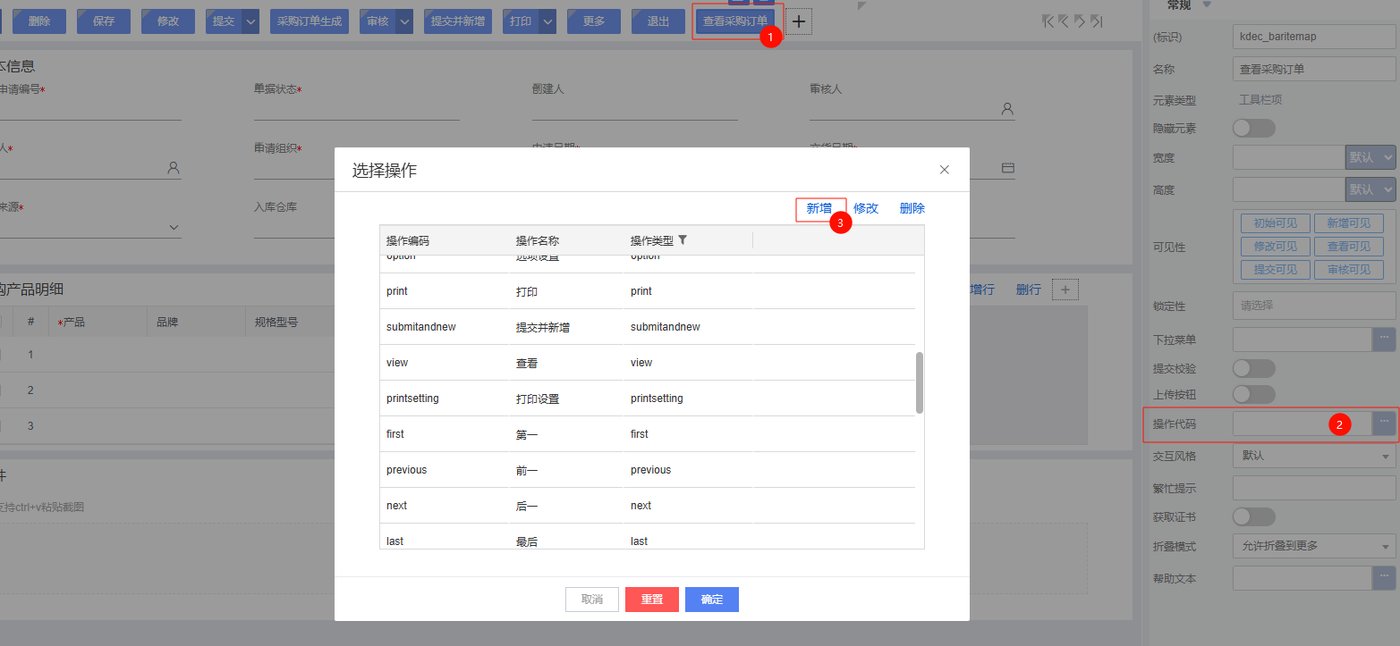
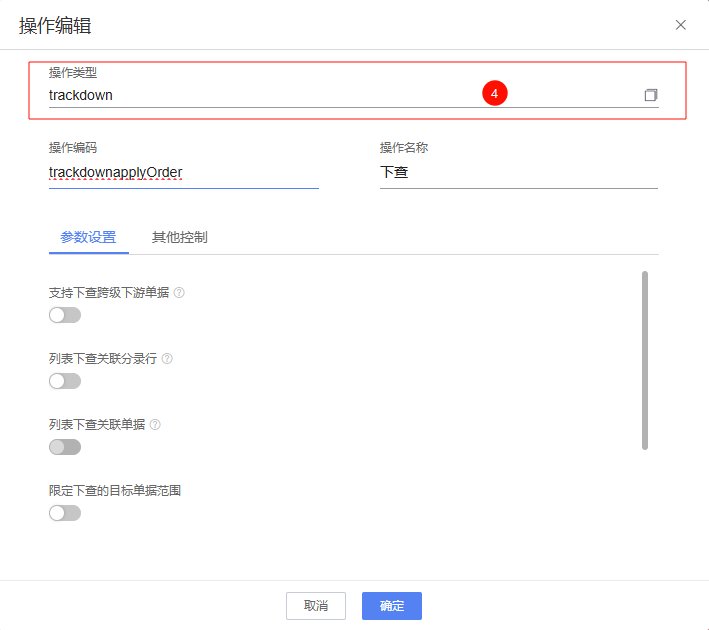
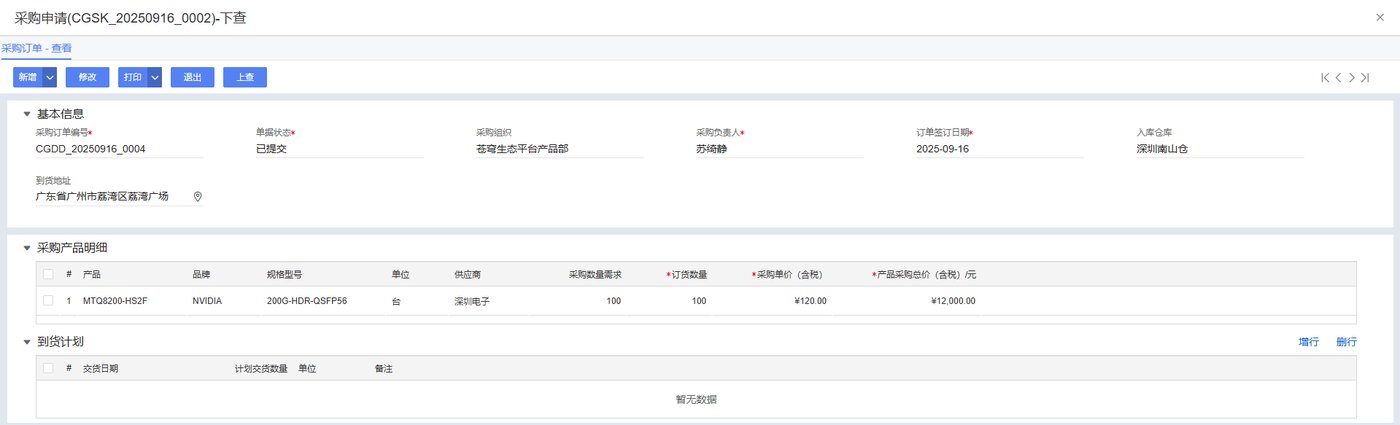
下查功能介绍、操作说明、应用场景:https://vip.kingdee.com/link/s/ZLj1H
员工只看自己的单,部门负责人看整个部门的单。
了解列表插件基类AbstractListPlugin,掌握列表插件setFilter事件,掌握特殊数据权限配置
采购申请列表,部门员工只能查看自己申请的采购单,部门负责人可以查看申请组织为负责部门下的所有申请单
该需求有两种实现方案,一种是通过特殊数据权限配置实现,一种是通过插件方式实现,列表插件基类AbstractListPlugin提供了setFilter事件,列表在生成了过滤条件之后准备查询数据之前会触发此事件,可以在此事件中设置申请人为当前用户或者是申请组织为当前用户所负责的组织
插件方式:新建类继承自列表插件基类AbstractListPlugin,setFilter方法中实现逻辑
public class ApplyListPlugin extends AbstractListPlugin implements Plugin {
   /**
    * 申请人
    */
   public static final String KDEC_APPLIER = "kdec_applier";
   /**
   * 申请组织
   */
   public static final String ORG = "org";
   @Override
   public void setFilter(SetFilterEvent e) {
       super.setFilter(e);
       //获取当前用户
       Long currentUserId = RequestContext.get().getCurrUserId();
       QFilter applyFilter = new QFilter(KDEC_APPLIER, QCP.equals, RequestContext.get().getCurrUserId());
       //获取当前用户负责的组织
       List<Long> inChargeOrgs = UserServiceHelper.getInchargeOrgs(currentUserId, Boolean.TRUE);
       QFilter inChargeOrgFilter = new QFilter(ORG, QCP.in, inChargeOrgs.toArray());
       //添加自定义过滤条件
       e.addCustomQFilter(applyFilter.or(inChargeOrgFilter));
   }
}系统首页,将鼠标移动至系统左上角主菜单图标 → 点击基础服务云 → 在展开的子菜单中点击安全管理 → 右侧菜单,点击特殊数据权限
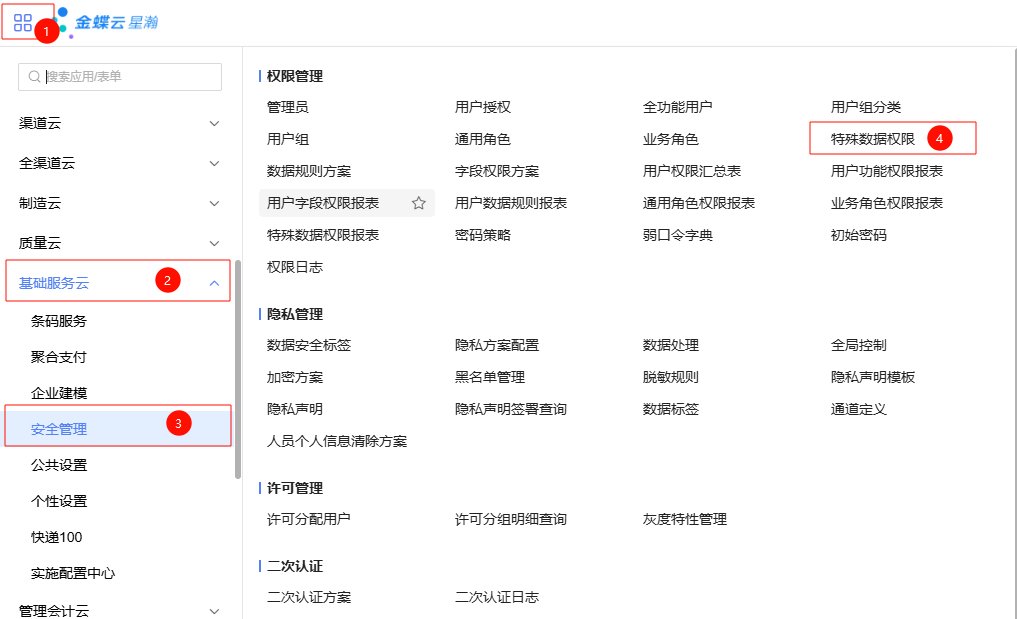
进入特殊数据权限列表,选中进销存管理应用下的采购申请表单 → 点击新增按钮
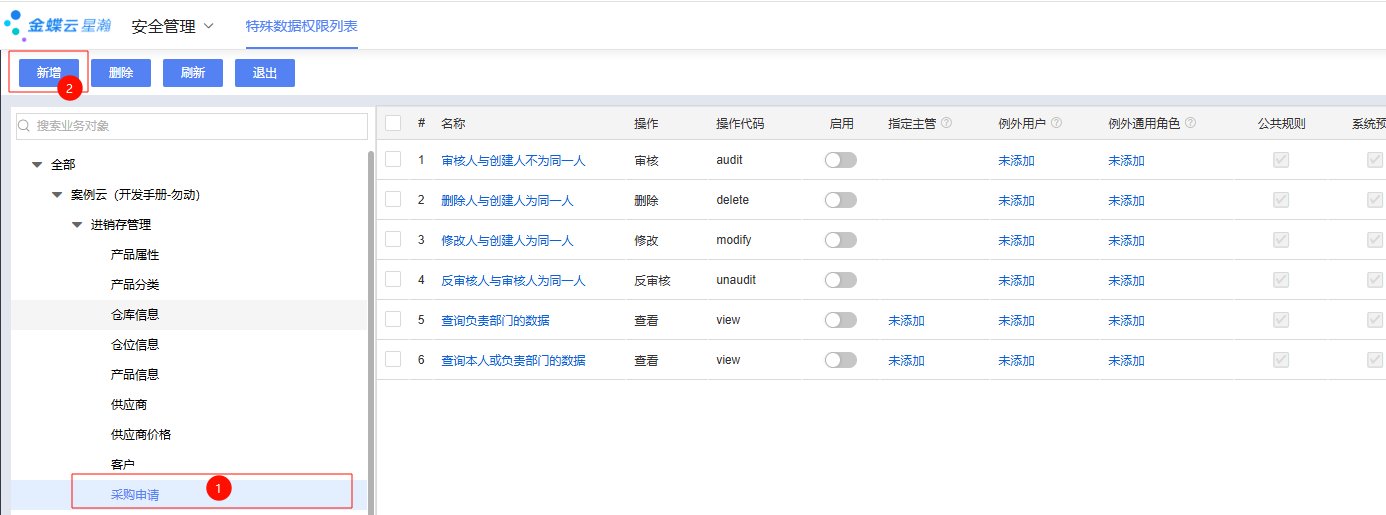
进入数据权限新增页面,填写名称 → 操作选择查看 → 条件规则设置,新增条件1:字段选择申请人工号,条件选择当前用户,逻辑选择或者,条件2:字段选择申请组织编码,条件选择我负责的部门 → 点击保存并新增
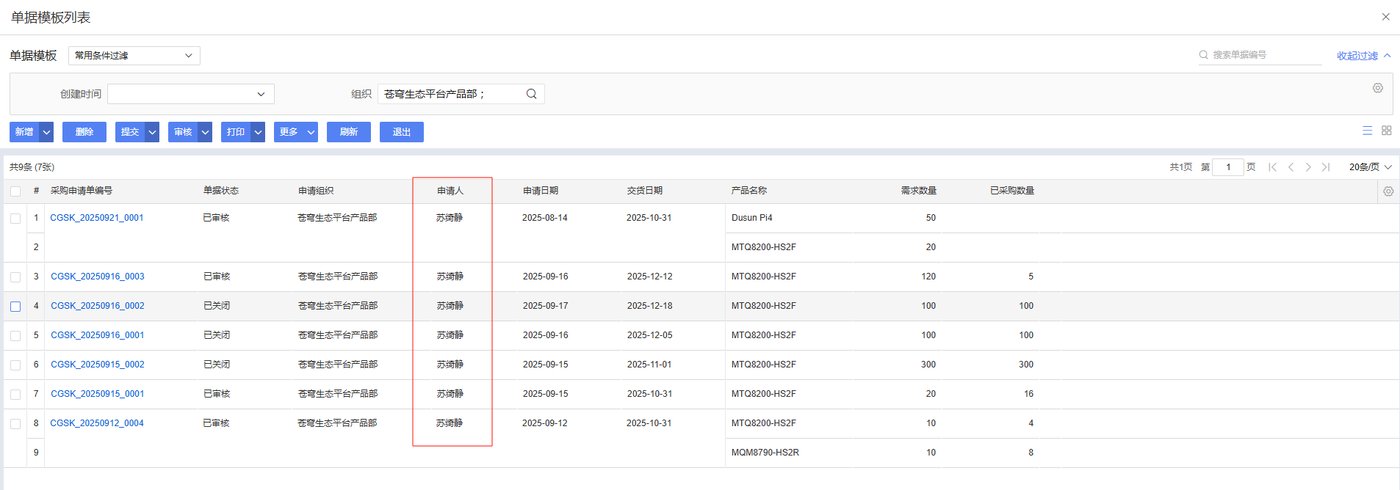
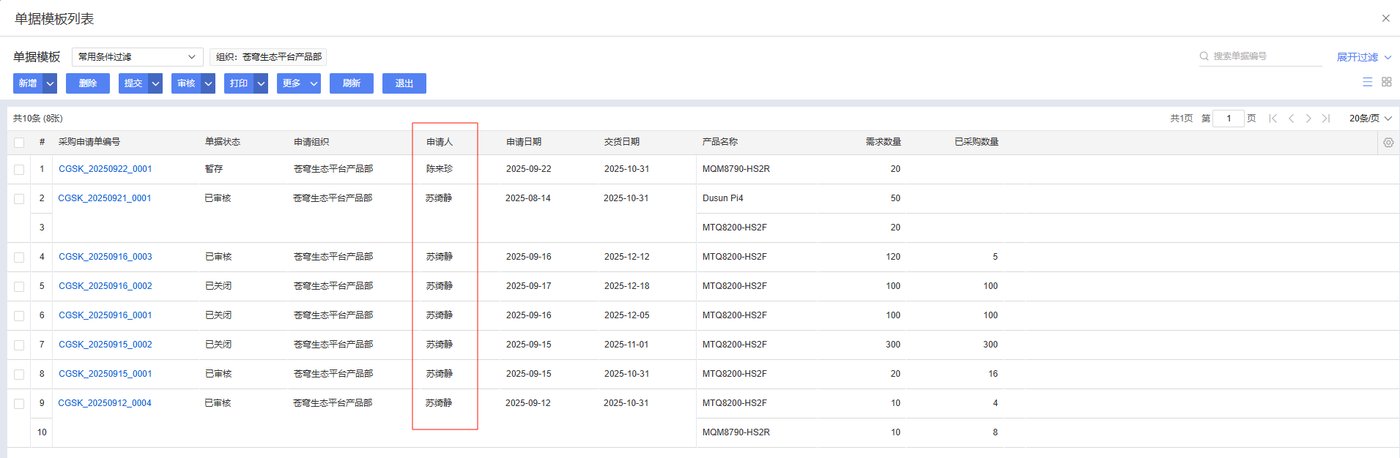
https://vip.kingdee.com/link/s/ZHzqk
https://vip.kingdee.com/link/s/ZQnye
这一章讲清楚采购订单怎么做。
订单比申请单复杂在两处。一是明细:订单有单据体,单据体下面还有子单据体,要互相带值、互相校验。二是审批:金额不同,走的审批路线也不同。
这一章的插件代码比较长。我建议你先看懂需求,再对着代码一段一段看,别急着整段复制。
动手前,我先把要做的东西说清楚。看懂了再往下走。
页面设计:新建页面维护和展示采购订单相关信息,包含采购订单基本信息、采购产品明细及到货计划
| 名称 | 类型 | 字段标识 | 备注 | |
|---|---|---|---|---|
| 基本信息 | 采购订单编号 | 单据编号 | number | 必填 |
| 单据状态 | 单据状态 | billstatus | 必填 | |
| 采购负责人 | 用户 | kdec_procurement_manager | 必填 | |
| 采购组织 | 组织 | org | 必填 | |
| 订单签订日期 | 日期 | kdec_signing_date | 必填 | |
| 入库仓库 | 基础资料 | kdec_in_warehouse | 必填,由采购申请单下推 | |
| 到货地址 | 地址 | kdec_delivery_address | 由采购申请单下推 | |
| 采购产品明细(单据体) | 产品 | 基础资料 | kdec_product | 锁定必填,由采购申请单下推 |
| 品牌 | 文本 | kdec_product_brand | 锁定必填,由采购申请单下推 | |
| 规格型号 | 文本 | kdec_product_specifics | 锁定必填,由采购申请单下推 | |
| 单位 | 文本 | kdec_unitfield | 锁定必填,由采购申请单下推 | |
| 供应商 | 基础资料 | kdec_supplier | 必填 | |
| 采购单价(含税)/元 | 小数 | kdec_purchasepricetax | 锁定必填,选择供应商后,由产品和供应商带出 | |
| 采购数量需求 | 整数 | kdec_required_quantity | 锁定必填,由采购申请单下推 | |
| 订货数量 | 整数 | kdec_order_quantity | 必填,上游单据采购需求数量-已采购数量,可编辑 | |
| 产品采购总价(含税)/元 | 小数 | kdec_purchaseprice_total | 锁定必填,产品采购总价=订货数量*采购单价 | |
| 到货计划(子单据体) | 交货日期 | 日期 | kdec_product_deliverydate | 必填 |
| 计划交货数量 | 整数 | kdec_plan_deliverycount | 总和不能大于订货数量 | |
| 单位 | 单位 | kdec_unit | 锁定必填,默认带出与父单据体一致的单位信息 | |
| 备注 | 多行文本 | kdec_remark | ||
| 附件 | 合同附件 | 附件面板 | attachmentpanel | 必填 |
列表字段:采购订单编号、采购负责人、采购组织、订单签订日期、订单交付日期、产品、供应商、采购数量需求、订货数量
采购订单编号:新增时自动生成编码,规则为:CGDD_日期_四位流水号,唯一编码
选择产品和供应商后,根据产品和供应商查询供应商价格表的成本单价,赋值采购单价(含税)
产品采购总价:填写订货数量,计算产品采购总价=订货数量*采购单价
子单据体增行操作:校验父单据体订货数量字段是否必填,如父单据体订货数量为空,提示“请先填写采购明细-订货数量”,子单据体单位字段需默认带出父单据体行单位字段值
提交操作校验:子单据体到货计划的计划交货数量总和不能大于关联父单据体采购产品明细的订货数量
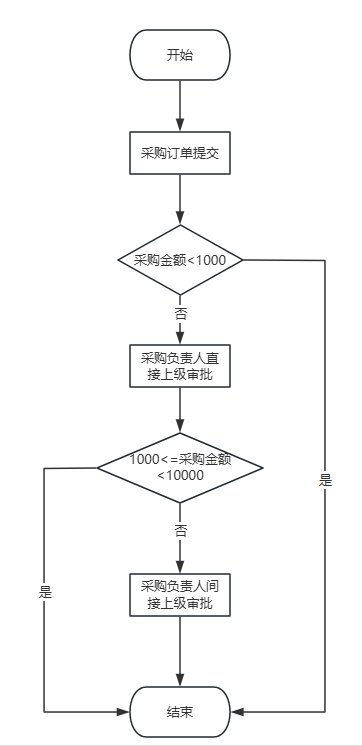
审批流程:采购订单提交后,根据采购订单金额大小流转不同的审批流程,如果金额小于1000无需审批,金额大于等于1000小于10000,由采购负责人直接上级审批,金额大于等于10000,先由采购负责人直接上级审批,审批完成后由间接上级审批,审批完成后单据状态为已审核,驳回时驳回至提交节点
订单有单据体,还有子单据体。我们先把结构搭起来。
掌握单据的创建和设计,掌握子单据体的设计
新建页面用于记录和查询采购订单的流水数据,表单包含采购订单信息、采购产品明细和到货计划,订单信息需展示订单编号、申请人、申请日期等字段,采购产品明细需展示产品的价格、数量等字段,到货计划需展示交货日期和交货数量等,列表需展示采购订单编号、采购负责人、采购组织等字段
表单页面设计:采购订单需要按照采购组织进行数据隔离,因此选择单据带组织模版,除预置字段,需增加采购订单信息相关字段,如订单交付日期、产品明细、到货计划等,采购产品明细使用单据体控件,到货计划与采购产品明细是多对一的关系,平台提供了子单据体控件,与父单据体的行关联,平级展示数据
列表设计:列表模版默认显示编码和名称,需新增采购订单编号、采购负责人、采购组织等字段
采购订单基本信息和单据体设计参考4.3.1.1,采购订单编码为kdec_purchase_order
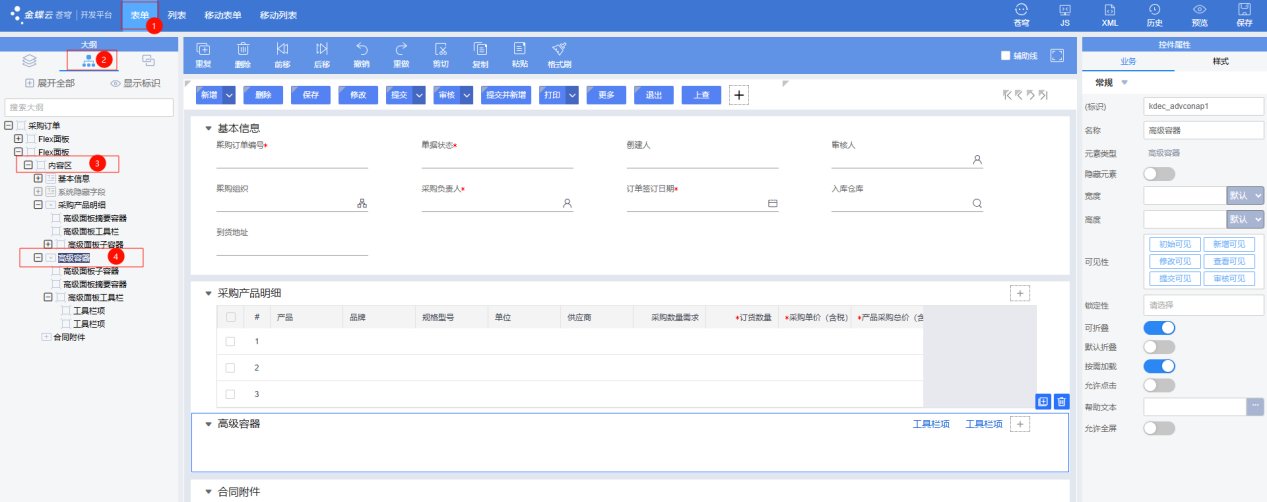
设计器中选择表单视图 → 点击大纲图标 → 选择内容区 → 控件视图搜索高级容器,添加高级容器控件至内容区 → 高级容器下级的高级面板子容器,添加子单据体容器控件 → 右侧属性,父单据体选择采购产品明细为父单据体 → 根据需求,添加交货日期、计划交货数量等字段至子单据体
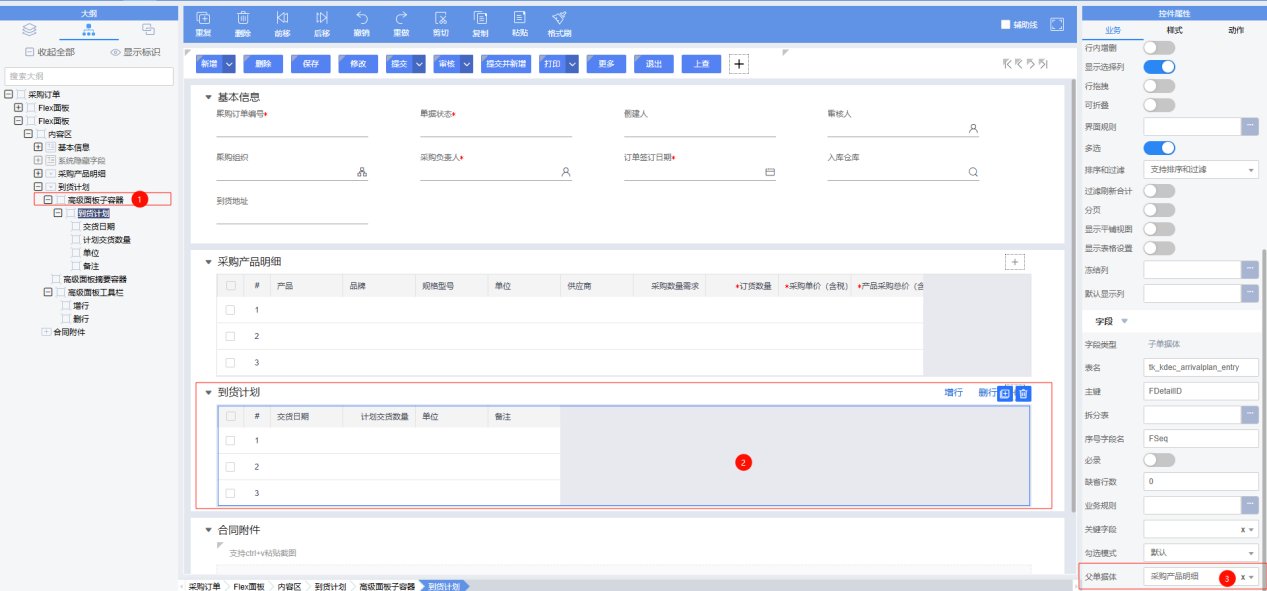
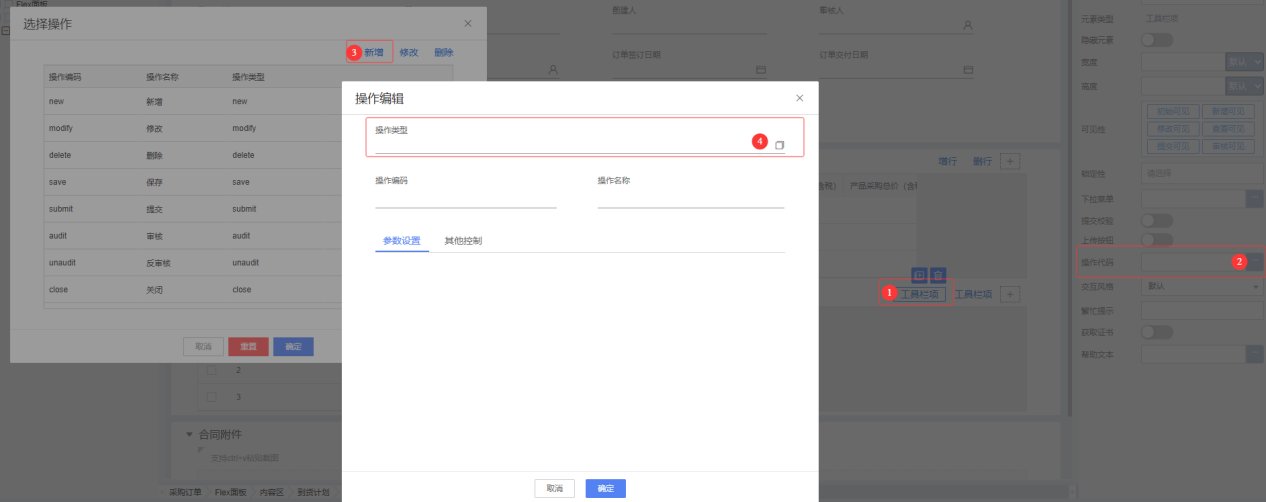
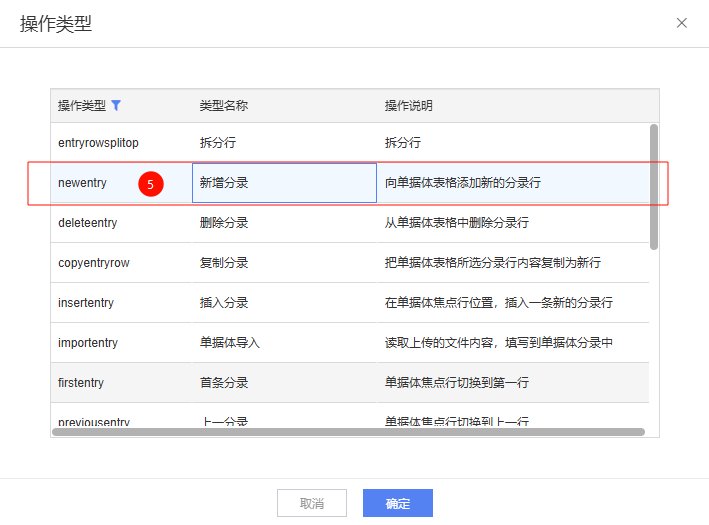
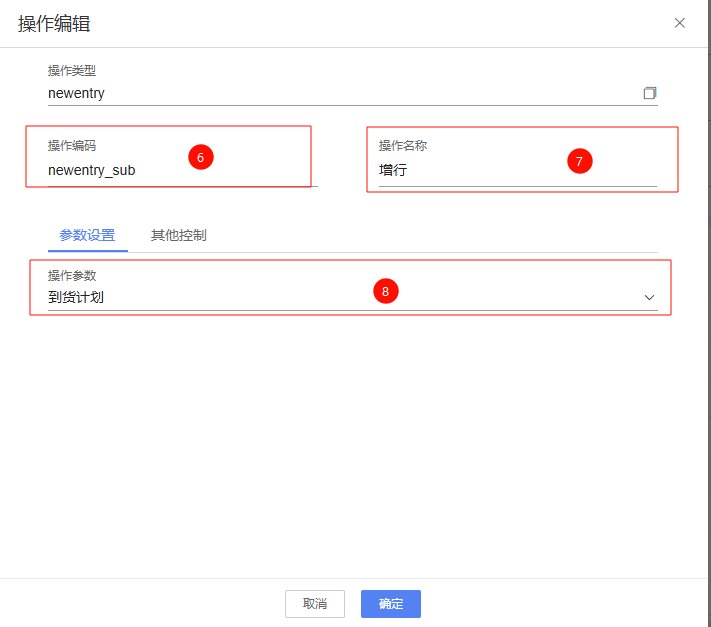
高级容器下级的高级面板工具栏,新增增行和删行操作:点击高级面板工具栏工具栏项 → 右侧业务属性,点击操作代码 → 选择操作弹框,点击新增 → 操作编辑弹框,点击操作类型 → 操作类型弹框,选择新增分录类型 → 填写操作编码为newentry_sub、操作名称为增行、设置操作参数为到货计划
实现效果
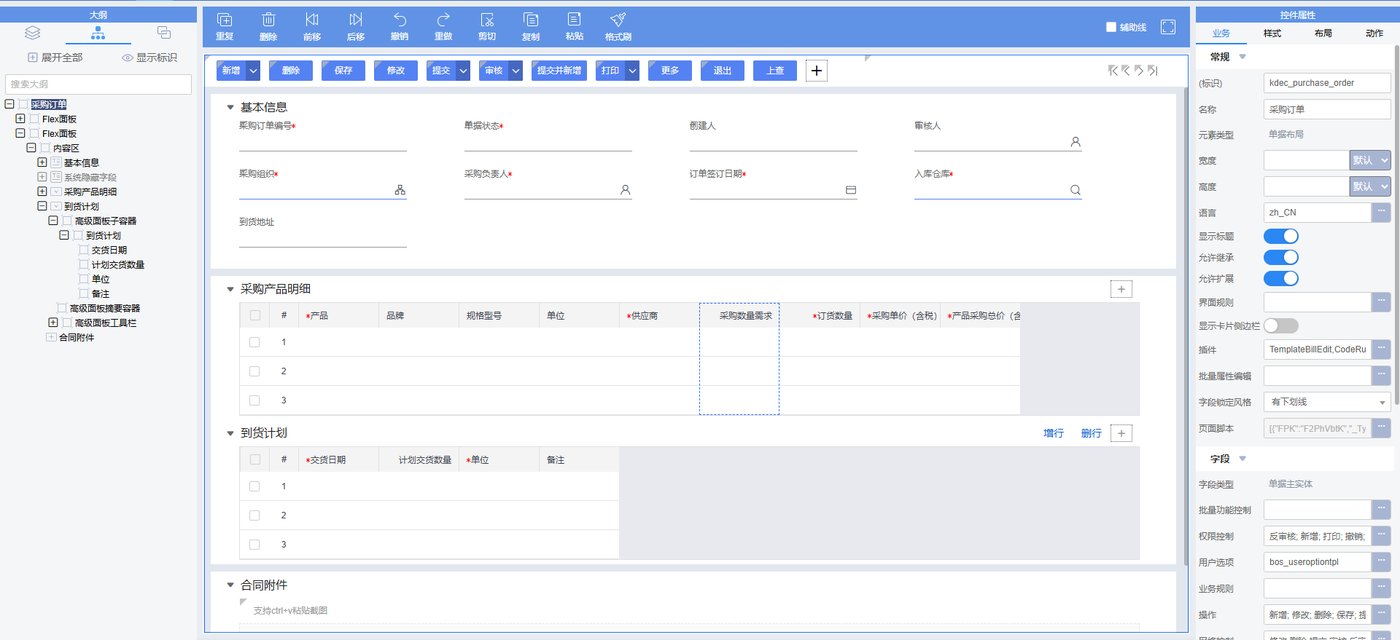
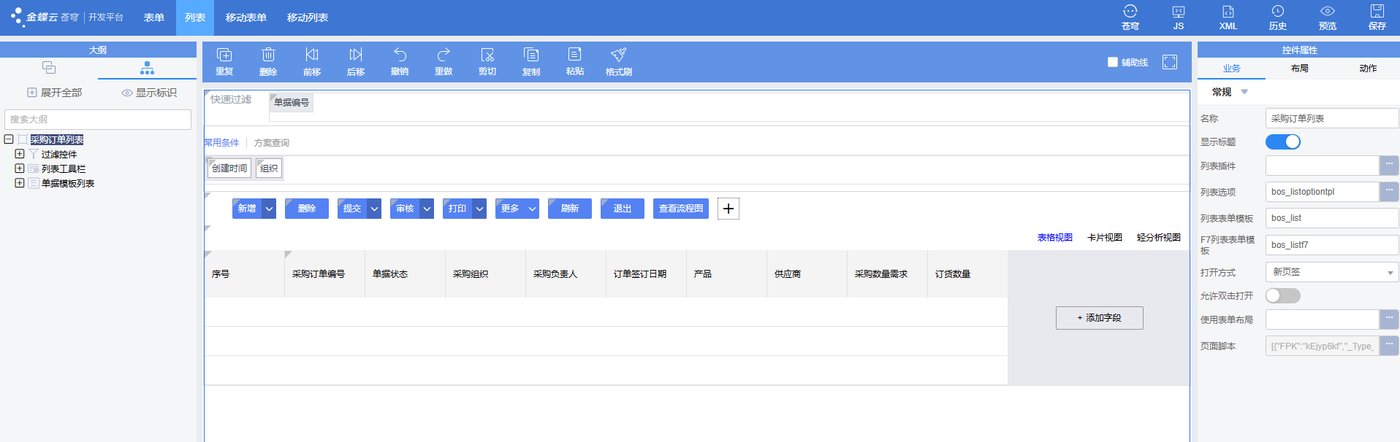
子单据体功能介绍、属性说明、接口介绍:https://vip.kingdee.com/link/s/Za6uz
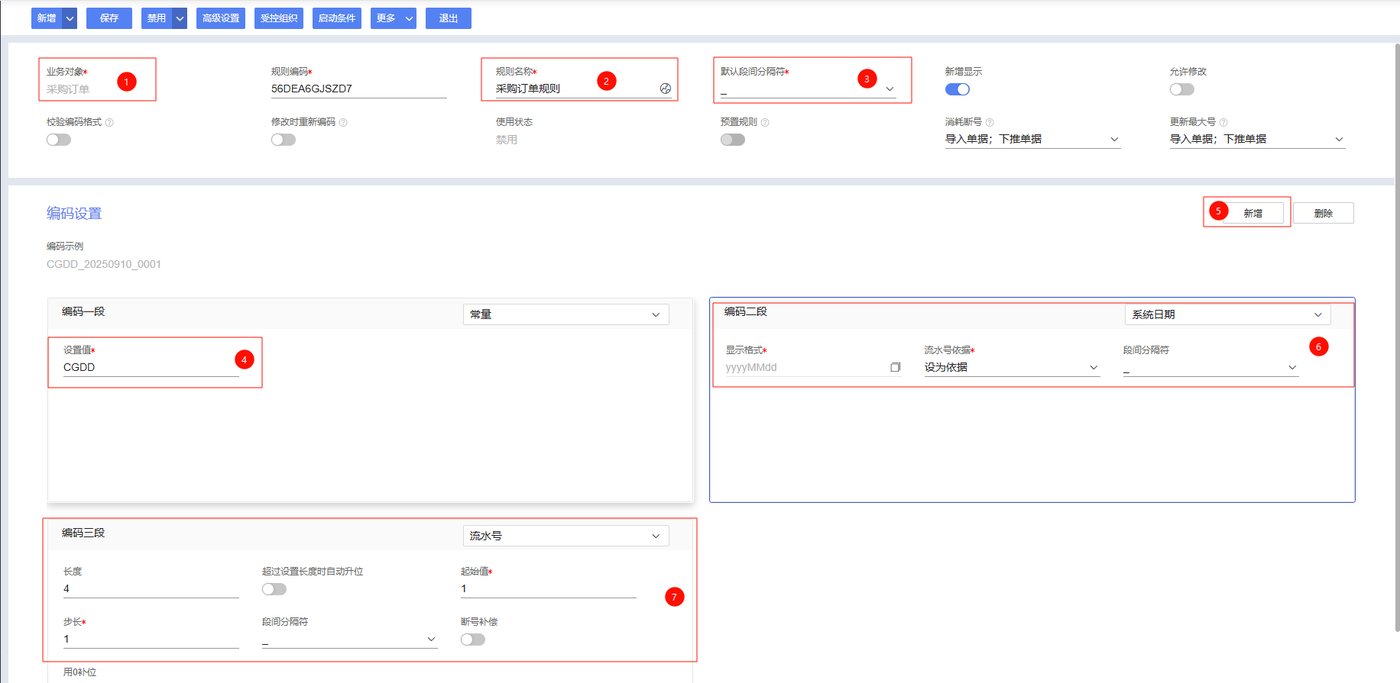
编号格式是 CGDD_日期_四位流水号。
掌握编码规则的配置
新增采购申请单时自动生成编码,规则为CGDD_日期_四位流水号
参考4.3.2.1.3
参考4.3.2.1.3,根据规则,设置段间分隔符为“_”,设置三段规则,第一段为常量CGDD,第二段为日期,第三段为长度为4的流水号,其中流水号需要根据日期重置,将日期编码段流水号依据设置为设为依据

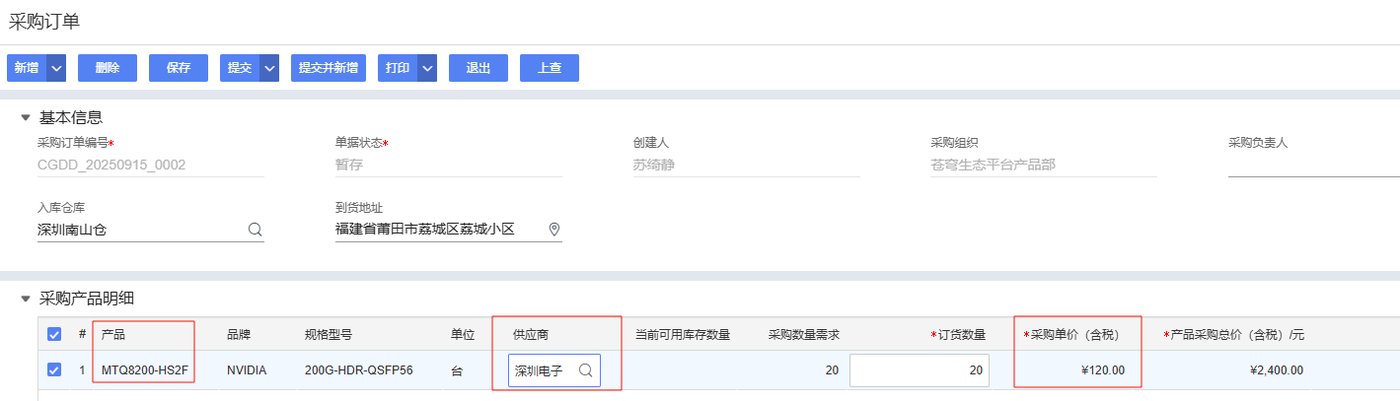
选了产品和供应商,去供应商价格表里查出单价,填到明细行。
掌握插件获取单据体行,单据体字段赋值,查询单据实体
选择产品和供应商后,根据产品和供应商查询供应商价格表的成本单价,赋值采购单价(含税)
通过插件开发实现,该需求涉及值变更,同样在propertyChanged事件中完成,如果变更字段为供应商且产品不为空时,获取当前操作单据体行的产品和供应商id作为过滤条件查询供应商价格表实体,从实体中获取对应的成本单价再赋值至当前单据体行采购单价字段
编写一个类继承单据插件基类AbstractBillPlugIn,propertyChanged方法中完成实体查询和单据体行字段赋值
/**
* 采购产品明细
*/
public static final String KDEC_ORDER_ENTRYENTITY = "kdec_order_entryentity";
/**
* 采购产品明细-产品
*/
public static final String KDEC_PRODUCT = "kdec_product";
/**
* 采购产品明细-供应商
*/
public static final String KDEC_SUPPLIER = "kdec_supplier";
/**
* 采购产品明细-采购单价
*/
public static final String KDEC_PURCHASEPRICE_TAX = "kdec_purchasepricetax";

@Override
public void propertyChanged(PropertyChangedArgs e) {
   String name = e.getProperty().getName();
   //当前操作单据体行数
   int currentRowIndex = this.getModel().getEntryCurrentRowIndex(KDEC_ORDER_ENTRYENTITY);
   //获取单据体行
   DynamicObject productEntry = this.getModel().getEntryRowEntity(KDEC_ORDER_ENTRYENTITY, currentRowIndex);
   if (productEntry != null) {
       //获取单据体产品和供应商
       DynamicObject product = productEntry.getDynamicObject(KDEC_PRODUCT);
       DynamicObject supplier = productEntry.getDynamicObject(KDEC_SUPPLIER);
       if (KDEC_SUPPLIER.equals(name) && product != null) {
           //根据供应商和产品查询供应商价格表中的采购单价,kdec_product为供应商价格中产品字段标识,kdec_supplier为供应商价格表中供应商字段标识
           QFilter productFilter = new QFilter("kdec_product", QCP.equals, product.getLong("id"));
           QFilter supplierFilter = new QFilter("kdec_supplier", QCP.equals, supplier.getLong("id"));
           //kdec_supplier_price为供应商价格表表单标识,kdec_purchasepricetax字段为供应商价格表采购单价字段
           DynamicObject supplierPriceObject = QueryServiceHelper.queryOne("kdec_supplier_price", "kdec_purchasepricetax", new QFilter[]{productFilter.and(supplierFilter)});
           if (supplierPriceObject != null) {
               BigDecimal purchasePrice = supplierPriceObject.getBigDecimal("kdec_purchasepricetax");
               //单据体采购单价赋值
               this.getModel().setValue(KDEC_PURCHASEPRICE_TAX, purchasePrice, currentRowIndex);
           }
       }
   }
}
this.getModel().getEntryCurrentRowIndex(String var1);其中var1为单据体标识
this.getModel().getEntryRowEntity(String var1, int var2);其中var1为单据体标识,var2为单据体行数
QueryServiceHelper.queryOne(String entityName,String selectFields,QFilter[] filters),其中entityName为单据标识,selectFields为所需要查询字段,filters为过滤条件
this.getModel().setValue(String var1, Object var2, int var3);其中var1为单据体标识,var2为需要设置的值,var3为单据体行数
https://vip.kingdee.com/link/s/ZafXT
总价等于订货数量乘单价,配出来就行。
掌握业务规则配置
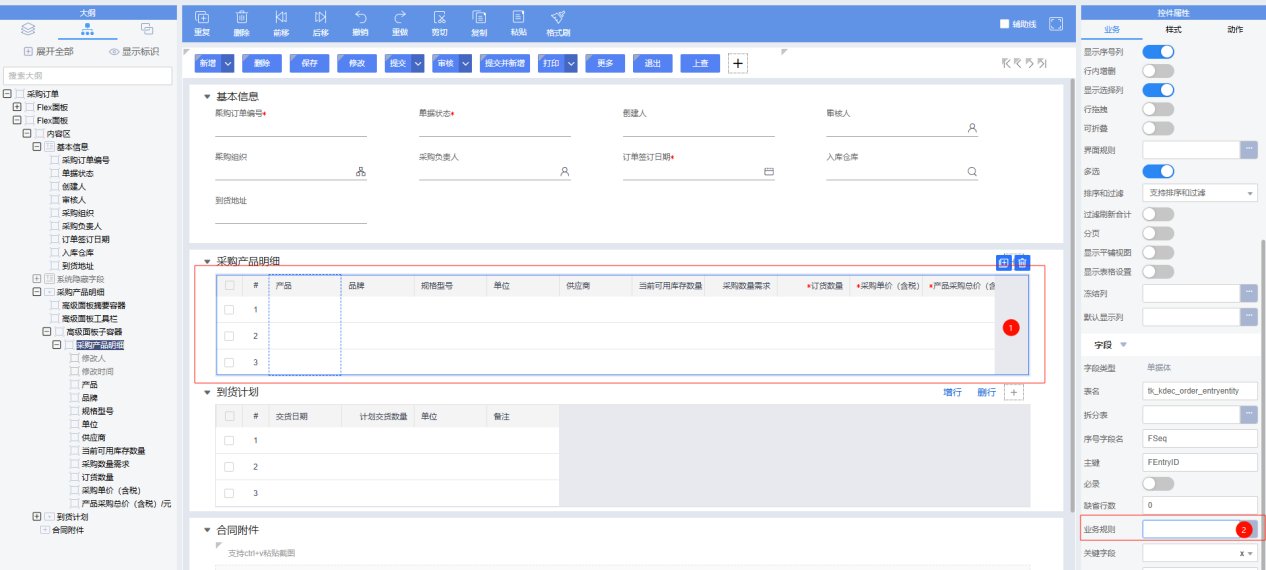
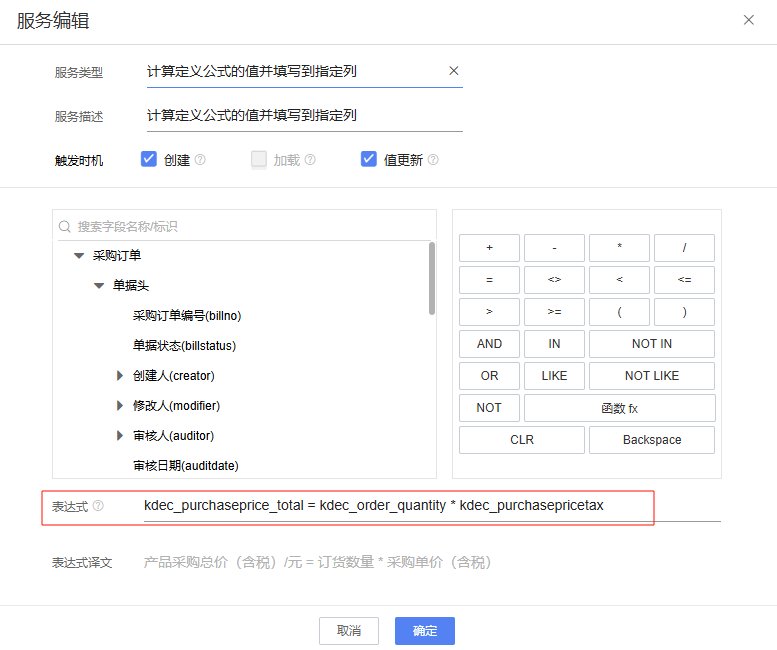
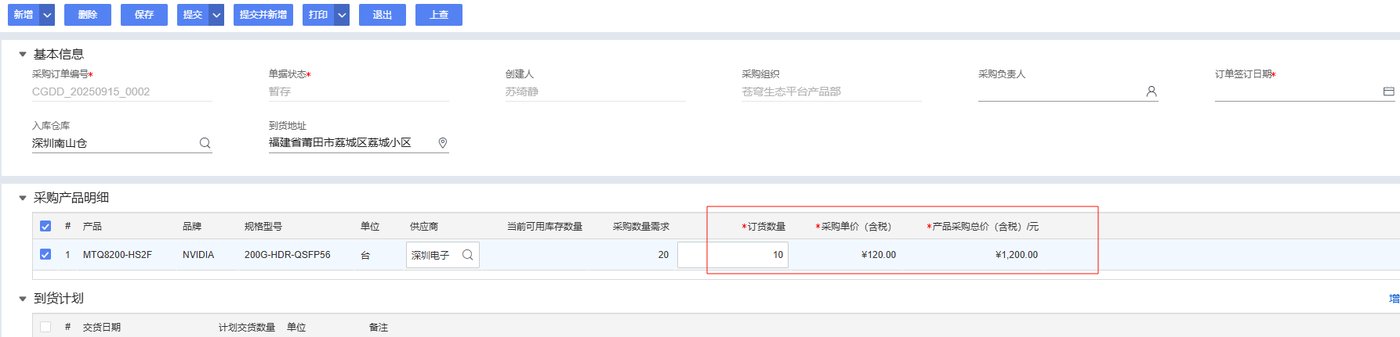
采购产品明细填写订货数量,计算产品采购总价,产品采购总价=订货数量*采购单价
业务规则配置,参考4.2.1.3.4
业务规则配置,参考4.2.1.3.4。由于该需求配置的是采购产品明细的字段,需要在大纲中点击选中采购产品明细单据体,在单据体的业务规则中进行配置,业务规则表达式为kdec_purchaseprice_total = kdec_order_quantity * kdec_purchasepricetax
到货计划增行时,先检查父行有没有填订货数量,再把单位带下来。
掌握单据界面itemClick事件,掌握父单据体取值,子单据体赋值
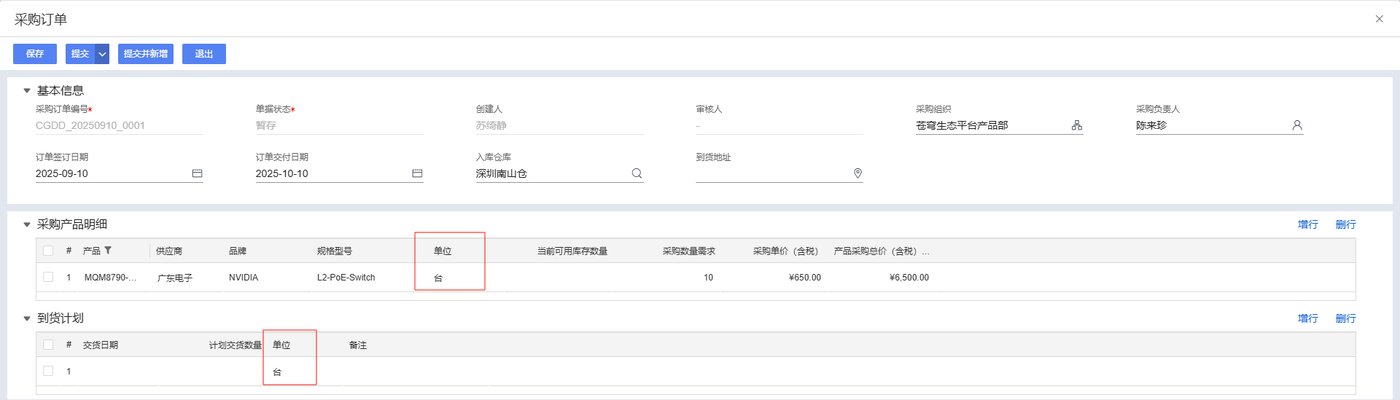
点击子单据体增行按钮,子单据体单位字段需默认带出父单据体行单位字段值
单据界面插件中,registerListener事件监听子单据体增行按钮,点击时触发itemClick事件,在itemClick事件获取父单据体的字段值,获取子单据体行后赋值单位字段
编写一个插件类继承单据插件AbstractBillPlugIn,实现registerListener方法和itemClick方法
/**
    * 单据体工具栏
    */
   public static final String KDEC_ADVCONTOOLBARAP = "kdec_advcontoolbarap";
   /**
    * 子单据体增行按钮
    */
   public static final String KDEC_SUBENTRY_NEW = "kdec_subentry_new";
   /**
    * 采购产品明细
    */
   public static final String KDEC_ORDER_ENTRYENTITY = "kdec_order_entryentity";
   /**
    * 采购产品明细-产品
    */
   public static final String KDEC_PRODUCT = "kdec_product";
   /**
    * 采购产品明细-单位
    */
   public static final String KDEC_UNITFIELD = "kdec_unitfield";
   /**
    * 子单据体-到货计划
    */
   public static final String KDEC_ARRIVAL_PLAN_ENTRY = "kdec_arrival_plan_entry";
   /**
    * 子单据体-单位
    */
   public static final String KDEC_UNIT = "kdec_unit";

   @Override
   public void registerListener(EventObject e) {
       super.registerListener(e);
       //监听单据体工具栏
       this.addItemClickListeners(KDEC_ADVCONTOOLBARAP);
   }

   @Override
   public void itemClick(ItemClickEvent evt) {
       super.itemClick(evt);
       if (KDEC_SUBENTRY_NEW.equals(evt.getItemKey())) {
           // 父单据体行
           DynamicObjectCollection parentRowObjs = this.getModel().getEntryEntity(KDEC_ORDER_ENTRYENTITY);
           //当前行
           int currentRowIndex = this.getModel().getEntryCurrentRowIndex(KDEC_ORDER_ENTRYENTITY);
           DynamicObject parentRowObj = parentRowObjs.get(currentRowIndex);
           //获取父单据体行的单位字段,由于是基础资料属性,通过获取基础资料再获取单位
           DynamicObject productObject = (DynamicObject) this.getModel().getValue(KDEC_PRODUCT, currentRowIndex);
           DynamicObject unitObject = productObject.getDynamicObject(KDEC_UNITFIELD);
           // 子单据体行集合
           DynamicObjectCollection subRowObjs = parentRowObj.getDynamicObjectCollection(KDEC_ARRIVAL_PLAN_ENTRY);
           for (DynamicObject subRowObj : subRowObjs) {
               //设置单位字段
               subRowObj.set(KDEC_UNIT, unitObject);
           }
           //刷新子单据体
           this.getView().updateView(KDEC_ARRIVAL_PLAN_ENTRY);
       }
   }
}
itemClick事件(事件说明、触发时机、案例):https://vip.kingdee.com/link/s/ZQ9oB
获取子单据体行:先获取父单据体行DynamicObjectCollection parentRowObjs = this.getModel().getEntryEntity(String var1);其中var1为单据体表示,父单据体行中获取子单据体parentRowObj.getDynamicObjectCollection(String propertyName);其中propertyName为子单据体表示
局部刷新:this.getView().updateView(String var1);其中var1为刷新控件的标识
到货计划的数量加起来,不能超过订货数量。
掌握自定义校验器的实现
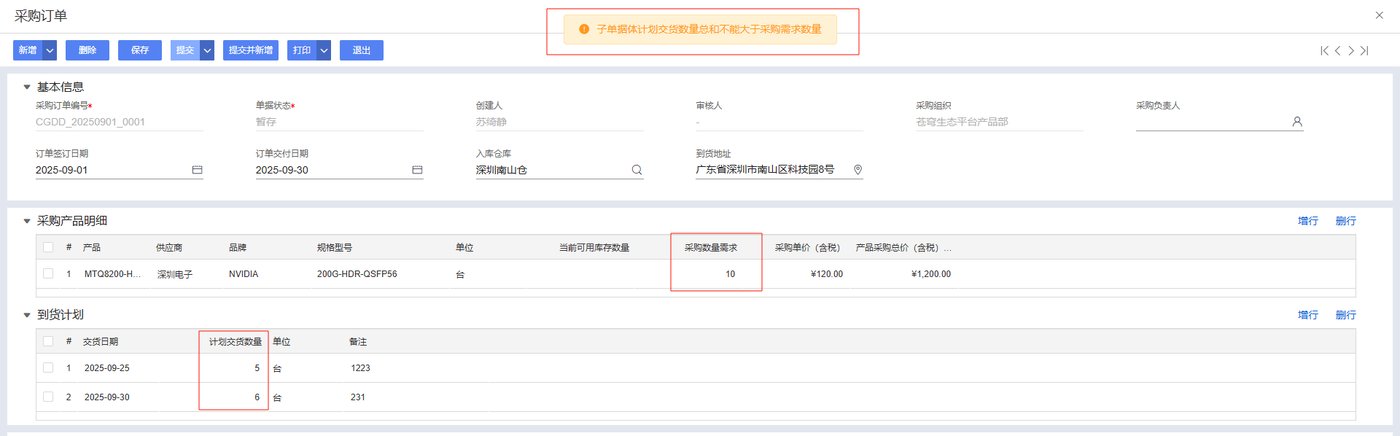
提交操作,子单据体到货计划的计划交货数量总和不能大于关联父单据体采购产品明细的订货数量
该校验无法通过配置校验规则完成,需要使用插件实现自定义校验器,平台提供了单据操作插件基类AbstractOperationServicePlugIn,该基类onAddValidators事件中可以添加自定校验器,自定义校验器通过实例化操作校验器基类AbstractValidator实现
编写一个插件类继承操作插件AbstractOperationServicePlugIn,onAddValidators方法中添加自定义校验器及校验逻辑实现
/**
* 采购需求数量
*/
public static String KDEC_REQUIRED_QUANTITY = "kdec_required_quantity";

/**
* 计划交货数量
*/
public static String KDEC_PLAN_DELIVERYCOUNT = "kdec_plan_deliverycount";

/**
* 子单据体-到货计划
*/
public static String KDEC_ARRIVAL_PLAN_ENTRY = "kdec_arrival_plan_entry";

@Override
public void onPreparePropertys(PreparePropertysEventArgs e) {
   super.onPreparePropertys(e);
   //指定需要加载的字段,需求中需要比较计划交货数量和需求数量
   e.getFieldKeys().add(KDEC_REQUIRED_QUANTITY);
   e.getFieldKeys().add(KDEC_PLAN_DELIVERYCOUNT);
}

/**
* 增加自定义操作校验器
*/
@Override
public void onAddValidators(AddValidatorsEventArgs e) {
   super.onAddValidators(e);
   e.addValidator(new AbstractValidator() {
       @Override
       public String getEntityKey() {
           return super.getEntityKey();
       }

       @Override
       public void initialize() {
           super.initialize();
       }

       /**
        * 设置校验器检验的主实体:子单据体到货计划
        */
       @Override
       public void initializeConfiguration() {
           super.initializeConfiguration();
           this.entityKey = KDEC_ARRIVAL_PLAN_ENTRY;
       }

       @Override
       public void validate() {
           //构造行数据模型
           RowDataModel rowDataModel = new RowDataModel(this.entityKey, this.getValidateContext().getSubEntityType());
           //子单据体交货数量总和
           int sumDeliveryCount = 0;
           for (ExtendedDataEntity rowDataEntity : this.getDataEntities()) {
               //设置焦点实体的当前数据行
               rowDataModel.setRowContext(rowDataEntity.getDataEntity());
               int requiredQuantity = (int) rowDataModel.getValue(KDEC_REQUIRED_QUANTITY);
               sumDeliveryCount = sumDeliveryCount + (int) rowDataModel.getValue(KDEC_PLAN_DELIVERYCOUNT);
               if (sumDeliveryCount > requiredQuantity) {
                   this.addErrorMessage(rowDataEntity, new LocaleString("子单据体计划交货数量总和不能大于采购需求数量").toString());
               }
           }
       }
   });
}
单据操作插件基类AbstractOperationServicePlugIn事件介绍、接口介绍:
https://vip.kingdee.com/link/s/ZQk7U
https://vip.kingdee.com/link/s/ZQkKP
https://vip.kingdee.com/link/s/ZQkbS
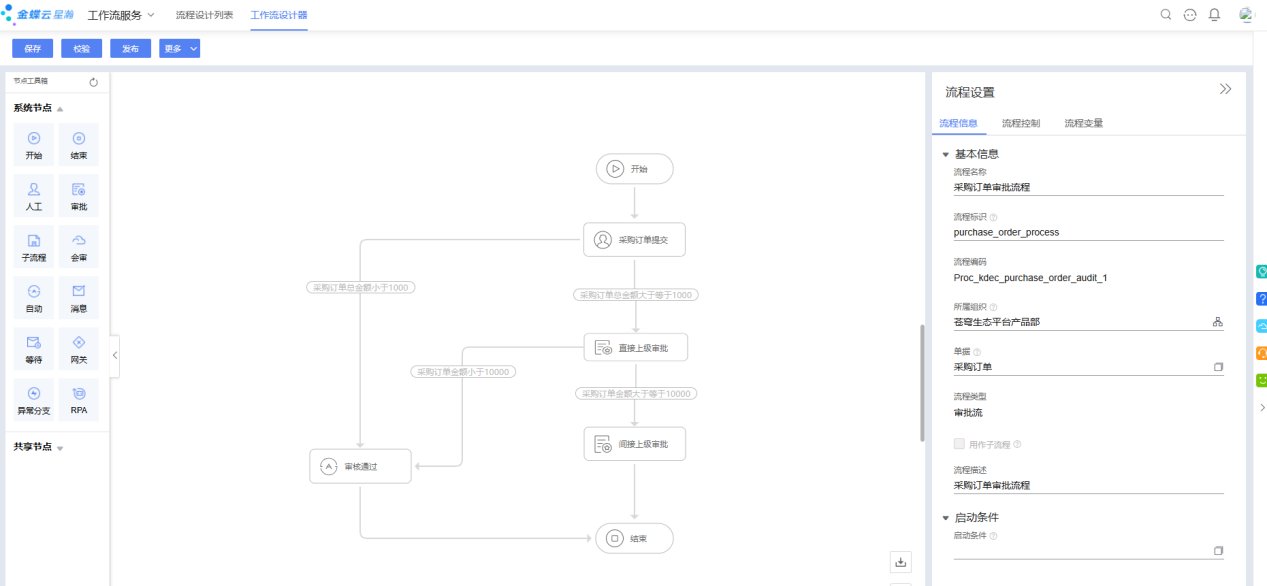
不到 1000 不用审,1000 到 1 万审一级,1 万以上审两级。
掌握工作流多级审批流程设计,掌握流程条件规则设置,自动节点等应用
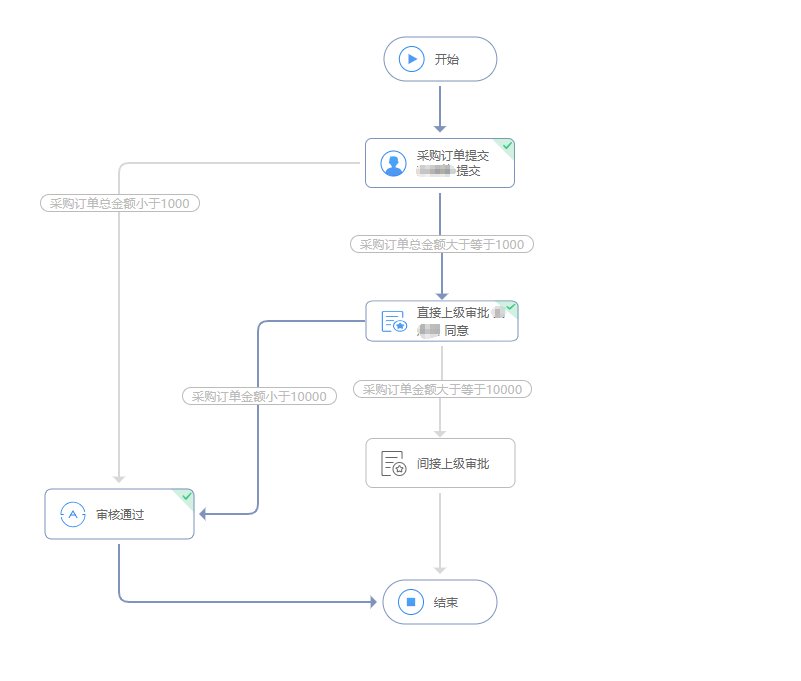
采购订单提交后,根据采购订单金额大小流转不同的审批流程,如果金额小于1000无需审批;金额大于等于1000小于10000,由采购负责人直接上级审批;金额大于等于10000,先由采购负责人直接上级审批,审批完成后由间接上级审批;审批完成后单据状态为已审核,驳回时驳回至提交节点
参考4.4.1.5,使用流程服务平台创建一个采购订单审批流程
本需求中需要根据订单金额大小流转不同的审批流程,流程设计器中提供了流程连接线条件规则属性,可以通过配置实现
其中订单金额小于1000时无需审批,订单金额大于等1000小于10000时,仅由直接上级审批,这两种情况流程都跳过了最终的节点,单据状态不会改变,流程设计器提供了自动节点,自动节点可以调用单据操作
整体流程设计步骤参考4.4.1.5
本需求为二级审批,新增审批流审批级数选择为2级,单据状态设置二级审批正调用审核操作,反向调用反审核操作,驳回时驳回至提交节点
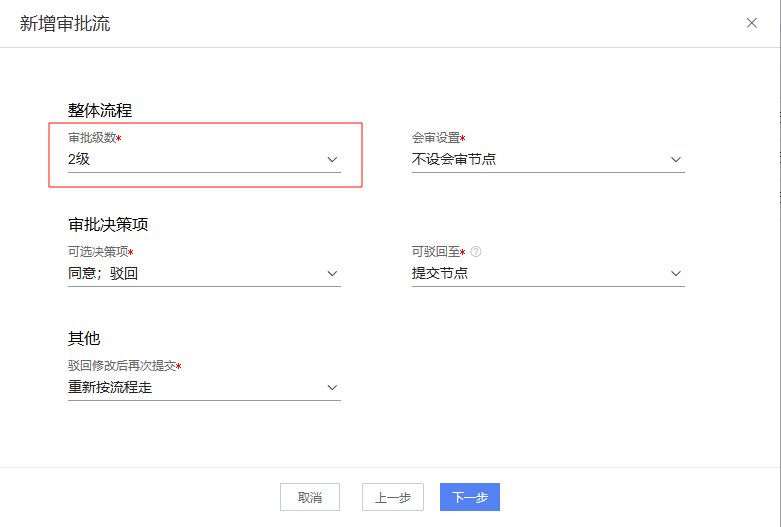
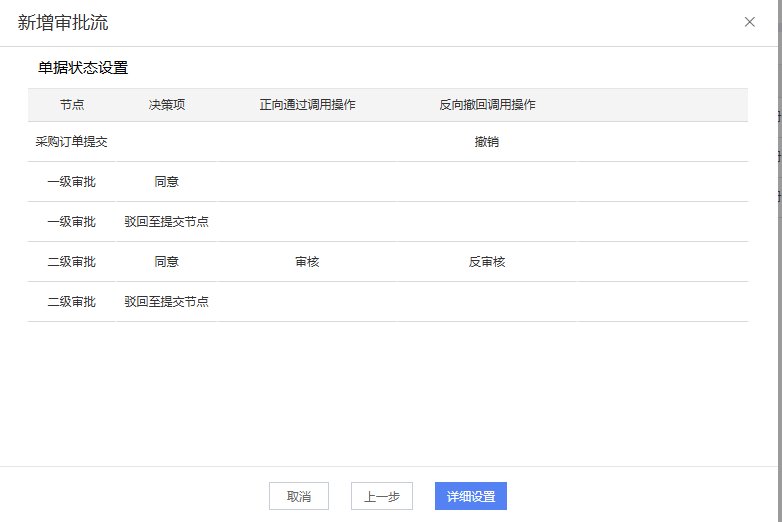
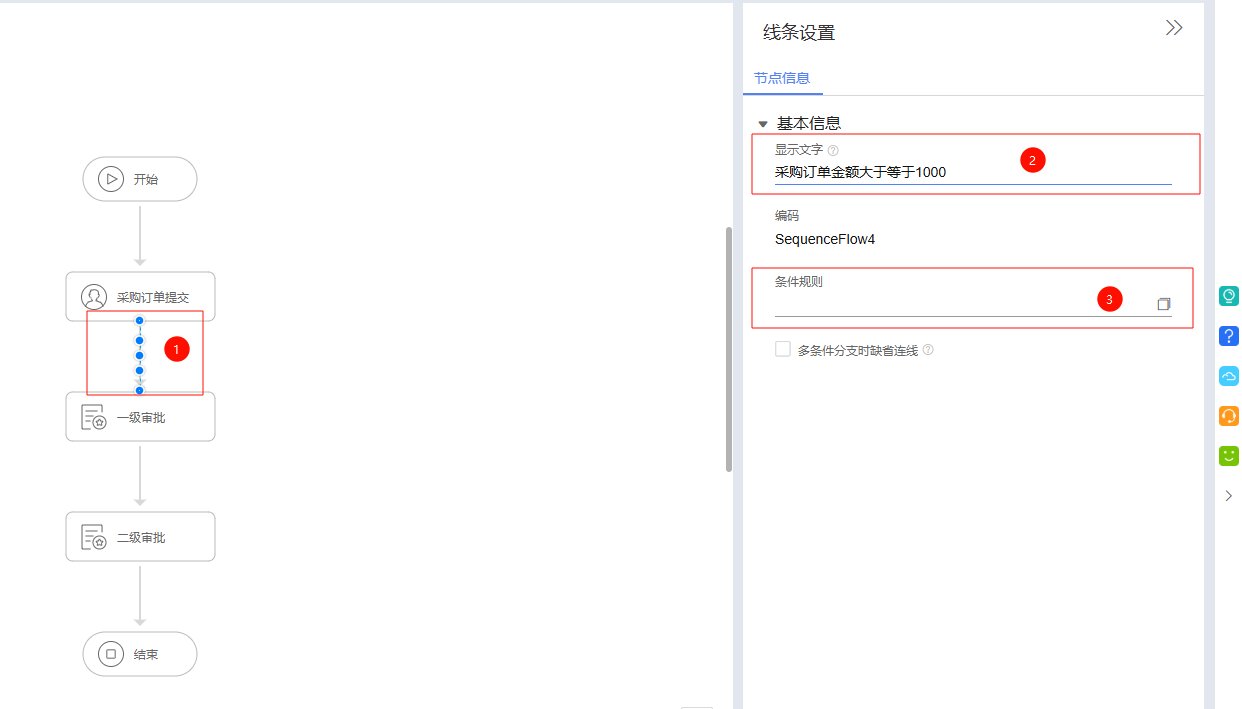
以采购订单总金额大于等于1000条件为例:工作流设计器,选中连接线 → 右侧线条设置中填写显示文字 → 点击条件规则
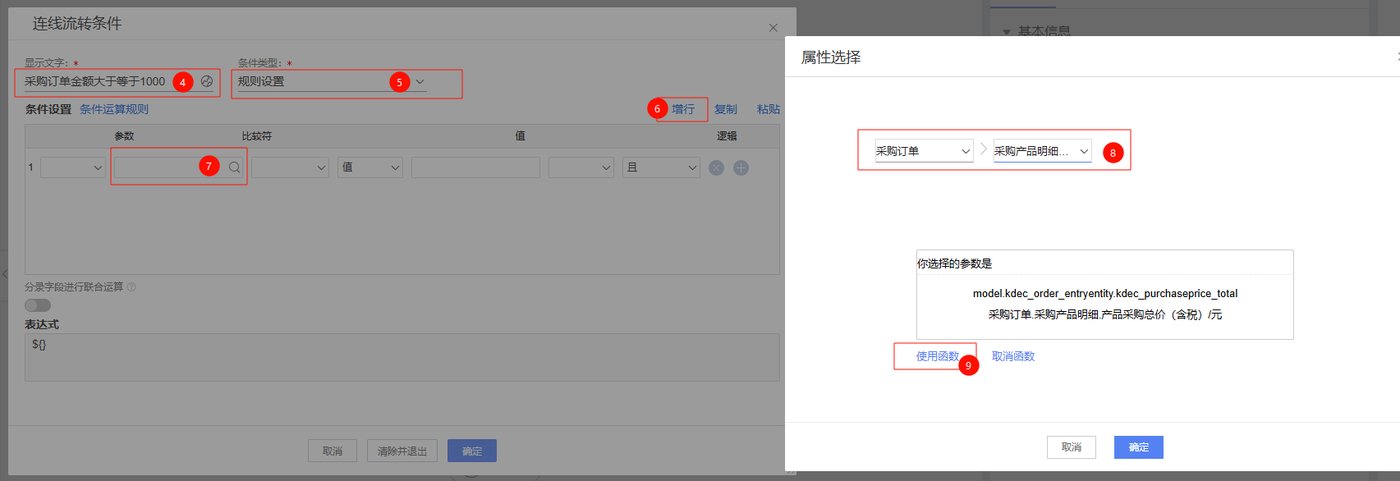
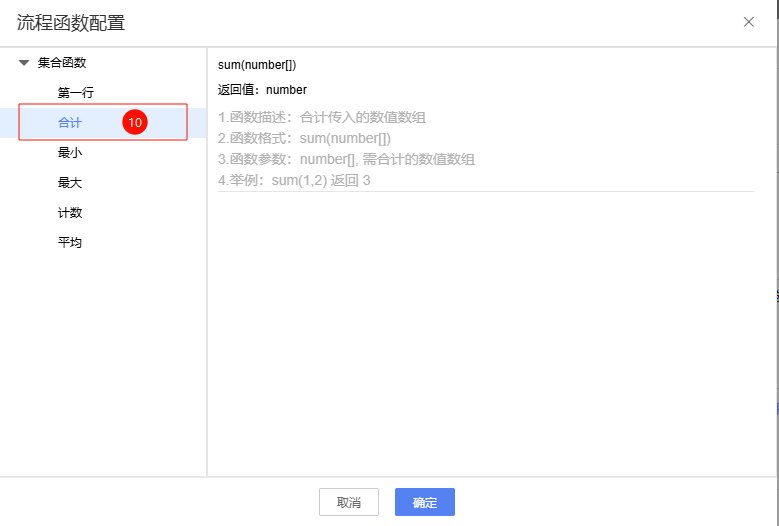
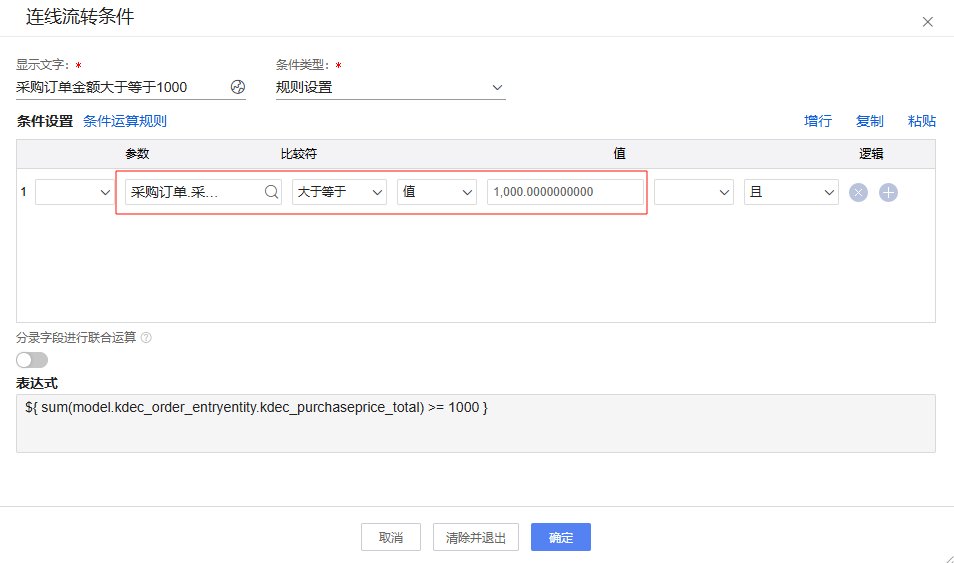
点击条件规则进入连线流转条件弹窗,填写显示文字 → 条件类型选择规则设置 → 条件设置单据体行点击增行 → 点击参数,属性选择弹窗,选择采购订单,采购产品明细.产品采购总价 → 点击使用函数 → 选择合计 → 点击确定返回连线流转条件,设置比较符为大于等于,值为1000
工作流设计器,点击添加系统节点自动 → 选中自动节点 → 右侧自动设置,节点信息页签,修改基本信息中的节点名称为审核通过 → 服务信息中,点击新增图标 → 进入自动节点服务信息弹窗,类型选择操作 → 点击操作选择,外部接口操作弹窗,正向操作选择审核操作
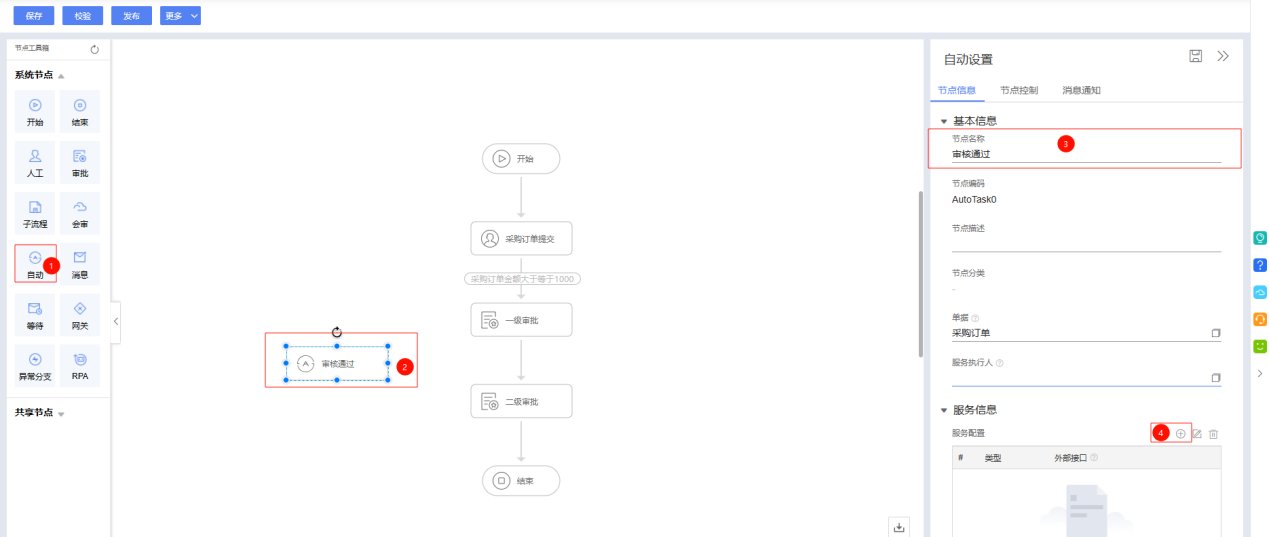
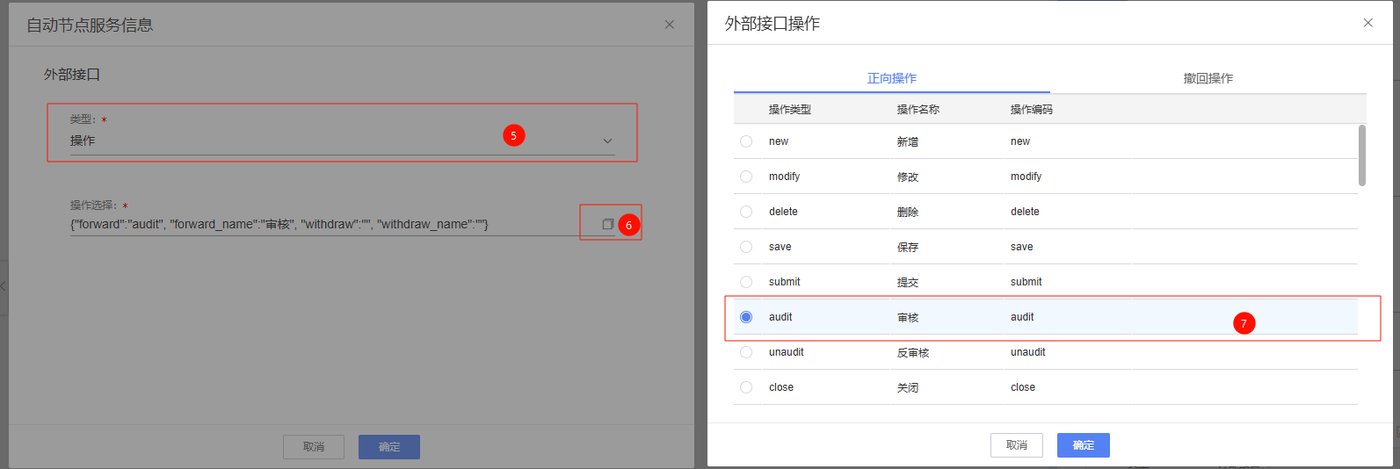
自动节点场景介绍:https://vip.kingdee.com/link/s/ZbOVu
条件规则功能介绍、应用场景、函数使用:https://vip.kingdee.com/link/s/ZbOg1
这一章讲清楚怎么从采购订单生成收货单,并把它打印出来。
有了上一章的转换经验,这一章会轻松很多。新东西只有一个:打印。我会带你配一张打印模板,让收货单能直接打出来。
动手前,我先把要做的东西说清楚。看懂了再往下走。
页面设计:新建页面维护和展示采购收货相关信息,包含采购收获基本信息、收货产品明细
| 名称 | 类型 | 字段标识 | 备注 | |
|---|---|---|---|---|
| 基本信息 | 采购收货单编号 | 单据编号 | billno | 必填 |
| 单据状态 | 单据状态 | billstatus | 必填 | |
| 采购订单编号 | 文本 | kdec_order_billno | 锁定必填,由采购订单带出 | |
| 采购负责人 | 人员 | kdec_procurement_manager | 锁定必填,由采购订单带出 | |
| 采购组织 | 组织 | kdec_purchase_org | 锁定必填,由采购订单带出 | |
| 入库仓库 | 仓库 | kdec_in_warehouse | 锁定必填,由采购订单带出 | |
| 收货日期 | 日期 | kdec_received_date | 必填 | |
| 收货产品明细 | 产品 | 基础资料 | kdec_product | 由采购订单携带 |
| 品牌 | 基础资料属性 | kdec_product_brand | 由采购订单携带 | |
| 规格型号 | 基础资料属性 | kdec_product_specifi | 由采购订单携带 | |
| 单位 | 基础资料属性 | kdec_unitfield | 由采购订单携带 | |
| 订货数量 | 整数 | kdec_order_quantity | 由采购订单携带 | |
| 收货数量 | 整数 | kdec_received_quantity | 必填 |
列表字段:采购收货单编号、采购订单编号、单据状态、入库仓库、产品、订货数量、收货日期、收货数量
表单新增生成采购收货单按钮,点击按钮操作选择对应的采购订单,根据采购订单-采购收货单转换规则生成对应的采购收货单,采购订单编号、采购负责人、产品明细等字段锁定,均由生成采购收货单操作从采购订单带出,采购收货编号规则为:CGSH_收货日期_四位流水号
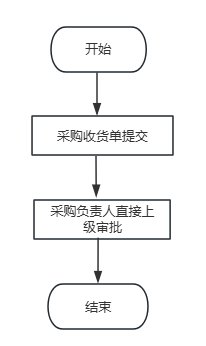
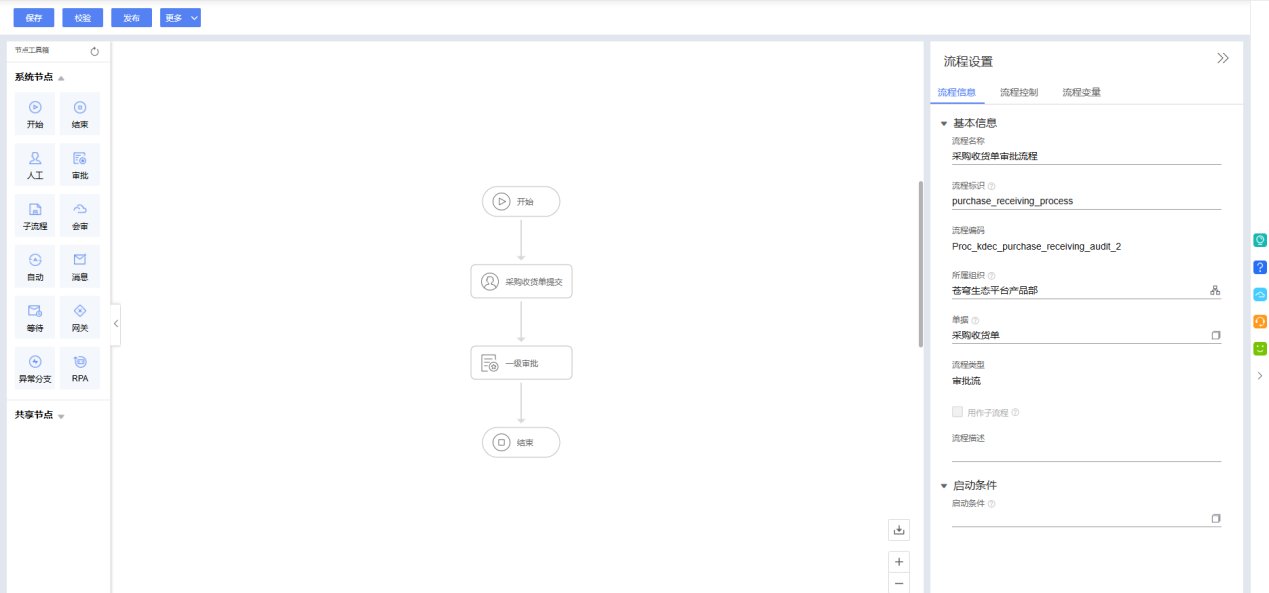
审批流程:采购收货单提交后,由采购负责人的直接上级审批,审批通过后单据状态为已审核,驳回操作驳回至提交节点
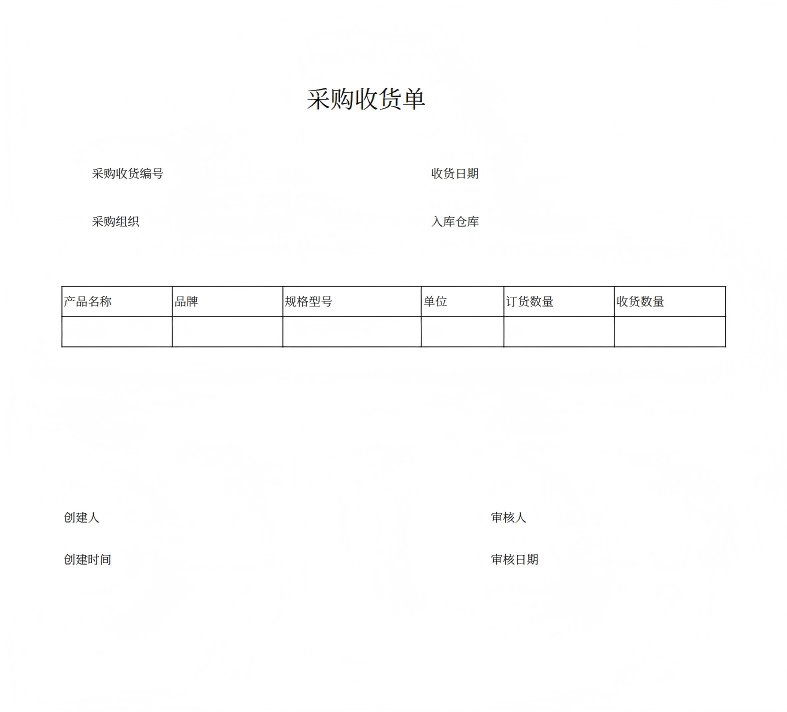
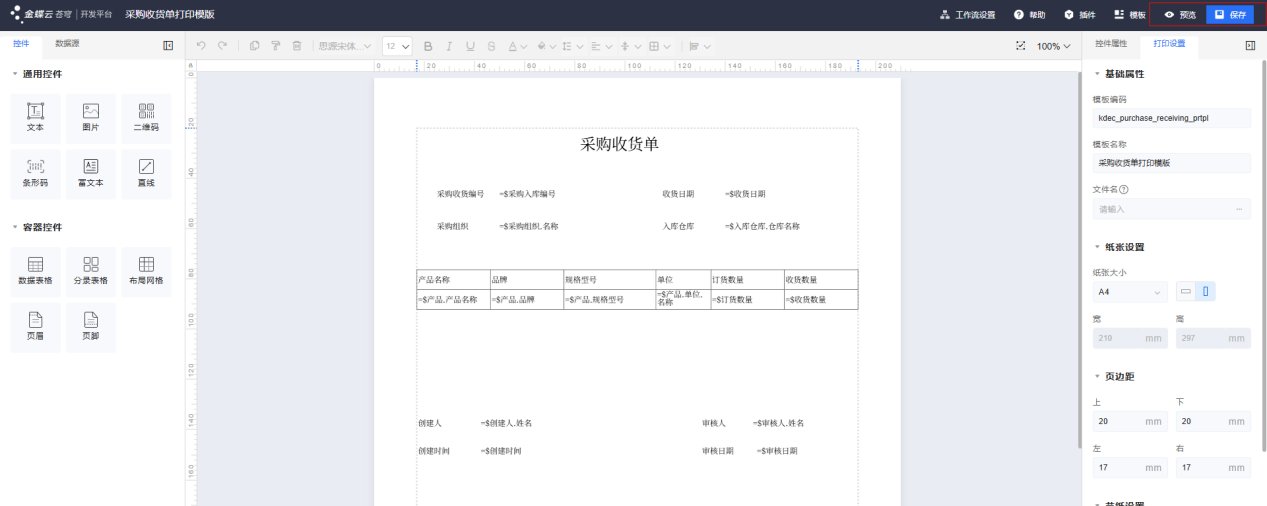
打印操作:表单和列表新增打印按钮,点击按钮打印采购收货单,内容包含采购收货单单编码等基本信息、收货产品明细等,模版如下:
先设计收货单。
掌握单据的创建和设计
新建页面用于记录和查询采购收货单的流水数据,表单包含采购收货单基本信息和收货产品明细,需展示采购收货编号、采购订单相关信息,采购订单信息由采购订单生成
表单页面设计:采购收货单选择单据模版,除预置字段,基本信息需增加采购订单信息相关字段,如采购订单编号、采购负责人、采购组织等,收货产品明细包含产品信息、订货数量、收货数量等
列表设计:列表模版默认显示编码和名称,需新增采购收货编号、采购订单编号、产品等字段
参考4.4.1.2,表单编码为kdec_purchase_receiving
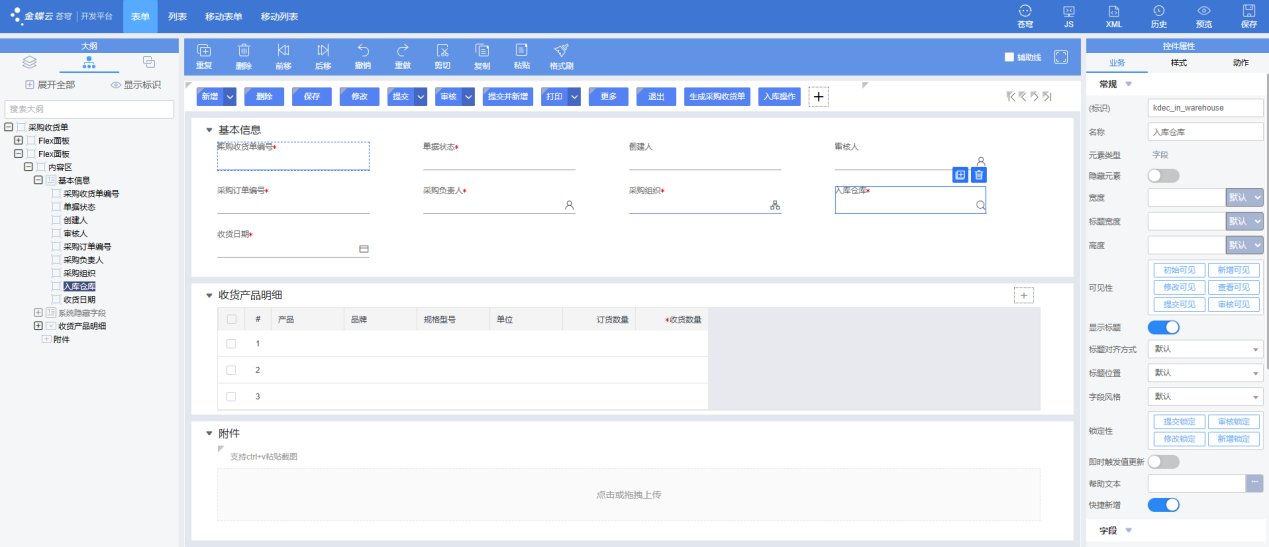
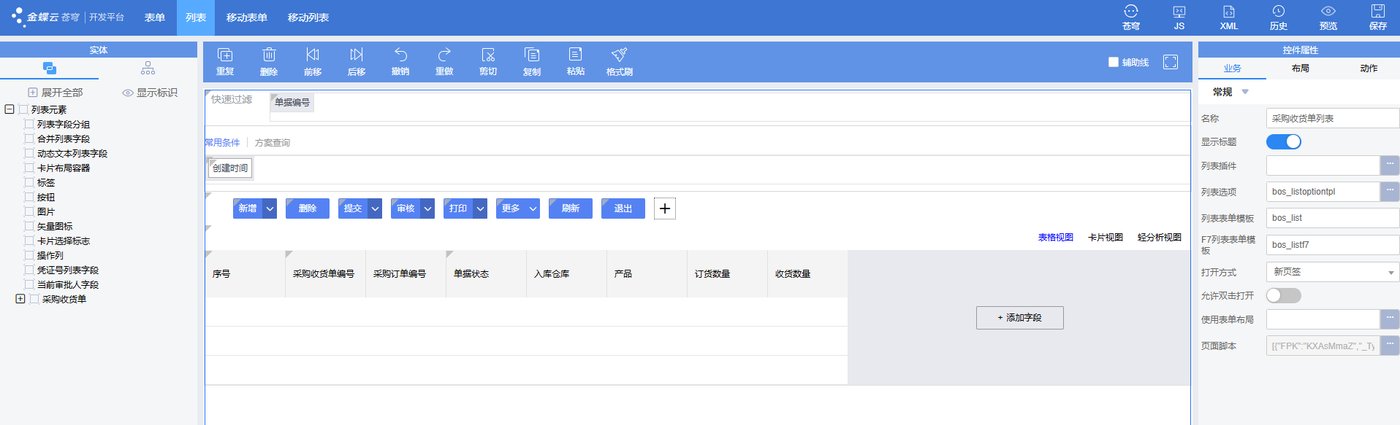
和上一章一样,用转换规则从订单生成。
掌握单据转换选单操作
表单新增生成采购收货单按钮,点击按钮操作选择对应已审核的采购订单,根据采购订单-采购收货单转换规则生成对应的采购收货单,采购订单编号、采购负责人、产品明细等字段锁定,均由采购订单携带,采购收货编号规则为:CGSH_收货日期_四位流水号
平台提供了单据转换平台BOTP(参考4.4.1.6),BOTP预置了选单操作,可以在目标单单据新增或编辑界面,选择上游单数据携带到当前单据界面,该需求中上游单据是采购订单,下游单是采购收货单,可以通过配置选单的操作实现采购收货单的生产
转换路线新增和转换规则配置:参考4.4.1.6
源单为采购订单,目标单为采购收货单,设置规则启用条件为采购订单单据状态等于已审核,设置目标单关联实体为收货产品明细,源单关联实体为采购产品明细,根据需求设置字段映射
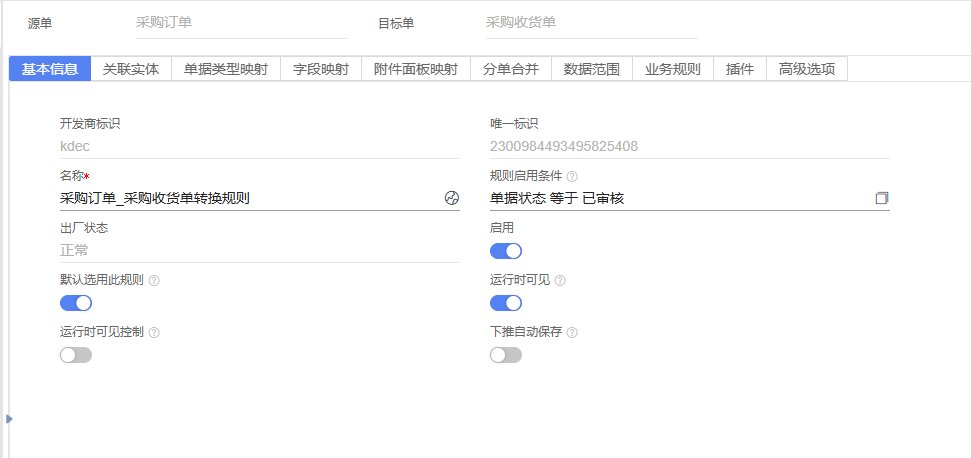
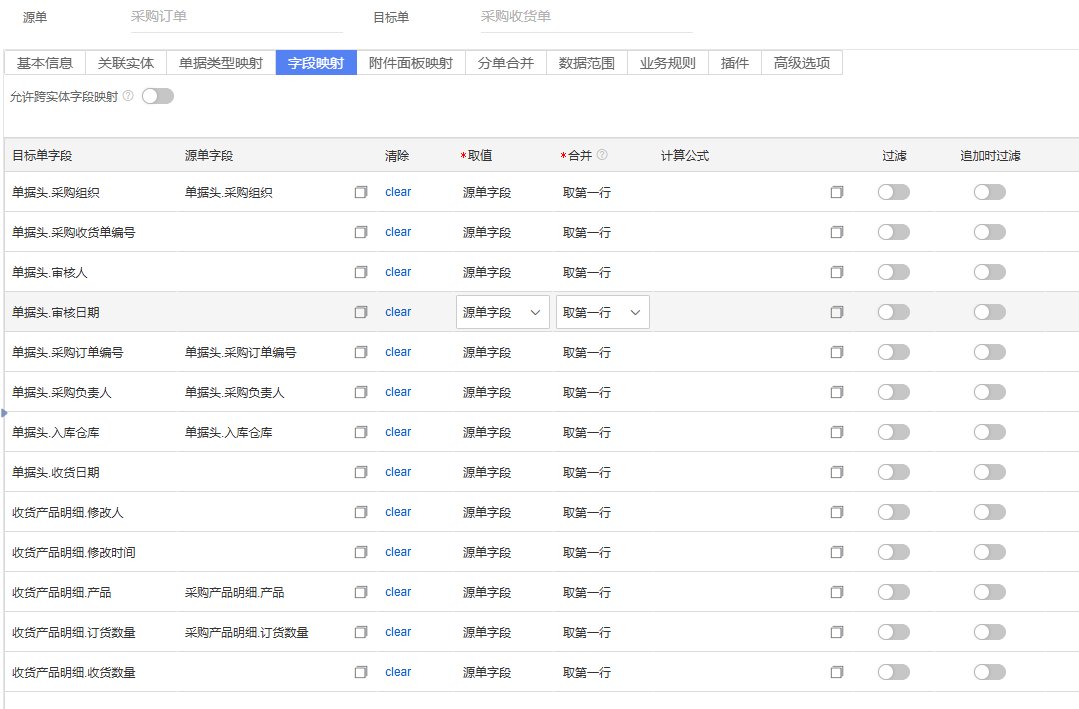
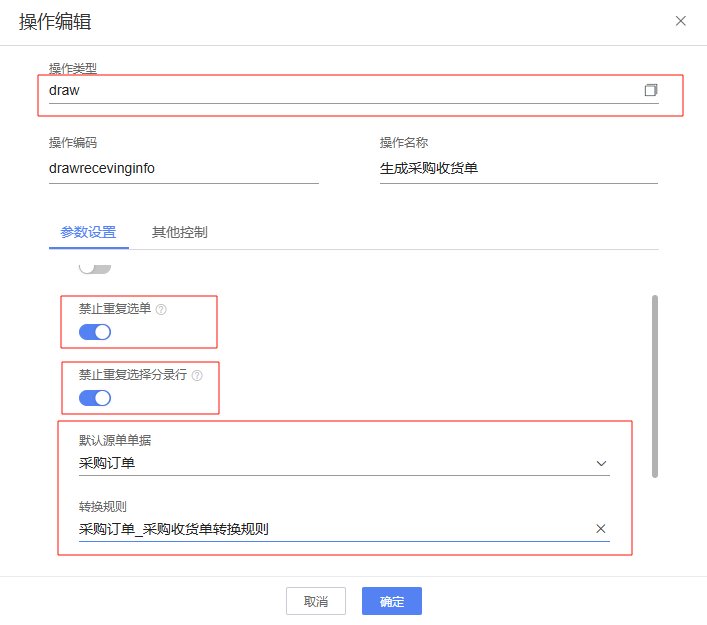
新增采购收货单生成按钮,表单页面新增按钮及配置操作类型参考4.4.1.6。操作类型选择选单draw,为避免生成同一订单重复生成收货单,在参数设置页签中开启禁止重复选单、禁止重复选择分录行,选单前强制清除单据体,默认源单据选择采购订单,转换规则选择采购订单-采购收货单转换规则
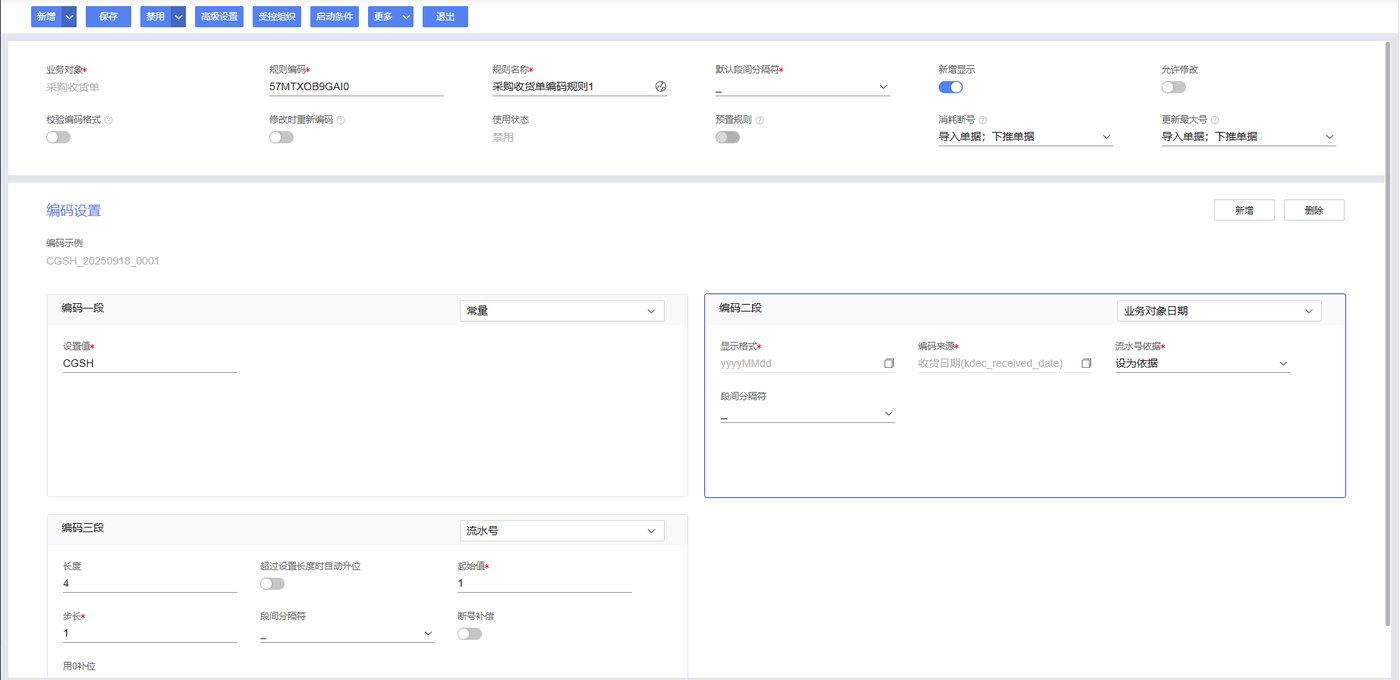
编码规则生成:参考4.3.2.1.3
根据规则,设置段间分隔符为“_”,设置三段规则,第一段为常量CGSH,第二段为业务
对象日期-收货日期,第三段为长度为4的流水号,其中流水号需要根据日期重置,将业务
对象日期编码段流水号依据设置为设为依据
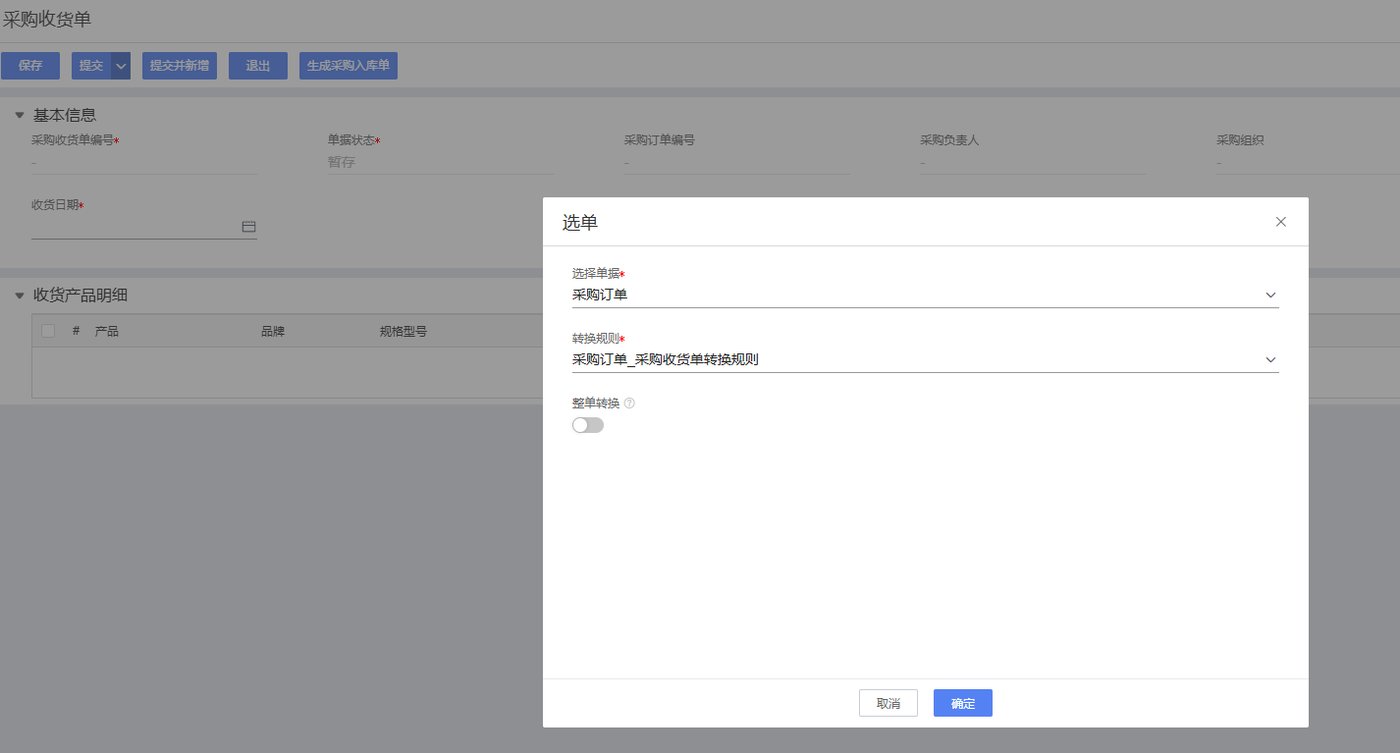
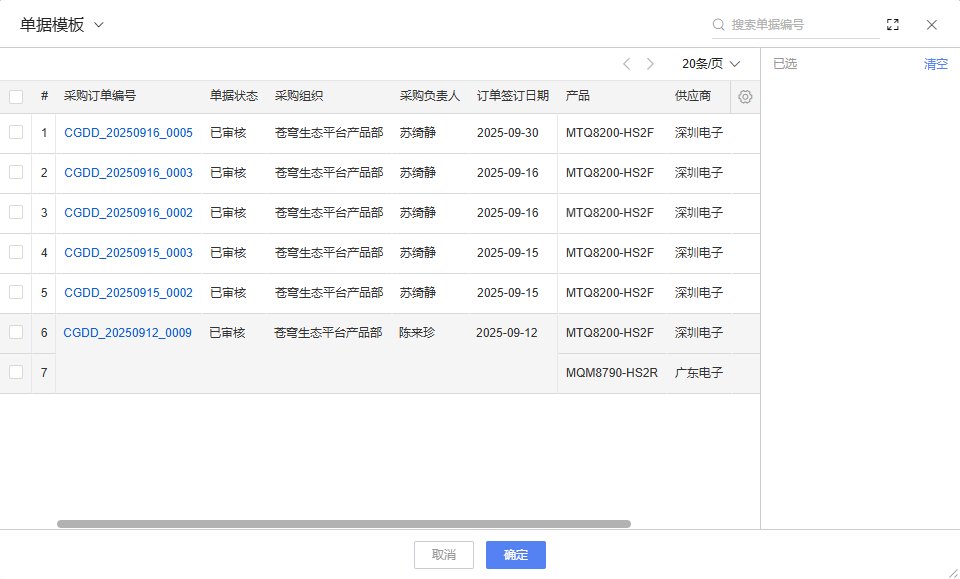
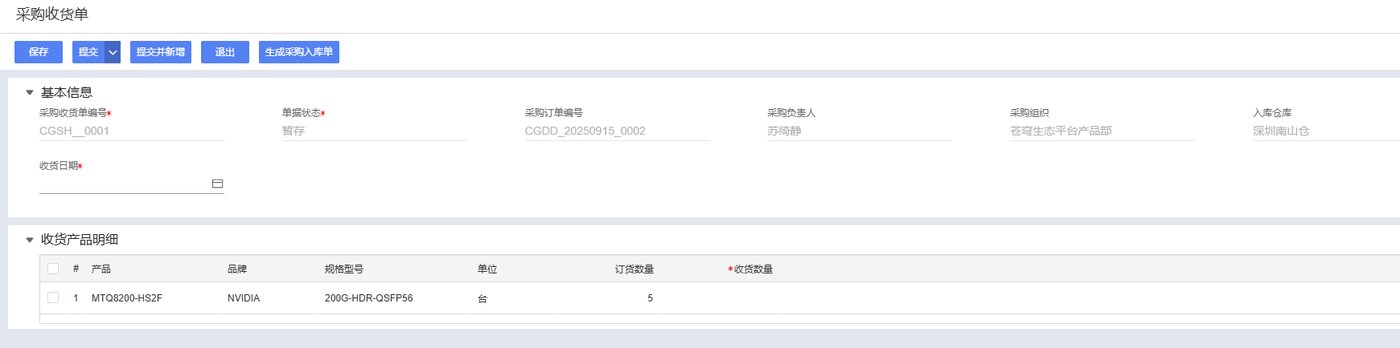
BOTP选单操作功能说明、属性介绍:https://vip.kingdee.com/link/s/ZbZ2u
收货单提交后,由采购负责人的直接上级审批。
掌握工作流设计流程,掌握一级审批流程设计
采购收货单提交后,由采购负责人的直接上级审批,审批通过后单据状态为已审核,驳回操作驳回至提交节点
参考4.4.1.5
参考4.4.1.5,其中参与人设置为采购负责人直接上级
这一节是新东西:配一张打印模板。
掌握打印模版配置,掌握打印操作
根据模版打印采购收货单
平台提供了打印模板设计器,设计器可以设计出符合业务需求的自定义打印模板,通过拖拉拽及配置的方式完成打印模板的设计;平台预置了打印操作,通过配置该操作及设置打印模版完成打印
系统首页,将鼠标移动至系统左上角主菜单图标 → 点击系统服务云 → 在展开的子菜单中点击公共设置 → 右侧菜单,点击维护打印模版
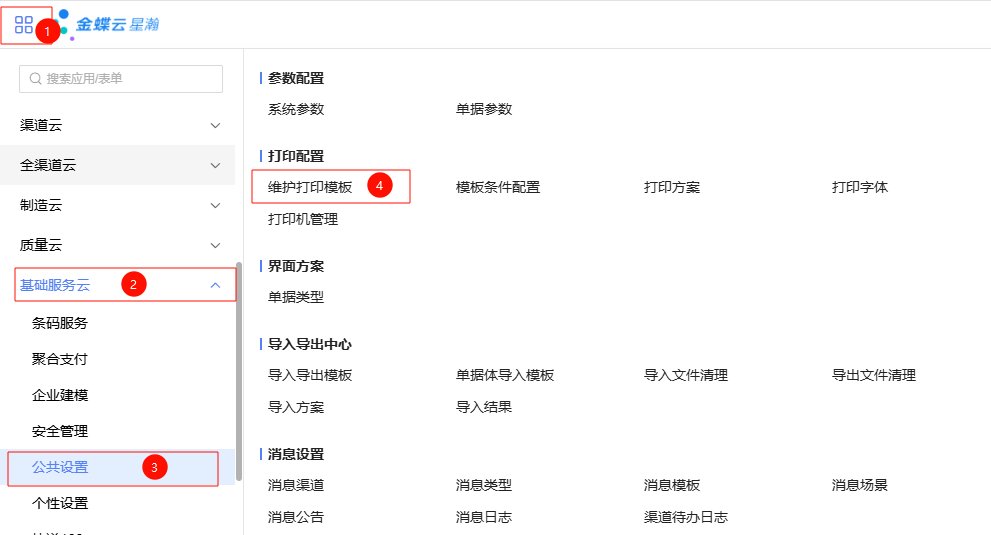
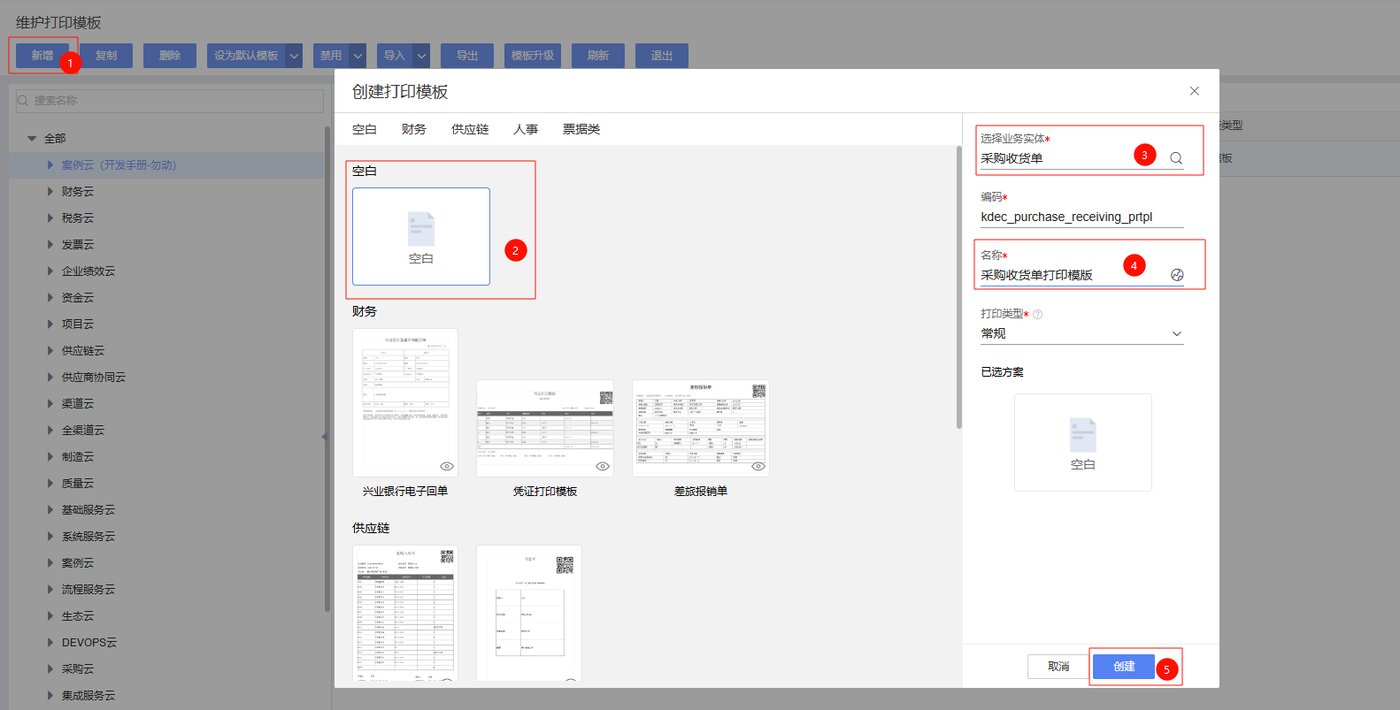
进入维护打印模版列表页面,点击新增 → 创建打印模版弹窗,选择空白模版 → 选择实体为采购收货单 → 填写模版名称 → 点击创建
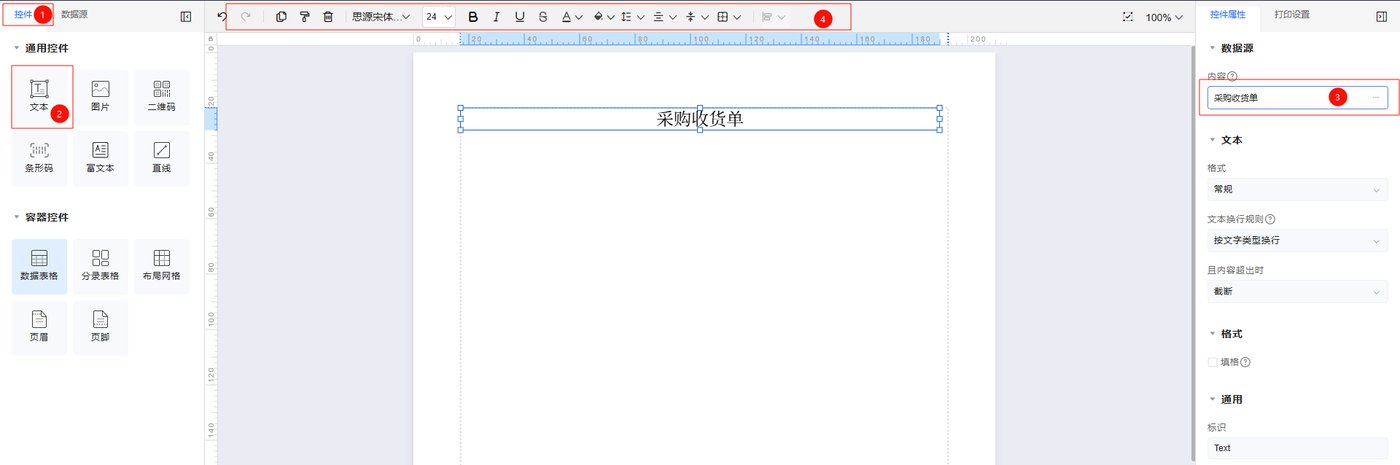
标题设置:打印设计器页面选择控件 → 选择文本控件添加至画布 → 右侧设置文本内容为采购收货单 → 最上方工具栏修改字体和样式
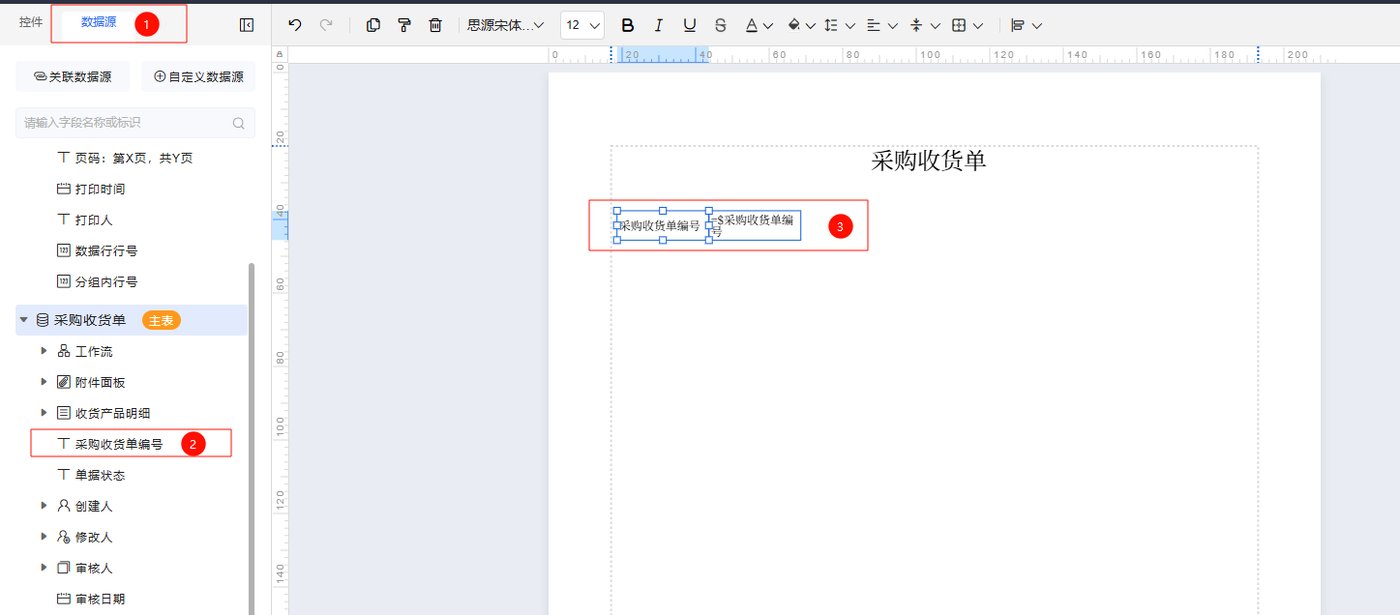
字段设置,以采购收货单编号为例:设计器中提供了数据源,数据源为单据中的字段,可以直接拖动数据源字段至画布,即可展示字段名称和字段值。选择数据源 → 选择采购收货单编号,添加至画布
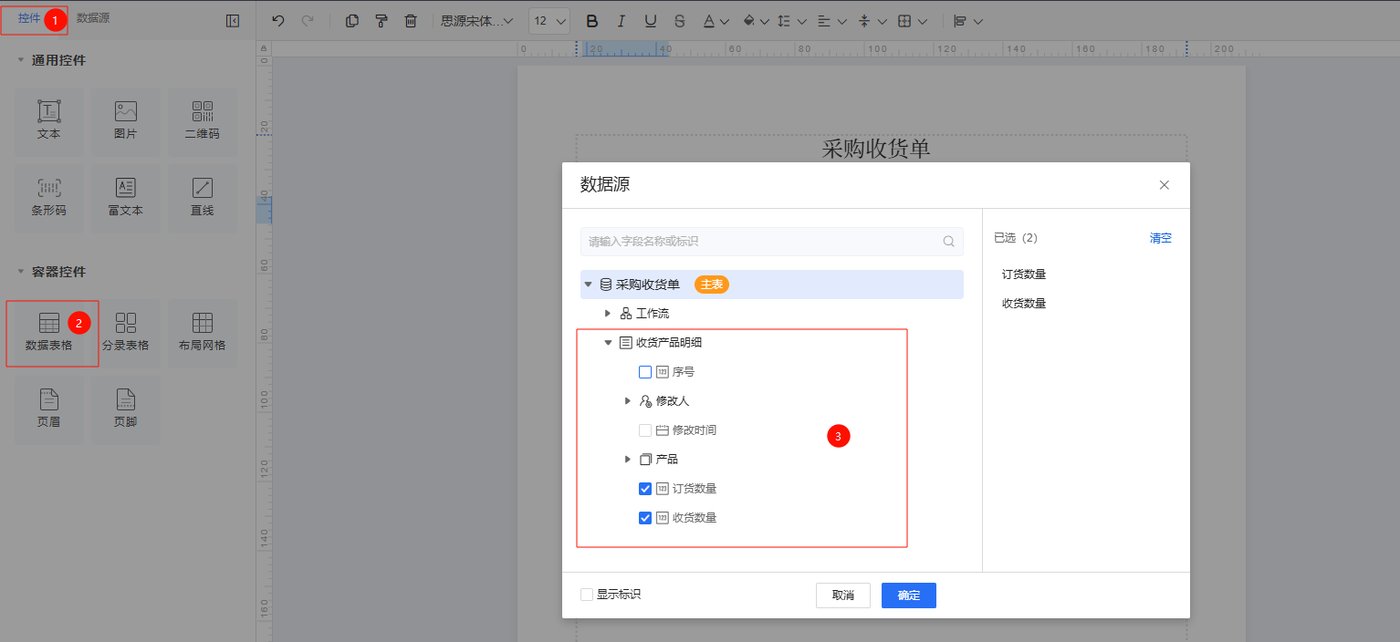
产品明细设置:产品明细为单据体,需要使用数据表格控件。选择控件 → 点击数据表格控件 → 数据源弹窗勾选对应产品相关字段,添加至画布
模版设计完成后,点击右上角预览按钮查看模版样式 → 如无误点击保存按钮
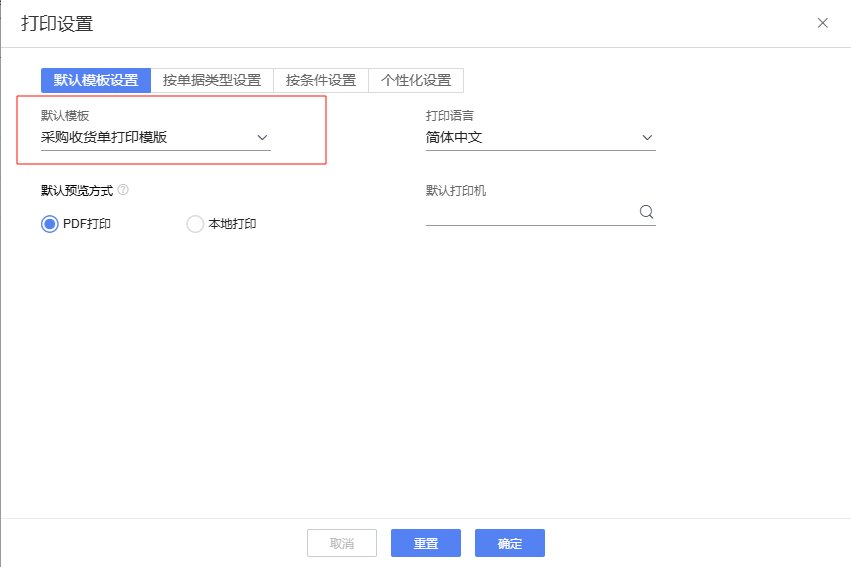
列表和表单均已预置打印按钮,设置打印默认模版即可:点击打印按钮下拉 → 点击设置,打印设置弹窗选择默认模版

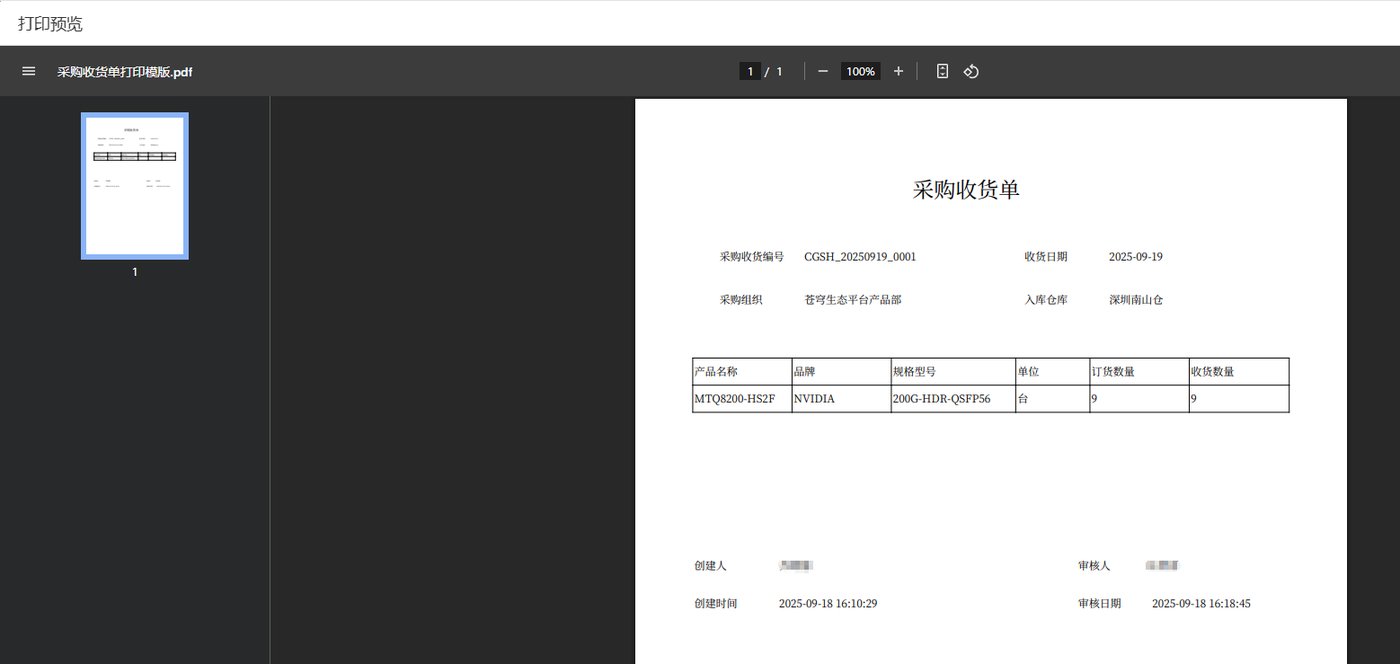
打印模版功能介绍、业务场景介绍:https://vip.kingdee.com/link/s/ZlDgx
自定义打印模版流程介绍:https://vip.kingdee.com/link/s/Zbi1Q
打印数据源业务场景及用法介绍:https://vip.kingdee.com/link/s/ZluCH
这一章讲清楚“入库操作”怎么做。它是全书最长、也最完整的一章。
入库不是一张普通单据,而是一个操作页面。仓库员在收货单上点“入库操作”,弹出一个页面,填完点确定,系统生成出入库数据,再交给仓库管理员审批。
这里会用到动态表单、页面之间传值、插件里新增数据,还有在工作流里动态指定审批人。我建议你留出一整块时间,一口气做完。
动手前,我先把要做的东西说清楚。看懂了再往下走。
采购收货单审核通过后,仓库操作员可以进行入库操作,本系统入库操作暂时只支持将已收货产品全部入库
| 名称 | 类型 | 字段标识 | 备注 | |
|---|---|---|---|---|
| 基本信息 | 入库时间 | 日期 | kdec_in_warehouse_time | 必填 |
| 入库员 | 用户 | kdec_in_warehouse_user | 必填 | |
| 收货单编号 | 文本 | kdec_billno | 锁定必填,由采购收货单携带 | |
| 入库仓库 | 基础资料 | kdec_in_warehouse | 锁定必填,由采购收货单携带 | |
| 入库产品明细 | 产品 | 基础资料 | kdec_product | 锁定必填,由采购收货单携带 |
| 入库数量 | 文本 | kdec_in_warehouse_count | 锁定必填,由采购收货单携带,等于订货数量 | |
| 仓位 | 基础资料 | kdec_warehouse_position | 必填,根据采购收货单入库仓库过滤当前入库仓库的仓位,仅支持单选 | |
| 是否合格产品 | 单选按钮 | kdec_qualified | 单选按钮,值为是和否,必填 |
采购收货单新增入库操作按钮,仅单据状态为已审核时显示,点击入库操作按钮,校验是否正在操作入库或已完成入库操作,如正在入库或已完成入库,提示“正在入库或已完成入库,无法重复操作”
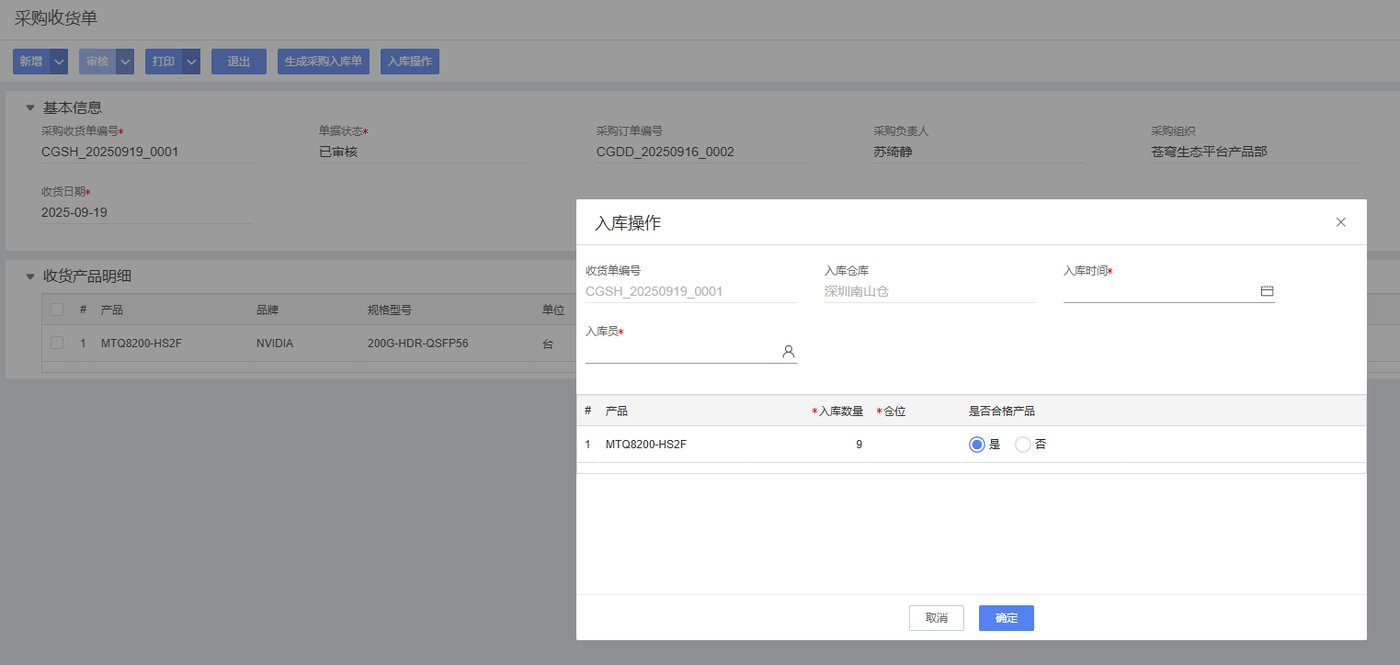
点击入库操作按钮弹出入库操作页面,收货单编号、入库仓库、产品名、入库数量字段由采购收货单携带,入库仓位需根据入库仓库过滤当前仓库的仓位且仅支持单选
入库操作页面,入库相关信息填写完成后,点击确定按钮完成入库操作,点击确定按钮时校验入库时间、入库员和入库仓位是否已填写,如未填写提示请填写“xxx”字段,如已填写出入库单增加一条数据,包含采购收货单编号、入库时间、入库仓库名称、入库仓位、入库数量、产品、入库类型、入库状态字段,是否合格产品、其中类型为采购入库,入库状态为入库中,操作完成后入库操作页面关闭,并提示“入库成功”
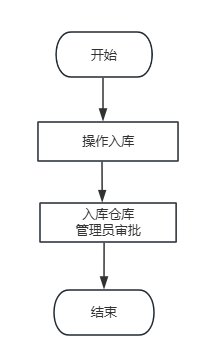
入库审批流程:仓库操作员入库操作完成后,由入库仓库对应的管理员审批入库,仓库管理员同意入库后将出入库单的入库状态更新为已入库,驳回时更新为入库失败
入库页面不存数据,所以我用动态表单来做。
掌握动态表单的设计,掌握动态表单的概念、模板、应用场景、业务属性等
新增页面用于操作入库,填写入库相关信息,如入库时间,入库操作员,入库数量、产品是否合格等
平台提供了动态表单页面类型,它是一种基本的页面类型,提供最高灵活度、最高代码的模板,不提供直接的数据库存储操作,需要通过插件自行完成存储和查询,同时也是其他类型页面单据的基础模板,常用于做个性化展示页面,根据展示形式的不同,预置了弹窗、应用首页、门户等模版。本需求中入库相关的字段信息不直接存储数据,展示和录入以弹窗的形式展示,使用动态表单页面类型内容弹窗模版。
创建动态表单
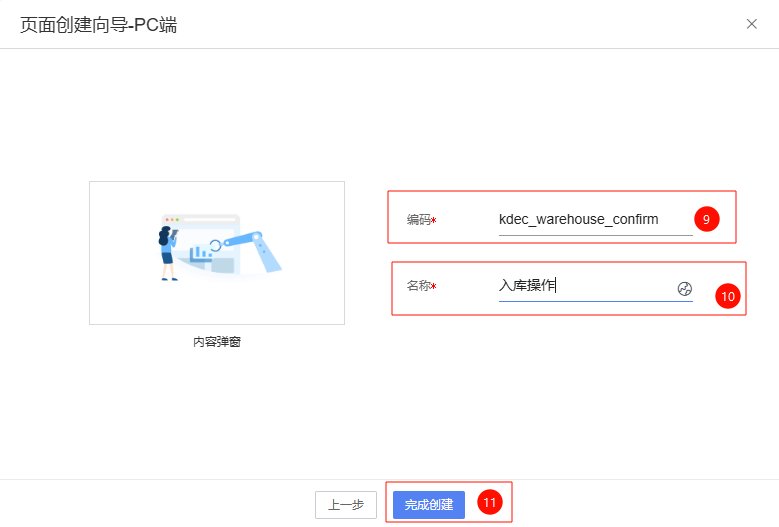
左侧导航栏选中采购模块分组 → 点击创建页面 → 创建向导弹窗中点击PC端 → 页面创建向导-PC端选择动态表单,点击下一步 → 通过模版创建,点击下一步 → 选择模板为内容弹窗,点击下一步 → 填写页面编码为kdec_warehouse_confirm和名称
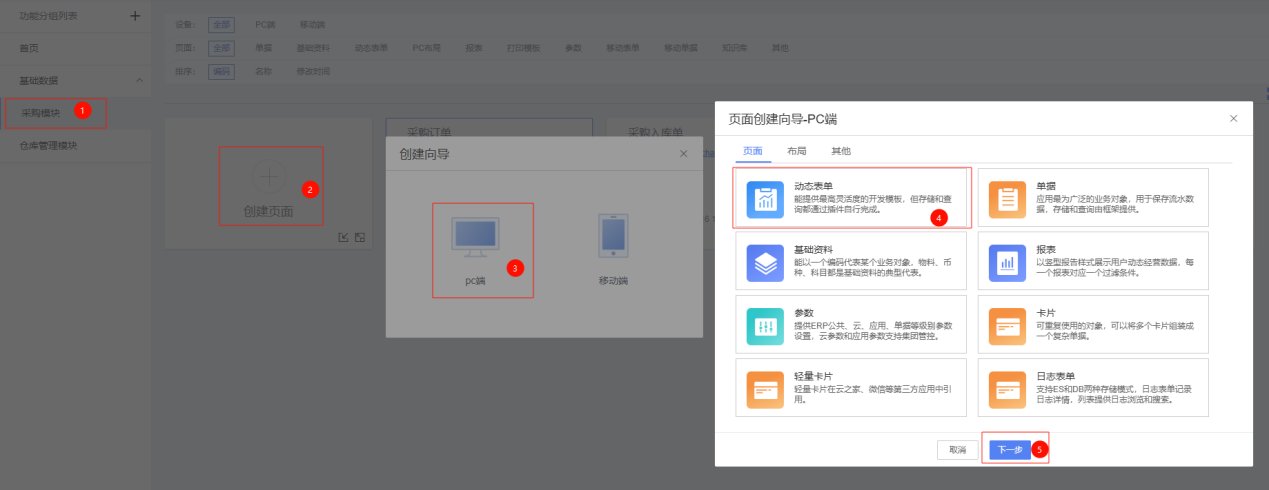
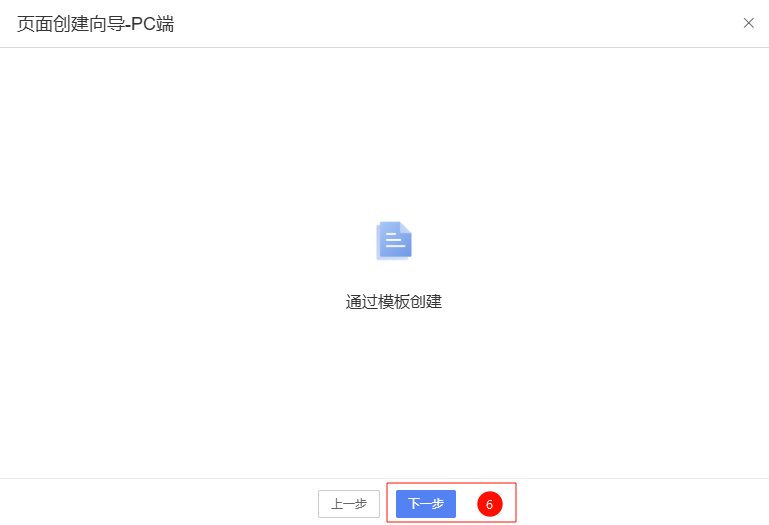
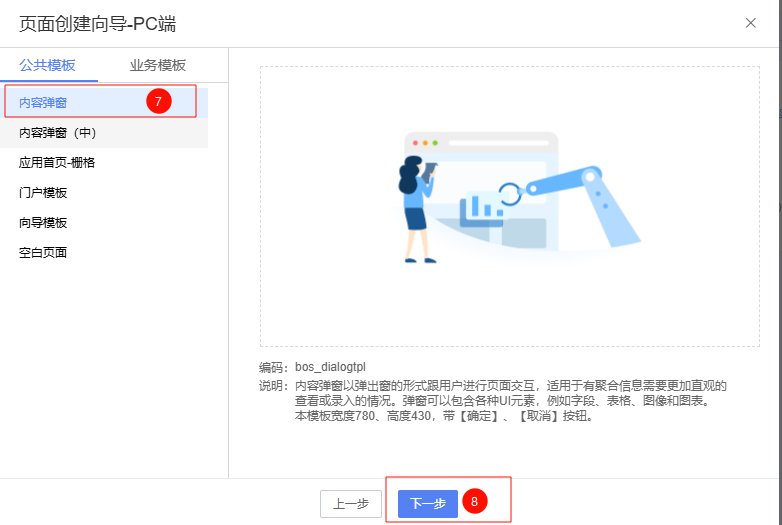
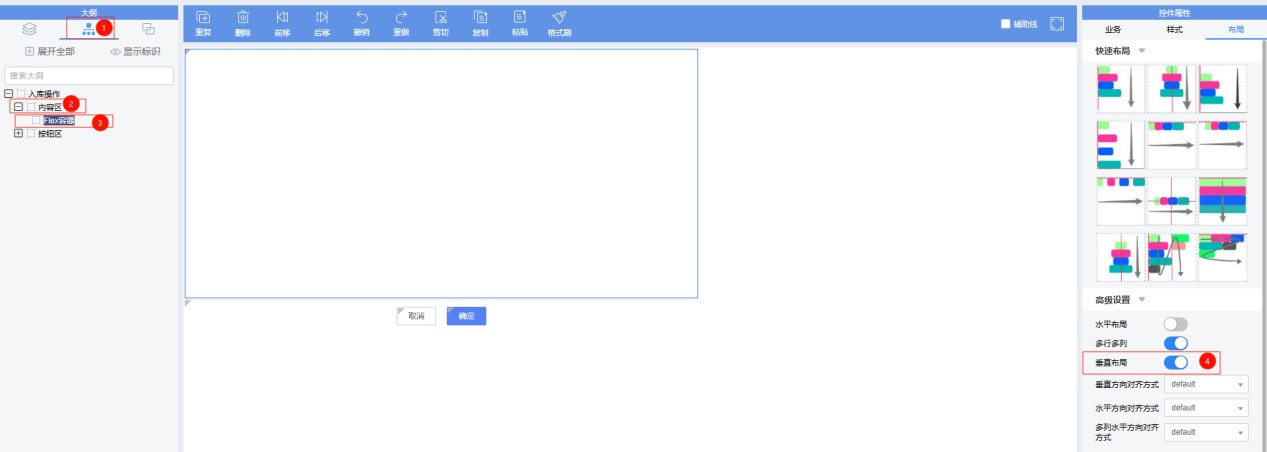
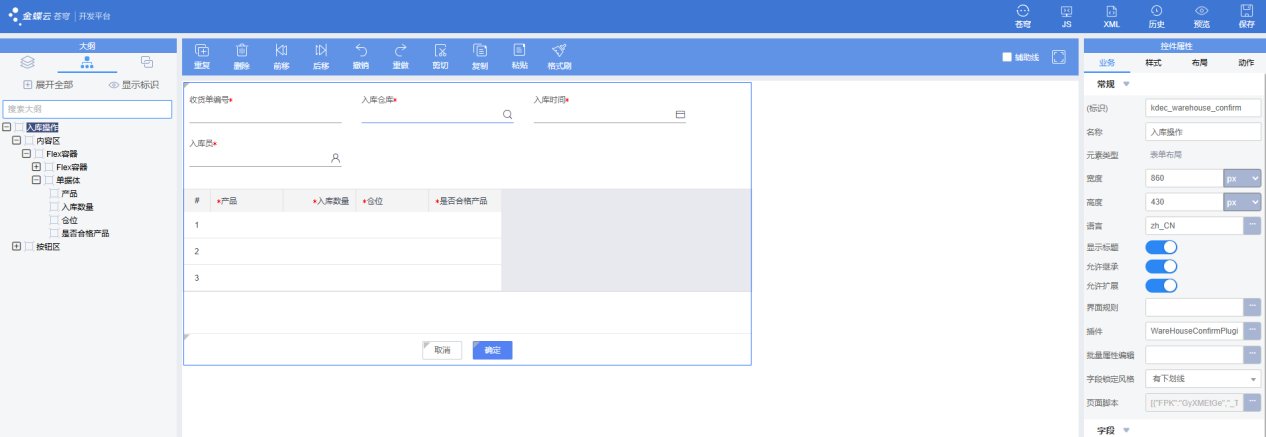
根据需求,页面内容区主要分为基本信息和入库产品明细两部分。内容区添加一个Flex容器控件,使用垂直布局,在该Flex容器中添加Flex容器控件和单据体,Flex容器控件用于添加基本信息字段,使用水平布局+多行多列,单据体用于添加入库产品明细
添加Flex容器控件:设计器中点击大纲视图 → 点击选中内容区 → 切换至控件视图,搜索Flex容器,添加至内容区 → 右侧布局,高级设置中选择垂直布局
添加字段,设置字段必录和锁定属性等:参考4.3.1.3.2
添加单据体控件:参考4.4.1.2
动态表单概念、应用场景、业务属性介绍:https://vip.kingdee.com/link/s/ZbeZk
Flex面板功能和属性介绍:https://vip.kingdee.com/link/s/Zbe79
Flex布局属性场景介绍及操作演示:https://vip.kingdee.com/link/s/ZbeJR
点入库前,先查这张单是不是已经在入库或入完了,防止重复操作。
掌握通过插件方式实现操作前校验,取消操作逻辑
采购收货单新增入库操作按钮,仅单据状态为已审核时显示
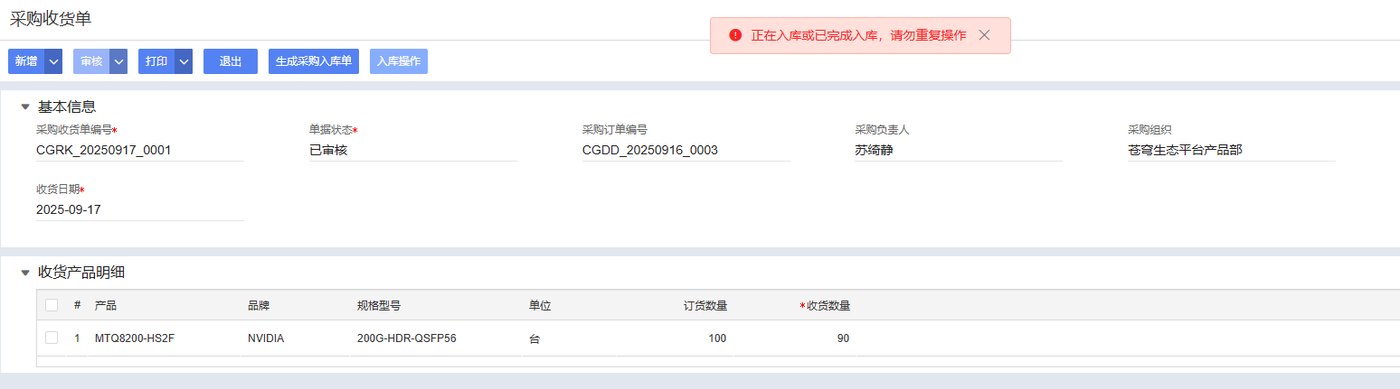
点击入库操作按钮,校验是否正在操作入库或已完成入库操作,如正在入库或已完成入库,提示“正在入库或已完成入库,无法重复操作”
新增入库操作按钮及控制仅单据状态为已审核时显示按钮参考4.4.1.6
单据插件提供了beforeItemClick事件,该事件在用户点击菜单按钮后,执行按钮绑定的操作前触发,可以在该事件中进行校验及取消绑定操作。工具栏按钮的点击相关事件使用itemClick
编写一个类继承AbstractBillPlugIn基类注册在采购收货单表单页面,registerListener方法中注册按钮监听事件,beforeItemClick方法中根据编号查询仓库库存是否存在该数据
@Override
public void registerListener(EventObject e) {
   super.registerListener(e);
   //监听工具栏按钮
   this.addItemClickListeners("tbmain");
}

@Override
public void afterBindData(EventObject e) {
   //billstatus为单据状态字段标识
   String billStatus = (String) this.getModel().getValue("billstatus");
   //C为已审核状态,KDEC_WAREHOUSE_OP为入库操作按钮字段标识
   if (!"C".equals(billStatus)) {
       this.getView().setVisible(Boolean.FALSE, KDEC_WAREHOUSE_OP);
   }
}

@Override
public void beforeItemClick(BeforeItemClickEvent evt) {
   super.beforeItemClick(evt);
   //点击入库操作按钮,校验是否有正在入库的操作
   if (KDEC_WAREHOUSE_OP.equals(evt.getItemKey())) {
       //billno为采购收货单单据编号
       String billno = (String) this.getModel().getValue("billno");
       //获取入库单编号,查询库存是否存在记录,其中kdec_warehouse_billno为出入库单据的收货单编号,kdec_inventory为出入库单据标识
       QFilter qFilter = new QFilter("kdec_warehouse_billno", QCP.equals, billno);
       Boolean isExistsInventory = QueryServiceHelper.exists("kdec_inventory", new QFilter[]{qFilter});
       if (isExistsInventory) {
           this.getView().showErrorNotification(new LocaleString("正在入库或已完成入库,请勿重复操作").toString());
           evt.setCancel(Boolean.TRUE);
       }
   }
}
https://vip.kingdee.com/link/s/ZLhsC
点按钮弹出入库页面,并把收货单的数据带过去。
掌握通过插件方式实现打开页面
点击入库操作按钮弹出入库操作页面,包含字段收货单编号、入库仓库、产品名、入库数量字段由采购收货单携带,入库仓位需根据入库仓库过滤当前仓库的仓位
表单视图控制接口IFormView提供了打开页面的方法showForm(FormShowParameter parameter),其中FormShowParameter 参数必须传入打开页面的表单id,打开界面显示风格,字段,页面标题等参数可选,该逻辑在点击按钮事件itemClick中实现打开页面逻辑
编写一个插件类继承表单插件基类AbstractFormPlugin注册在采购入库单表单页面上,itemClick方法中调用showForm方法实现逻辑
@Override
public void itemClick(ItemClickEvent evt) {
   super.itemClick(evt);
   if (KDEC_WAREHOUSE_OP.equals(evt.getItemKey())) {
       FormShowParameter formShowParameter = new FormShowParameter();
       //设置打开页面的标识-入库操作页面的标识
       formShowParameter.setFormId(KDEC_WAREHOUSE_CONFIRM);
       //设置打开页面的标题
       formShowParameter.setCaption(new LocaleString("入库操作").toString());
       //设置打开页面的显示风格
       formShowParameter.getOpenStyle().setShowType(ShowType.Modal);
       //构造页面传参参数
       Map<String, Object> cusParamsMap = new HashMap<>();
       //传递的参数值有两种方案,方案1直接获取界面上的所有所需参数值进行传参,方案2传递billno字段和入库仓库字段,在动态表单页面中进行查询获取单据体
       //参数传递使用的是页面缓存,由于传递的参数值有单据体的对象,有可能对象会较大,这种情况会导致缓存产生bigkey,根据billno进行查询,如果billno加了索引的情况下性能会更
       //收货单编号
       cusParamsMap.put("billno", this.getModel().getValue("billno"));
       //入库仓库字段
       DynamicObject warehouseObject = (DynamicObject) this.getModel().getValue(KDEC_IN_WAREHOUSE);
       if (warehouseObject != null) {
           cusParamsMap.put("in_warehouse_id", warehouseObject.getLong("id"));
       }
       /**
        * 方案1:
        //入库产品明细单据体
        DynamicObjectCollection inWarehouseDynamicObjectCollection = this.getModel().getEntryEntity(KDEC_IN_PRO_ENTRY);
        cusParamsMap.put("inWarehouseDynamicObject", inWarehouseDynamicObjectCollection);
        */
       //设置自定义参数
       formShowParameter.setCustomParams(cusParamsMap);
       //调用打开页面方法
       this.getView().showForm(formShowParameter);
   }
}
打开页面:this.getView().showForm(FormShowParameter var1),其中var1参数为表单显示参数,参考
这是全书最长的一段代码。填完点确定,校验,再生成出入库数据。
掌握通过插件实现打开页面赋值,创建新的单据对象
入库操作页面字段由采购收货单携带,入库仓位需根据入库仓库过滤当前仓库的仓位
入库操作页面相关信息填写完成后,点击确定按钮校验入库时间、入库员、仓位字段是否已填写,如未填写,提示请填写“xxx”字段
点击确定按钮完成入库操作,出入库单增加一条数据,数据包含采购入库单编号、入库时间、入库仓库名称、入库仓位、入库数量、产品、入库类型、入库状态字段,是否合格产品、其中类型为采购入库,入库状态为入库中
采购收货单的字段通过FormShowParameter携带参数,表单视图控制接口IFormView提供了获取表单显示参数的方法getFormShowParameter,表单插件提供了afterCreateNewData事件,该事件可以在界面初始化或者刷新时对数据包进一步加工,因此可以在该事件中获取采购收货单携带的参数字段
入库仓位基础资料过滤实现参考4.3.1.3.4,F7列表仅支持单选通过设置参数multiSelect实现
表单插件提供了beforeClick事件和click事件,在点击文本字段的按钮时触发,点击确定按钮字段必填的校验逻辑在beforeClick事件中实现,新增出入库单数据的逻辑在click事件中实现
编写一个类继承表单插件基类AbstractFormPlugin,实现BeforeF7SelectListener,插件类注册在入库操作表单页面中,registerListener方法注册监听基础资料和确定按钮,beforeF7Select方法实现仓位基础资料过滤逻辑,afterCreateNewData方法实现页面赋值逻辑,beforeClick方法实现校验字段必填,click方法实现出入库数据新增
public class WareHouseConfirmPlugin extends AbstractFormPlugin implements BeforeF7SelectListener {

   /**
    * 仓位
    */
   public static final String KDEC_WAREHOUSE_POSITION = "kdec_warehouse_position";
   /**
    * 入库仓库
    */
   public static final String KDEC_IN_WAREHOUSE = "kdec_in_warehouse";
   /**
    * 入库订单编号
    */
   public static final String KDEC_BILLNO = "kdec_billno";

   /**
    * 单据体
    */
   public static final String KDEC_ENTRYENTITY = "kdec_entryentity";
   /**
    * 产品
    */
   public static final String KDEC_PRODUCT = "kdec_product";

   /**
    * 入库数量
    */
   public static final String KDEC_IN_WAREHOUSE_COUNT = "kdec_in_warehouse_count";

   @Override
   public void registerListener(EventObject e) {
       super.registerListener(e);
       //获取仓位字段,注册F7监听
       BasedataEdit warehousePosition= this.getControl(KDEC_WAREHOUSE_POSITION);
       warehousePosition.addBeforeF7SelectListener(this);
       //确定按钮监听
       this.addClickListeners("btnok");
   }

   @Override
   public void afterCreateNewData(EventObject e) {
       Map<String, Object> map = this.getView().getFormShowParameter().getCustomParams();
       if (map != null) {
           //入库单编号
           String billNo = (String) map.get("billno");
           //构造根据入库单编号查询条件
           QFilter qFilter = new QFilter("billno", QCP.equals, billNo);
           //使用QueryServiceHelper查询,单据体字段的查询名称为"单据体标识名称.字段名称"
           DynamicObjectCollection receivingDynamicObjects = QueryServiceHelper.query("kdec_purchase_receiving", "kdec_in_pro_entry.kdec_product,kdec_in_pro_entry.kdec_received_quantity", new QFilter[]{qFilter});
           //设置入库单编号
           this.getModel().setValue(KDEC_BILLNO, billNo);
           //设置入库仓库
           Long wareHouseId = (Long) map.get("in_warehouse_id");
           this.getModel().setValue(KDEC_IN_WAREHOUSE, wareHouseId);
           //设置入库产品明细单据体
           for (int i = 0; i < receivingDynamicObjects.size(); i++) {
               this.getModel().createNewEntryRow(KDEC_ENTRYENTITY);
               this.getModel().setValue(KDEC_PRODUCT, receivingDynamicObjects.get(i).get("kdec_in_pro_entry.kdec_product"), i);
               this.getModel().setValue(KDEC_IN_WAREHOUSE_COUNT, receivingDynamicObjects.get(i).get("kdec_in_pro_entry.kdec_received_quantity"), i);
           }
           /*  方案1:单据体直接通过参数方式传递获取方式
           JSONArray productDynamicObjs = (JSONArray) map.get("inWarehouseDynamicObject");
           if (productDynamicObjs != null) {
               for (int i = 0; i < productDynamicObjs.size(); i++) {
                   this.getModel().createNewEntryRow(KDEC_ENTRYENTITY);
                   JSONObject productDynamicObject = (JSONObject) productDynamicObjs.get(i);
                   JSONObject jsonObject = (JSONObject) productDynamicObject.get("kdec_product");
                   this.getModel().setValue("kdec_product", jsonObject.getLong("id"), i);
                   this.getModel().setValue("kdec_in_warehouse_count", productDynamicObject.get("kdec_order_quantity"), i);
               }
           }*/
       }
   }

   @Override
   public void beforeClick(BeforeClickEvent evt) {
       super.beforeClick(evt);
       Control control = (Control) evt.getSource();
       if ("btnok".equals(control.getKey())) {
           //校验字段必填并给出提示
           //获取入库时间
           Object inWareHouseTime = this.getModel().getValue("kdec_in_warehouse_time");
           if (inWareHouseTime == null) {
               //展示提示信息
               this.getView().showTipNotification(new LocaleString("请填写入库时间").toString());
               //取消按钮后续操作
               evt.setCancel(Boolean.TRUE);
               return;
           }
           Object inWarehouseUser = this.getModel().getValue("kdec_in_warehouse_user");
           if (inWarehouseUser == null) {
               this.getView().showTipNotification(new LocaleString("请填写入库员").toString());
               evt.setCancel(Boolean.TRUE);
               return;
           }
           DynamicObjectCollection dynamicObjectCollection = this.getModel().getEntryEntity(KDEC_ENTRYENTITY);
           for (DynamicObject dynamicObject : dynamicObjectCollection) {
               if (dynamicObject.get(KDEC_WAREHOUSE_POSITION) == null) {
                   this.getView().showTipNotification(new LocaleString("请填写入库仓位").toString());
                   evt.setCancel(Boolean.TRUE);
                   break;
               }
           }
       }
   }

   @Override
   public void click(EventObject evt) {
       super.click(evt);
       Control control = (Control) evt.getSource();
       //新增出入库单数据
       if ("btnok".equals(control.getKey())) {
           //获取入库产品明细
           DynamicObjectCollection dynamicObjectCollection = this.getModel().getEntryEntity(KDEC_ENTRYENTITY);
           List<DynamicObject> dynamicObjectList = new ArrayList<>(dynamicObjectCollection.size());
           dynamicObjectCollection.forEach(dynamicObject -> {
               //创建一个出入库单动态实体数据包
               DynamicObject inventoryObject = BusinessDataServiceHelper.newDynamicObject("kdec_inventory");
               //设置入库单编号
               inventoryObject.set("kdec_warehouse_billno", this.getModel().getValue("kdec_billno"));
               ////设置入库仓库
               inventoryObject.set("kdec_warehouse", this.getModel().getValue(KDEC_IN_WAREHOUSE));
               //设置入库仓位
               inventoryObject.set("kdec_warehouse_position", dynamicObject.get("kdec_warehouse_position"));
               //设置入库产品
               inventoryObject.set("kdec_product", dynamicObject.get("kdec_product"));
               //设置入库类型为采购入库
               inventoryObject.set("kdec_type", "purchase _inventory");
               //设置入库数量
               inventoryObject.set("kdec_count", dynamicObject.get("kdec_in_warehouse_count"));
               //设置入库时间
               inventoryObject.set("kdec_operatetime", new Date());
               //设置入库操作员
               inventoryObject.set("kdec_operator", this.getModel().getValue("kdec_in_warehouse_user"));
               //设置入库状态为入库中
               inventoryObject.set("billstatus", "A");
               //设置是否合格产品
               inventoryObject.set("kdec_qualified", this.getModel().getValue("kdec_qualified"));
               dynamicObjectList.add(inventoryObject);
           });
           //保存出入库单
           OperationResult operationResult = OperationServiceHelper.executeOperate("save", "kdec_inventory", dynamicObjectList.toArray(new DynamicObject[]{}), OperateOption.create());
           //如果保存成功,关闭当前弹窗并给与提示
           if (operationResult.isSuccess()) {
               this.getView().close();
               this.getView().showMessage(new LocaleString("入库成功").toString());
           }
       }
   }

   @Override
   public void beforeF7Select(BeforeF7SelectEvent beforeF7SelectEvent) {
       //入库仓位F7列表过滤已选的所属仓库
       if (beforeF7SelectEvent.getProperty().getName().equals(KDEC_WAREHOUSE_POSITION)) {
           //获取所属仓库
           DynamicObject warehouseObject = (DynamicObject) this.getModel().getValue(KDEC_IN_WAREHOUSE);
           if (warehouseObject != null) {
               //构建过滤条件
               QFilter qFilter = new QFilter("kdec_warehouse.id", QCP.equals, warehouseObject.getLong("id"));
               ListShowParameter showParameter = (ListShowParameter) beforeF7SelectEvent.getFormShowParameter();
               // 设置F7列表数据过滤条件
               showParameter.getListFilterParameter().setFilter(qFilter);
               //设置为单选
               showParameter.setMultiSelect(Boolean.FALSE);
           }
       }
   }
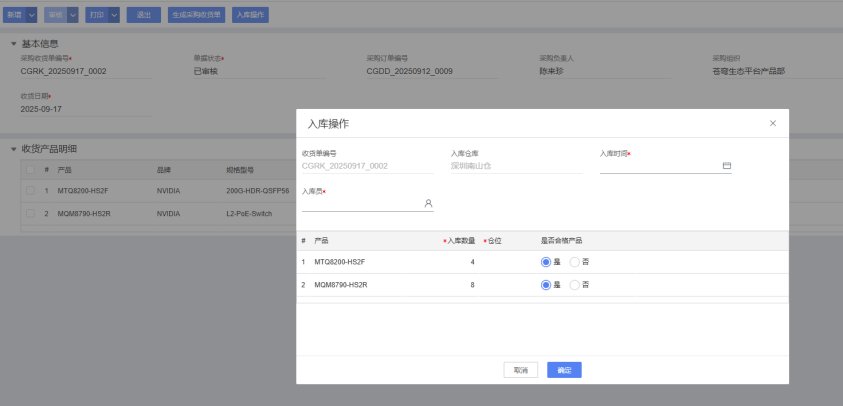
}
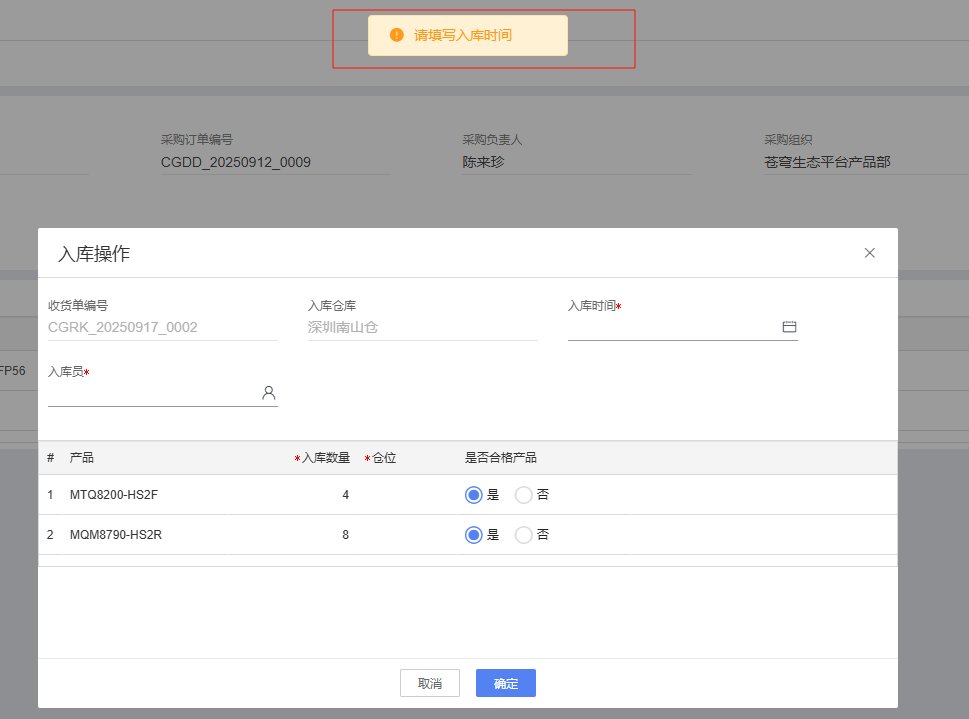
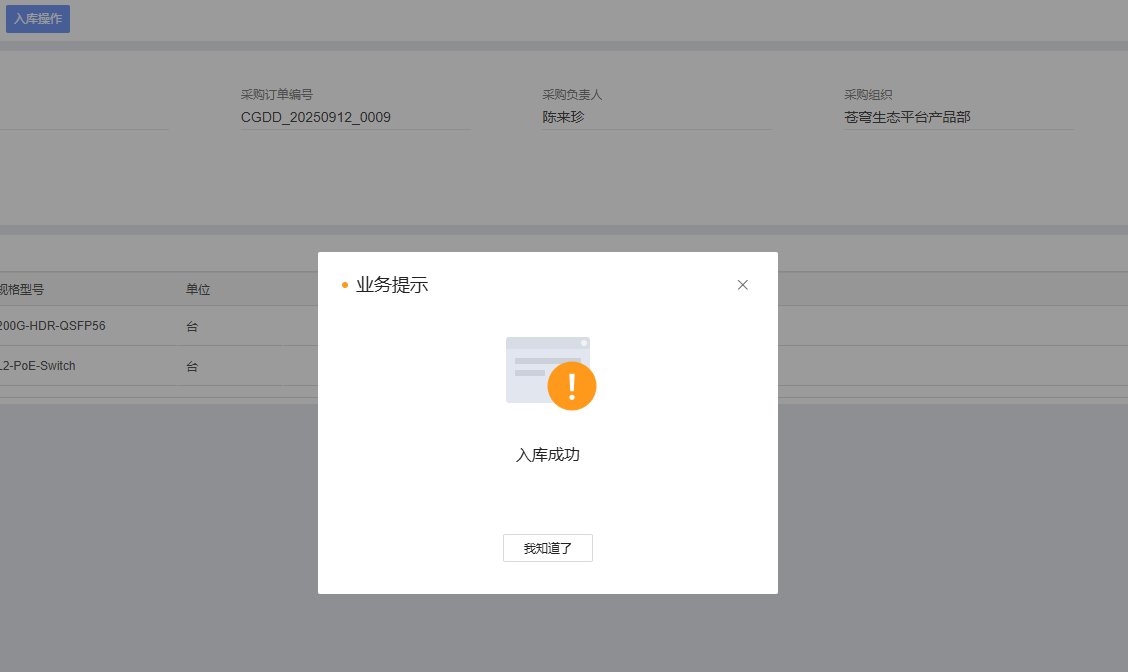

this.getView().getFormShowParameter().getCustomParams();
BusinessDataServiceHelper.newDynamicObject(String entityName);其中
entityName为单据实体标识,其中BusinessDataServiceHelper为数据保存、查询操作类参考:
调用保存操作:OperationServiceHelper.executeOperate(String operationKey,
String entityNumber, DynamicObject[] dataEntities, OperateOption option),其中保存操作标识为“save”,单据服务操作类OperationServiceHelper参考:
审批人是入库仓库的管理员,要在流程里动态找出来。
掌握工作流插件开发,通过插件方式设置审批参与人及干预审批任务处理结果
仓库操作员入库操作完成后,由入库仓库对应的管理员审批入库,仓库管理员同意入库后将出入库单的入库状态更新为已入库
入库操作完成后由仓库管理员审批,该流程为一级审批流程,流程设计参考4.4.1.5。由于入库仓库管理员是动态的,无法直接通过配置实现,工作流提供了IWorkflowPlugin接口,提供了参与人设置方法calcUserIds,任务执行触发方法notify,可以在该方法中实现管理员同意或驳回后入库状态更新
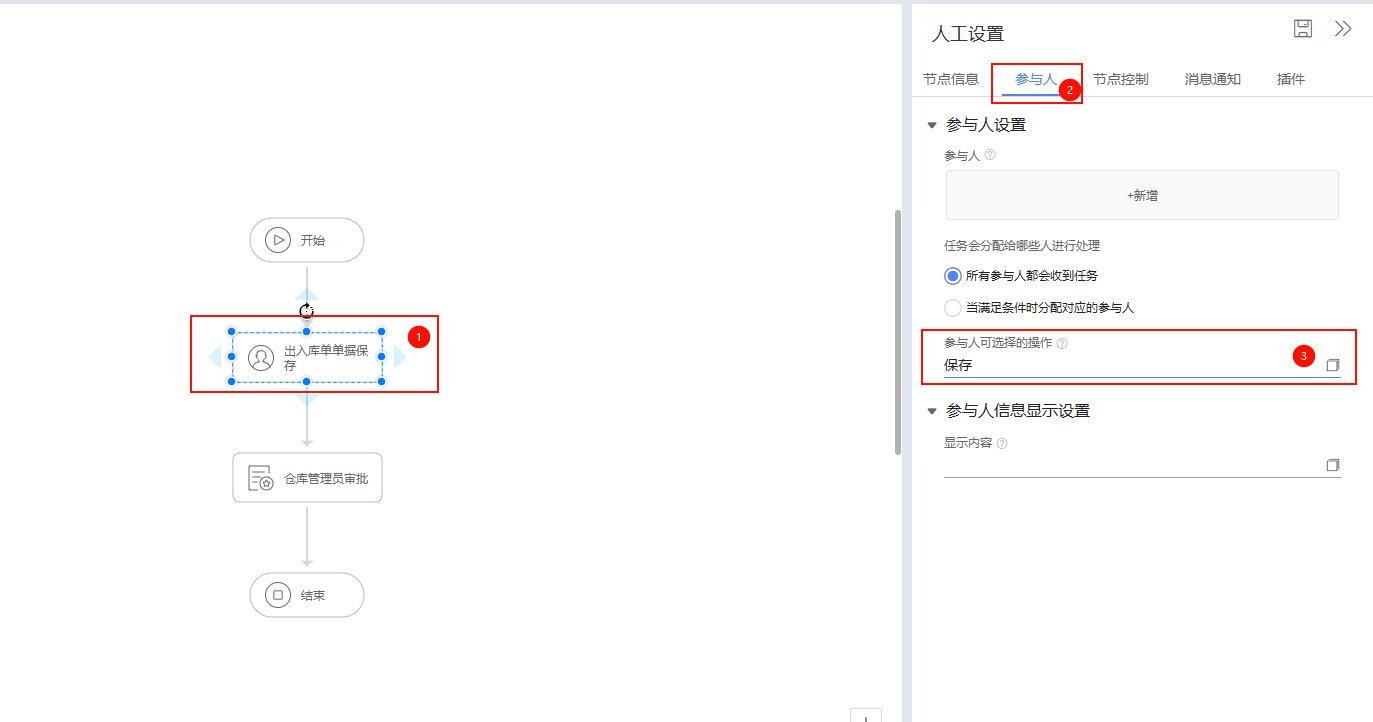
流程整体设计参考4.4.1.5,其中仓库操作员入库操作完成即保存出入库单据,因此启动流程操作设置为保存:点击启动节点,右侧属性中节点信息页面,节点名称设置为出入库单单据保存 → 点击参与人页签 → 参与人设置 → 点击参与人可选择的操作,弹窗表单操作选择保存操作
插件类编写:编写插件类实现IWorkflowPlugin接口,calcUserIds方法中获取当前业务单据的仓库名称,根据仓库查找对应的管理员,notify方法中,获取当前任务执行结果,如果是同意操作,获取当前业务单据更新入库状态为已入库,如果是驳回操作,更新为入库失败
public class InWarehouseWorkFlowPlugin implements IWorkflowPlugin {

   public static Log logger = LogFactory.getLog(InWarehouseWorkFlowPlugin.class);

   /**
    * 出入库单单据
    */
   public static final String KDEC_INVENTORY = "kdec_inventory";
   /**
    * 库存-仓库字段
    */
   public static final String KDEC_WAREHOUSE = "kdec_warehouse";
   /**
    * 仓库管理员
    */
   public static final String KDEC_WAREHOUSE_SUPERVISOR = "kdec_warehouse_supervisor";
   /**
    * 仓库单据
    */
   public static final String KDEC_WAREHOUSE_INFO = "kdec_warehouse_info";
   /**
    * 操作类型
    */
   public static final String KDEC_TYPE = "kdec_type";


   @Override
   public void notify(AgentExecution execution) {
       IWorkflowPlugin.super.notify(execution);
       //获取当前任务执行结果
       Object result = execution.getCurrentTaskResult(WFTaskResultEnum.auditType);
       //获取当前出入库单单据
       DynamicObject inventoryDynamicObject = BusinessDataServiceHelper.loadSingle(execution.getBusinessKey(), KDEC_INVENTORY);
       if (inventoryDynamicObject != null) {
           //操作类型为采购入库
           if ("purchase _inventory".equals(inventoryDynamicObject.getString(KDEC_TYPE))) {
               //审批通过将仓库库存状态更新为已入库
               if (result.equals(WFDecisionOption.AUDIT_TYPE_APPROVE)) {
                   inventoryDynamicObject.set("billstatus", "B");
               }
               //审批驳回将仓库库存状态更新为入库失败
               if (result.equals(WFDecisionOption.AUDIT_TYPE_REJECT)) {
                   inventoryDynamicObject.set("billstatus", "E");
               }
           }
           //更新库存的状态
           OperationResult saveResult = SaveServiceHelper.saveOperate(KDEC_INVENTORY, new DynamicObject[]{inventoryDynamicObject}, OperateOption.create());
           logger.info("更新库存状态结果:" + saveResult.getMessage());
       }
   }

   @Override
   public List<Long> calcUserIds(AgentExecution execution) {
       List<Long> userIds = new ArrayList<>();
       //查询当前库存记录的入库仓库
       DynamicObject dynamicObject = BusinessDataServiceHelper.loadSingle(execution.getBusinessKey(), KDEC_INVENTORY, KDEC_WAREHOUSE);
       //获取入库仓库,根据仓库id查询对应的仓库管理员
       if (dynamicObject != null) {
           DynamicObject wareHouseObject = (DynamicObject) dynamicObject.get(KDEC_WAREHOUSE);
           DynamicObject wareHouseInfoObject = BusinessDataServiceHelper.loadSingle(wareHouseObject.get("id"), KDEC_WAREHOUSE_INFO);
           if (wareHouseInfoObject != null) {
               DynamicObject supervisorObject = (DynamicObject) wareHouseInfoObject.get(KDEC_WAREHOUSE_SUPERVISOR);
               userIds.add(supervisorObject.getLong("id"));
           }

       }
       return userIds;
   }
}设置参与人:点击一级审批节点,右侧审批设置中,点击节点信息页签,节点名称修改为仓库管理员审批 → 点击参与人页签,参与人设置,点击新增 → 参与人类型弹窗,选择业务插件,点击下一步 → 参与人外部接口弹窗,填写说明、选择类型为Java插件、填写插件类全限定类名
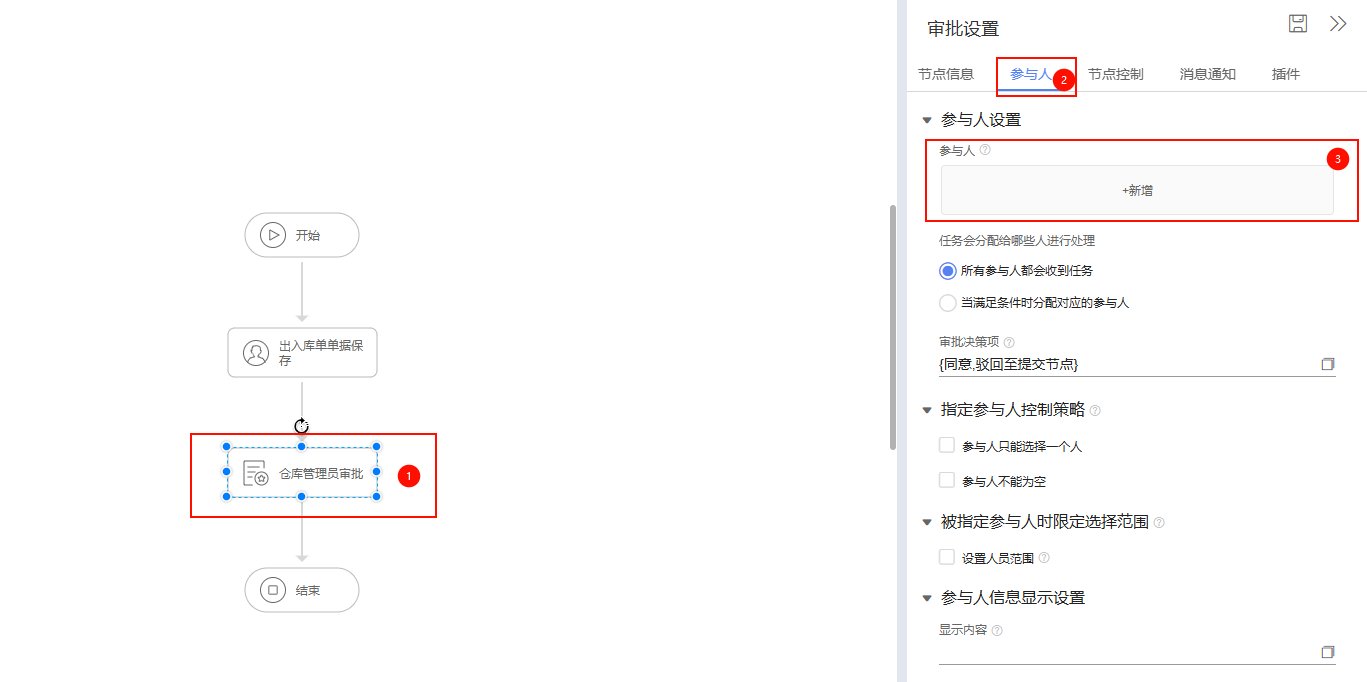
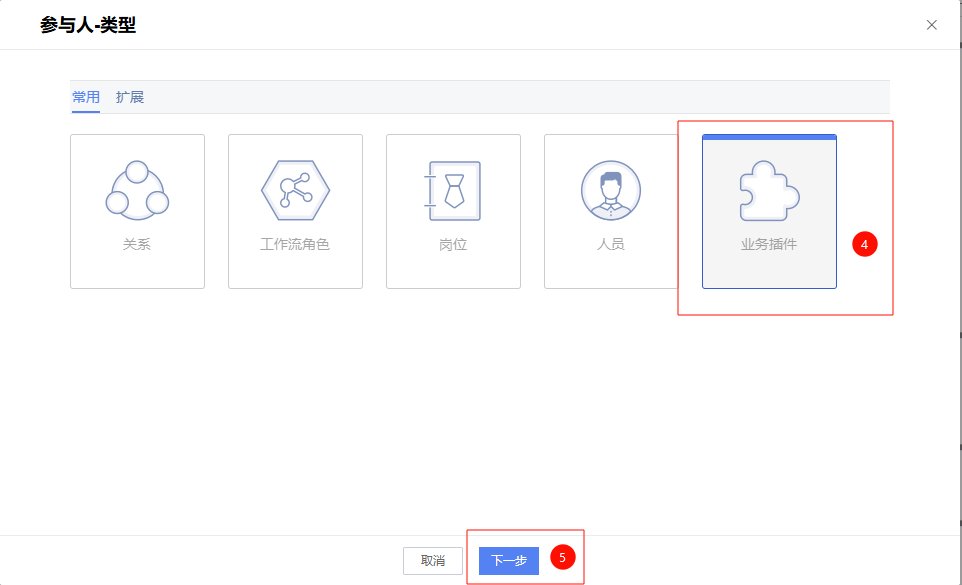
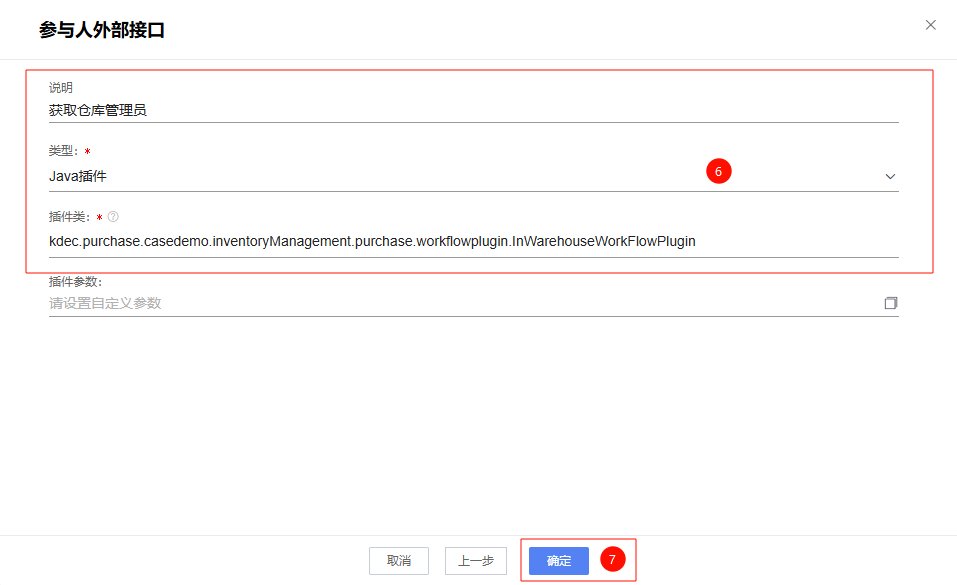
点击仓库管理员审批节点 → 右侧属性,点击插件页签 → 任务处理时执行,点击新增按钮图标,节点任务弹窗,执行时机选择为同意时,类型选择Java插件,填写插件类全限定类名
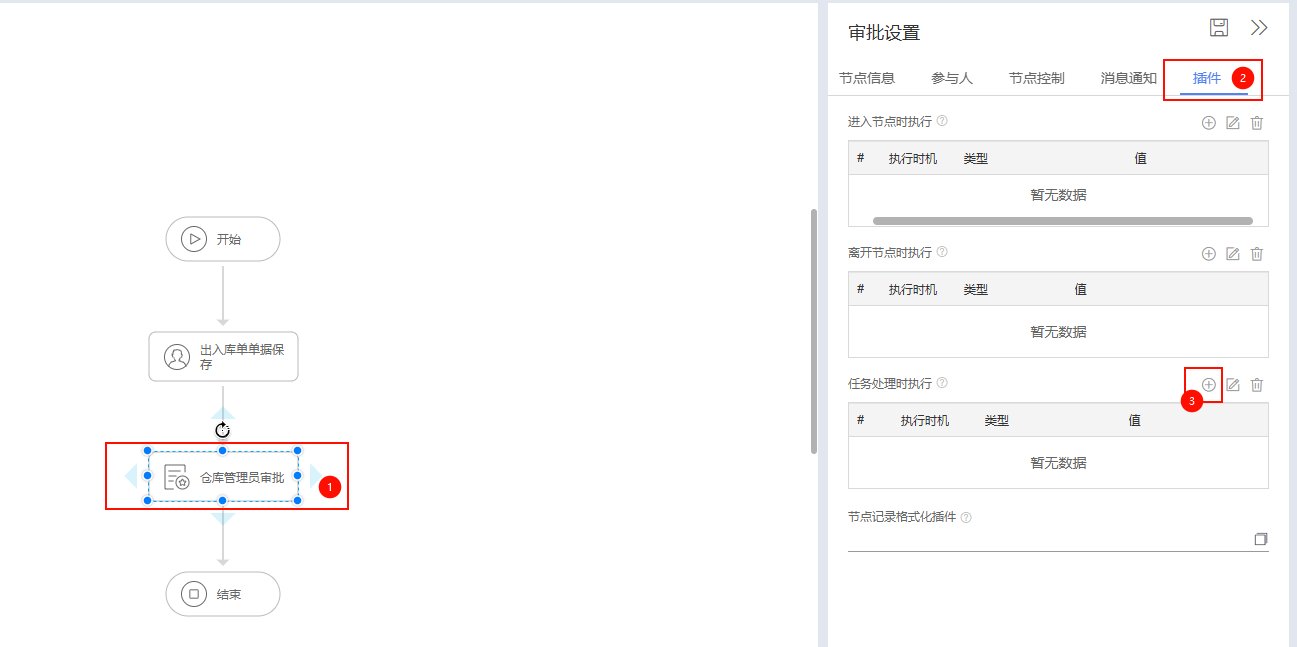
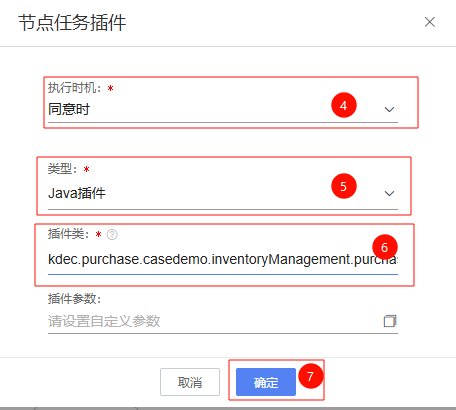
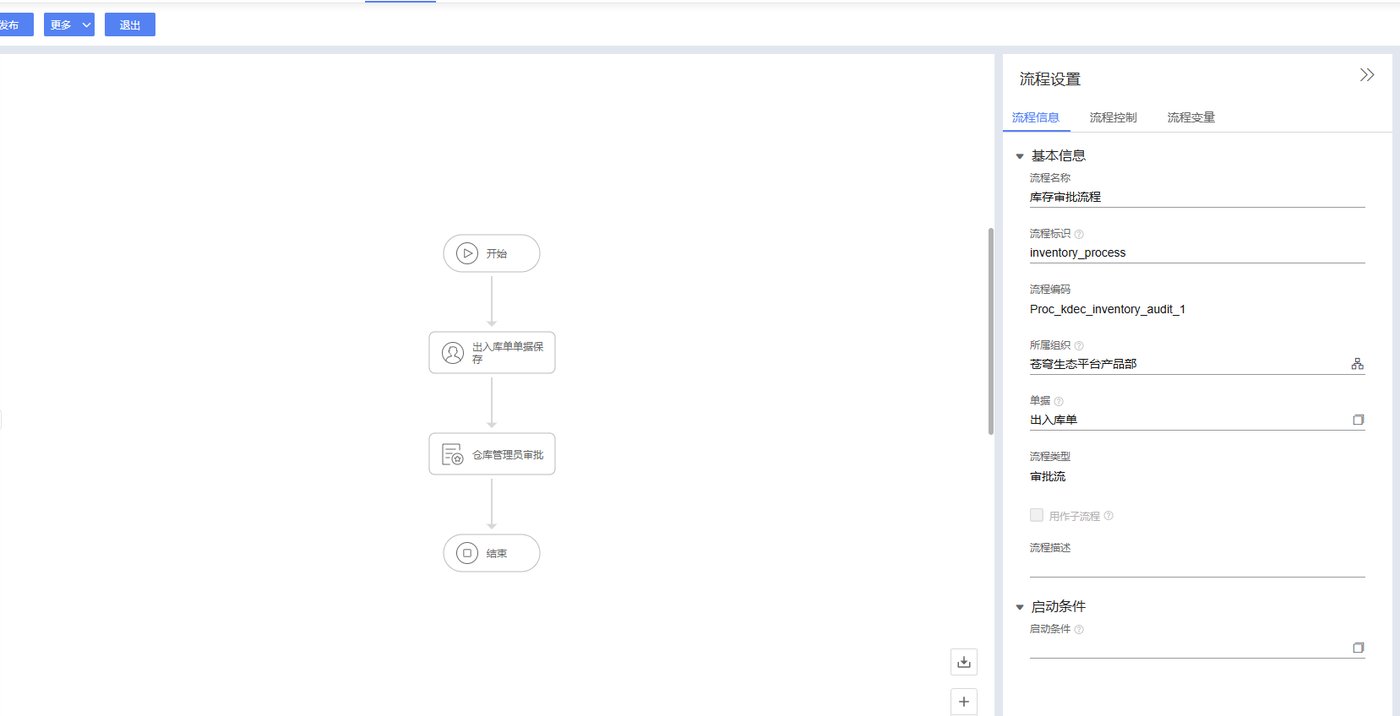
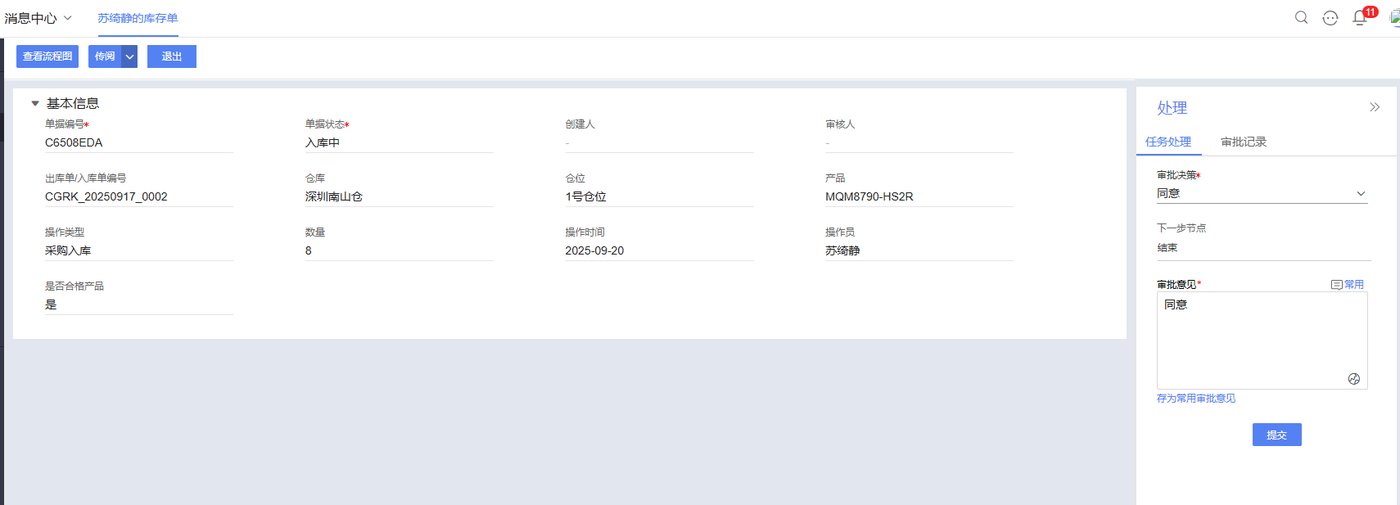

这一章讲清楚怎么做一张报表。
报表按产品统计:8 月、9 月和全年的需求数量,最后一行是合计。全年超过 100 的产品,名字标成红色。还能按产品过滤。
做完这一章,采购这条线就全部走通了。
掌握通过插件方式实现报表开发
动手前,我先把要做的东西说清楚。看懂了再往下走。
实现采购需求报表:以产品为维度,统计今年8月份和9月份产品申请的需求数量及年度需求数量,最后一行显示合计,如果年总数量大于100,则产品名称背景色显示为红色,同时支持按照产品过滤。报表示意图如下表格所示:
| 产品 | 8月数量 | 9月数量 | 年总数量 |
|---|---|---|---|
| 产品1 | 20 | 150 | |
| 产品2 | 10 | 30 | 90 |
| 合计 | 30 | 30 | 260 |
我们一步一步把这张报表做出来。
实现采购需求报表:以产品为维度,统计今年8月份和9月份产品申请的需求数量及年度需求数量,最后一行显示合计,如果年度需求数量大于100,则产品名称背景色显示为红色,同时支持按照产品过滤
平台提供了报表页面类型,根据报表加载的方式及界面呈现形式,提供了四种模版,本次需求查询范围相对固定,因此选择打开页面会自动加载数据的通用查询报表模版
平台提供的报表数据源获取的方式有两种,一种是简单报表的开发,通过在报表界面配置数据源的方式实现,如果报表展示的数据可以直接从实体获取且单据实体之间的关联关系也是简单的如左连接等,则使用配置的方式实现报表开发,另一种是复杂报表的开发,需要通过插件的方式实现,其中平台提供了取数插件基类AbstractReportListDataPlugin,在该类中通过query方法实现数据查询,同时提供了报表表单插件类AbstractReportFormPlugin用于获取查询参数,返回报表的视图view,处理数据行,设置表头是否支持过滤和排序等,本次报表需求展示的月年合计字段无法直接从实体获取,需要使用插件的方式实现
进入开发平台,左侧导航栏选中采购模块分组 → 点击创建页面 → 创建向导弹窗中点击PC端 → 页面创建向导-PC端页面选择报表,点击下一步 → 通过模版创建,点击下一步 → 选择模板为通用查询报表模版,点击下一步 → 填写报表编码为kdec_purchaseapply_rpt和名称
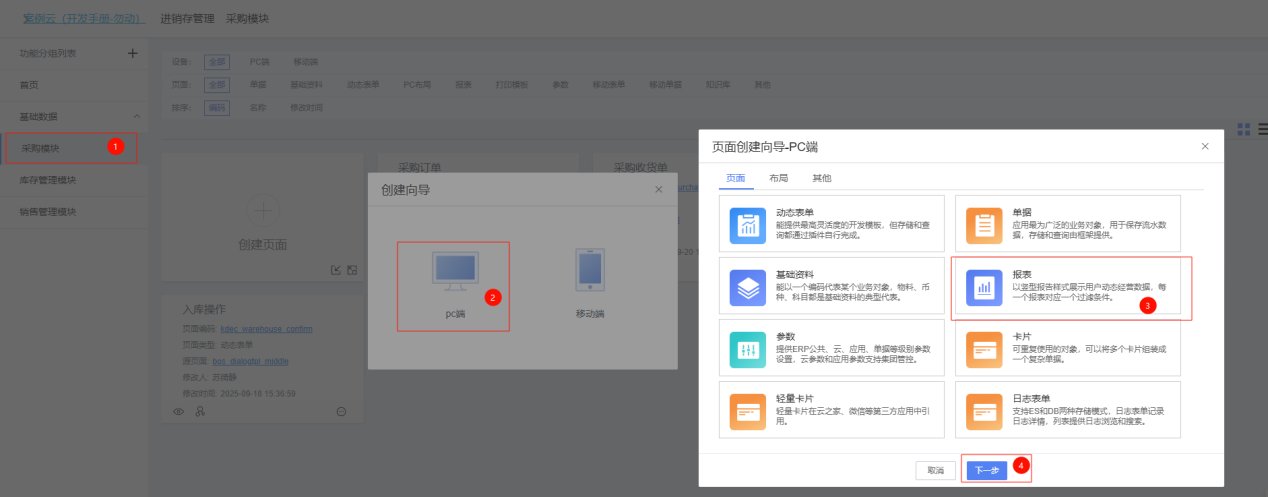
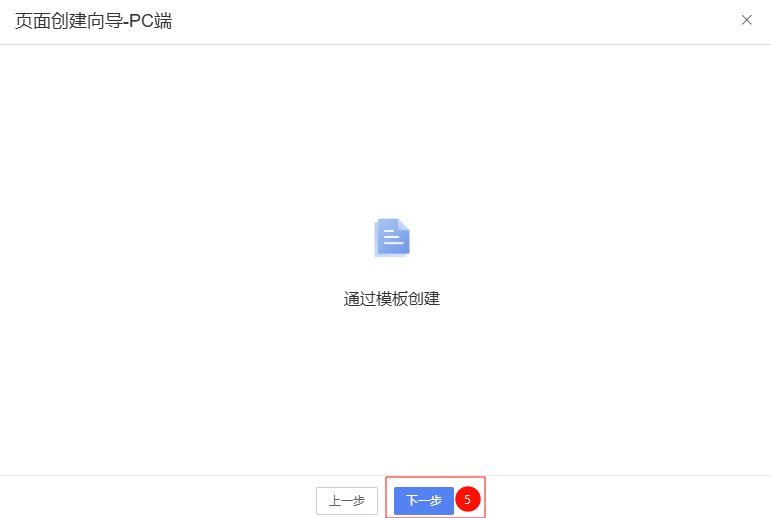
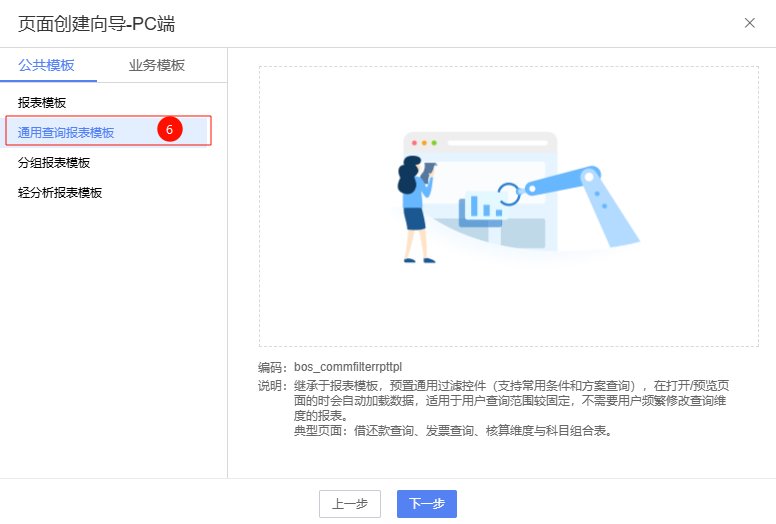
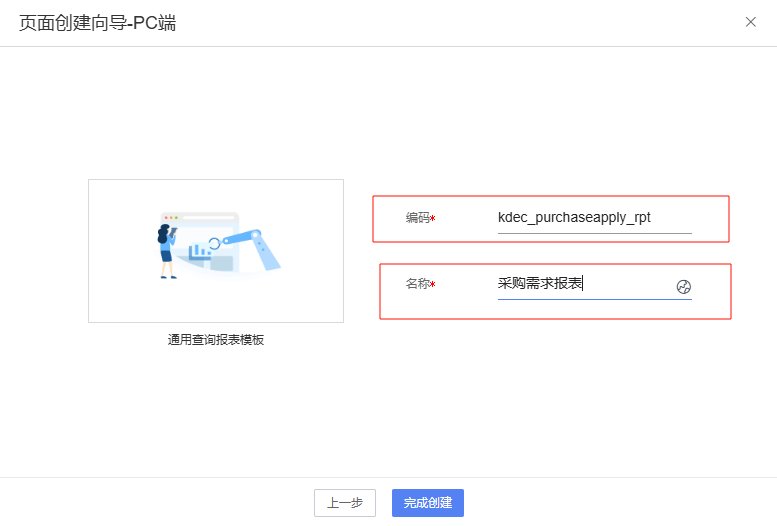
设计器中,点击大纲图标 → 点击选中报表列表 → 点击控件图标,选择对应的字段添加至报表列表,产品列为基础资料,8月数量、9月数量级年总数量字段为整数
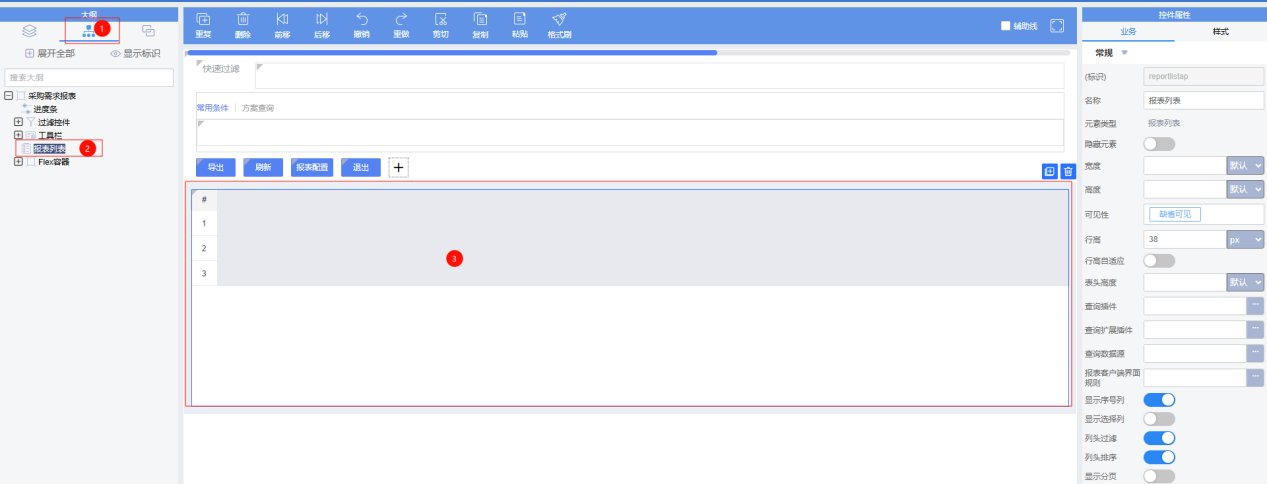
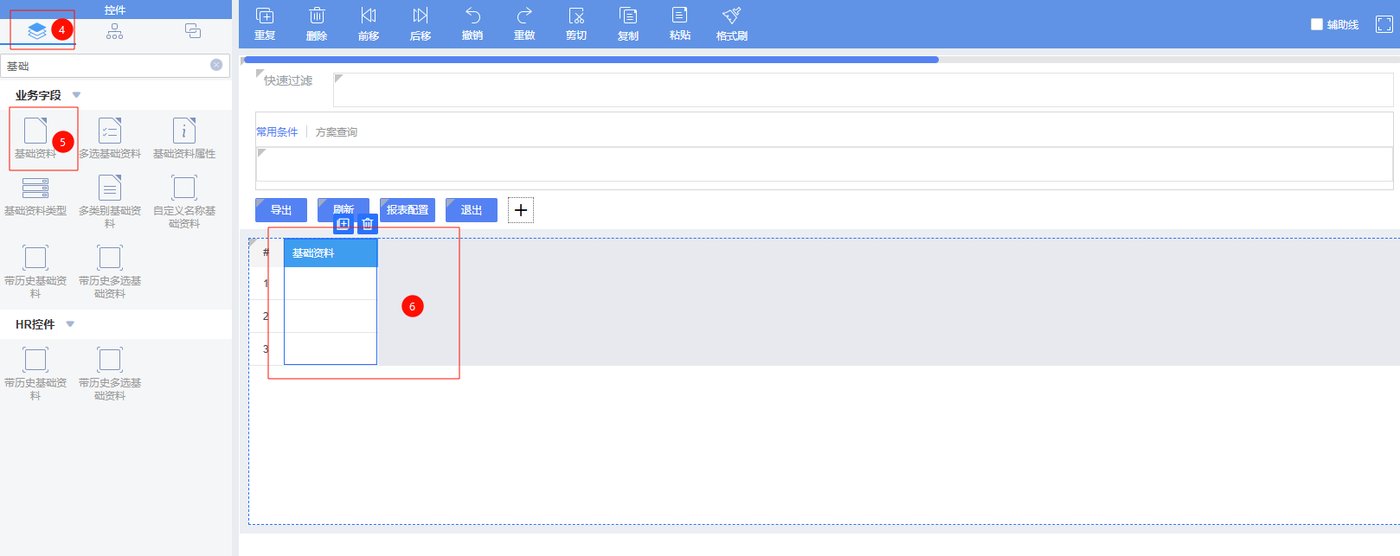
取数插件类编写:新建类继承自AbstractReportListDataPlugin,query方法中实现数据获取逻辑
public class ApplyRptPlugin extends AbstractReportListDataPlugin {

   /**
    * 采购申请单标识
    */
   private static String APPLY = "kdec_purchase_request";

   /**
    * 报表字段
    */
   private static String[] FIELDS = {"kdec_product", "kdec_august", "kdec_september", "kdec_year"};
   /**
    * 报表字段数据类型
    */
   private static DataType[] DATATYPES = {DataType.LongType, DataType.IntegerType, DataType.IntegerType, DataType.IntegerType};


   @Override
   public DataSet query(ReportQueryParam reportQueryParam, Object o) throws Throwable {
       //过滤条件
       QFilter qFilter = null;
       List<FilterItemInfo> filterItemInfos = reportQueryParam.getFilter().getFilterItems();
       for (FilterItemInfo filterItemInfo : filterItemInfos) {
           //产品字段过滤
           if ("kdec_custombasedatafilter.id".equals(filterItemInfo.getPropName())) {
               qFilter = new QFilter("kdec_product_entryentity.kdec_product", QCP.in, filterItemInfo.getValue());
           }
       }

       //查询产品名称,申请日期,申请数量(此处没有添加查询当年申请日期的过滤,如有需要自行添加)
       DataSet dataSet = QueryServiceHelper.queryDataSet(this.getClass().getName(), APPLY,
               "kdec_product_entryentity.kdec_product as " + FIELDS[0] + ",kdec_applydate,kdec_product_entryentity.kdec_required_quantity as kdec_count", new QFilter[]{qFilter}, null);
       //按产品名称和申请日期分组
       DataSet groupDataSet = dataSet.copy().groupBy(new String[]{FIELDS[0], "substr(kdec_applydate,0, 7) as kdec_apply_date"}).sum("kdec_count", "kdec_month_count").finish();

       //创建一个空的DataSet
       Collection<Object[]> coll = new ArrayList<Object[]>();
       RowMeta rowMeta = RowMetaFactory.createRowMeta(FIELDS, DATATYPES);
       CollectionInput inputs = new CollectionInput(rowMeta, coll);
       DataSet resultDataSet = Algo.create(this.getClass().getName()).createDataSet(inputs);

       Object[] tempData = new Object[FIELDS.length];
       String product = "";
       //用于标记相同产品,如存在相同不同月份的则不需要新增行
       List<String> existProduct = new ArrayList<>();
       for (Row row : groupDataSet.copy()) {
           product = row.getString(FIELDS[0]);
           if (!existProduct.contains(product)) {
               tempData = new Object[FIELDS.length];
               coll.add(tempData);
               existProduct.add(product);
               tempData[0] = product;
           }
           switch (row.getString("kdec_apply_date").substring(5, 7)) {
               case "08":
                   tempData[1] = row.getLong("kdec_month_count");
                   break;
               case "09":
                   tempData[2] = row.getLong("kdec_month_count");
                   break;
               default:
                   break;
           }
       }

       //计算年总申请数量
       DataSet yearTotalDataSet = dataSet.copy()
               .groupBy(new String[]{FIELDS[0], "substr(kdec_applydate,0,4)"})
               .sum("kdec_count", "kdec_year_count").finish();

       resultDataSet = resultDataSet.join(yearTotalDataSet).on(FIELDS[0], FIELDS[0]).
               select(new String[]{FIELDS[0], FIELDS[1], FIELDS[2]},
                       new String[]{"kdec_year_count as " + FIELDS[3]}).finish();

       DataSet totalDataSetCopy = resultDataSet.copy();
       GroupbyDataSet totalGroupDataSet = totalDataSetCopy.groupBy(null);
       totalGroupDataSet.max("kdec_product","kdec_product_total").sum("kdec_august","kdec_august_total").sum("kdec_september","kdec_september_total").sum("kdec_year","kdec_year_total");
       DataSet totalDataSet = totalGroupDataSet.finish().select(new String[]{0L +" as kdec_product_total","kdec_august_total","kdec_september_total","kdec_year_total"});
       return resultDataSet.union(totalDataSet);
   }
}报表表单插件类编写:新建类继承自AbstractReportFormPlugin,setCellStyleRules方法实现单元格样式逻辑,processRowData方法实现合计行数据处理
public class ApplyRptFormPlugin extends AbstractReportFormPlugin {
   @Override
   public void setCellStyleRules(List<CellStyleRule> cellStyleRules) {
       super.setCellStyleRules(cellStyleRules);
       CellStyleRule cellStyleRule = new CellStyleRule();
       //字段标识
       cellStyleRule.setFieldKey("kdec_product");
       //背景色
       cellStyleRule.setBackgroundColor("red");
       // 前置条件
       cellStyleRule.setCondition("kdec_year > 100 && kdec_product !='合计'");
       cellStyleRules.add(cellStyleRule);
   }

   @Override
   public void processRowData(String gridPK, DynamicObjectCollection rowData, ReportQueryParam queryParam) {
       if (rowData.size()>0){
           //创建一个基础资料名称为合计,设置到最后一行
           DynamicObject product = BusinessDataServiceHelper.newDynamicObject("kdec_product_info");
           product.set("name","合计");
           rowData.get(rowData.size()-1).set("kdec_product",product);
       }
       super.processRowData(gridPK, rowData, queryParam);
   }
}
插件注册
取数插件注册:点击大纲图标 → 点击报表列表 → 右侧业务属性,查询插件中注册取数插件
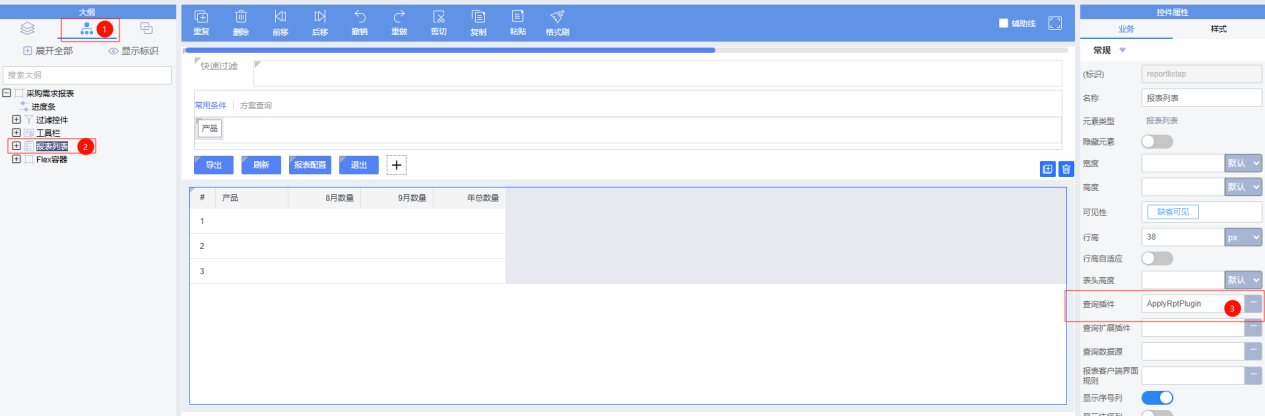
报表表单插件注册:点击大纲图标 → 点击报表页面根节点 → 右侧业务属性,插件中注册报表表单插件
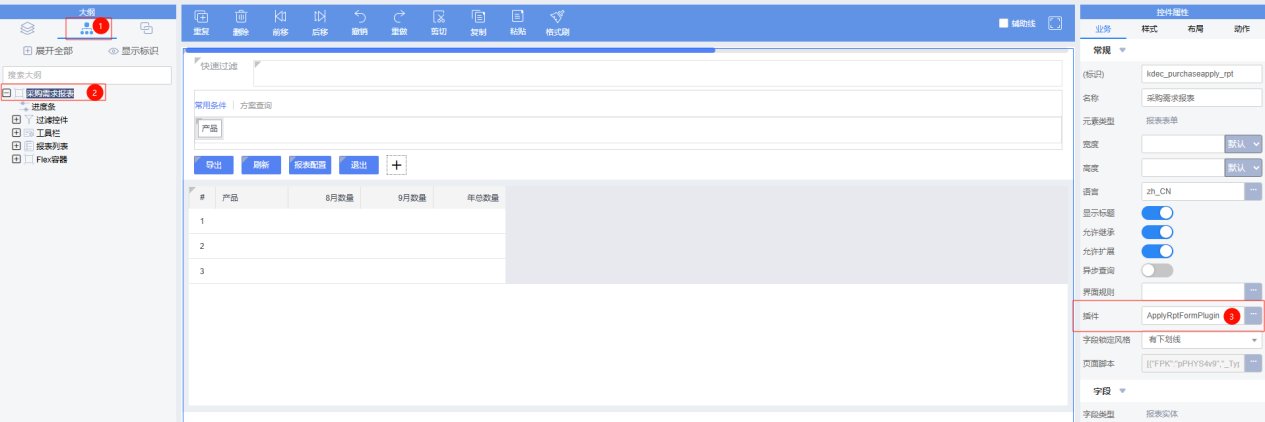

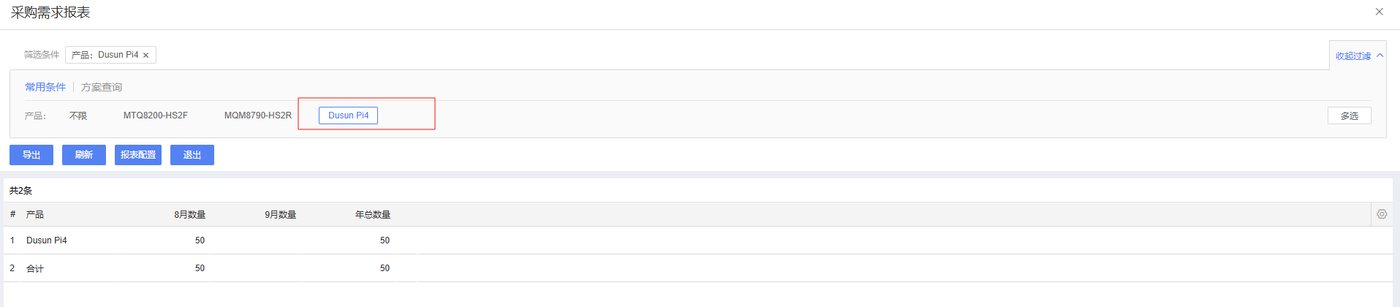
报表页面功能介绍、应用场景及主要操作:https://vip.kingdee.com/link/s/ZLaT7
报表取数插件基类AbstractReportListDataPlugin介绍,事件及触发时机介绍:https://vip.kingdee.com/link/s/ZLaTJ
报表表单插件基类AbstractReportFormPlugin介绍,事件及触发时机介绍:https://vip.kingdee.com/link/s/ZLaTg
这一章讲清楚出入库单怎么做。
出入库单只用来查看,不让人手工新增。数据都来自入库和出库操作。所以这一章很短,设计好单据、配好编码就行。
本模块主要处理入库和出库操作产生的采购入库单和销售出库单数据,为方便管理,本系统使用出入库单单据记录,通过操作类型字段区分采购入库和销售出库操作
这张单只能看,不能新增。
动手前,我先把要做的东西说清楚。看懂了再往下走。
页面设计:新建页面维护和展示出入库相关信息,该单据只能查看数据,无法新增数据
| 名称 | 类型 | 字段标识 | 备注 |
|---|---|---|---|
| 单据编号 | 单据编号 | billno | 八位随机编码生成 |
| 单据状态 | 单据状态 | billstatus | 入库中:A、已入库:B、出库中:C、已出库:D、入库失败:E、出库失败:F |
| 收货单/出货单单编号 | 文本 | kdec_warehouse_billno | |
| 仓库 | 基础资料 | kdec_warehouse | |
| 仓位 | 基础资料 | kdec_warehouse_position | |
| 产品 | 基础资料 | kdec_product | |
| 操作类型 | 下拉列表 | kdec_type | 采购入库(purchase _inventory)、销售出库(sales_outbound) |
| 数量 | 整数 | kdec_count | |
| 操作时间 | 日期 | kdec_operatetime | |
| 操作员 | 用户 | kdec_operator | |
| 是否合格产品 | 下拉列表 | kdec_qualified | 是:Y,否:N |
列表字段:同表单字段
设计单据和字段。
掌握单据的创建和设计
新建页面用于记录采购入库和销售出库操作产生的数据,包含出库单/入库单编号、仓库、仓位、产品、操作类型、操作员数量等字段
参考4.4.1.2
参考4.4.1.2,创建库存管理分组模块,创建单据时模版选择单据模版,编码为kdec_inventory,由于该单据只能查看无法新增,将表单和列表新增等按钮的可见性设置为空,仅保留刷新和退出按钮
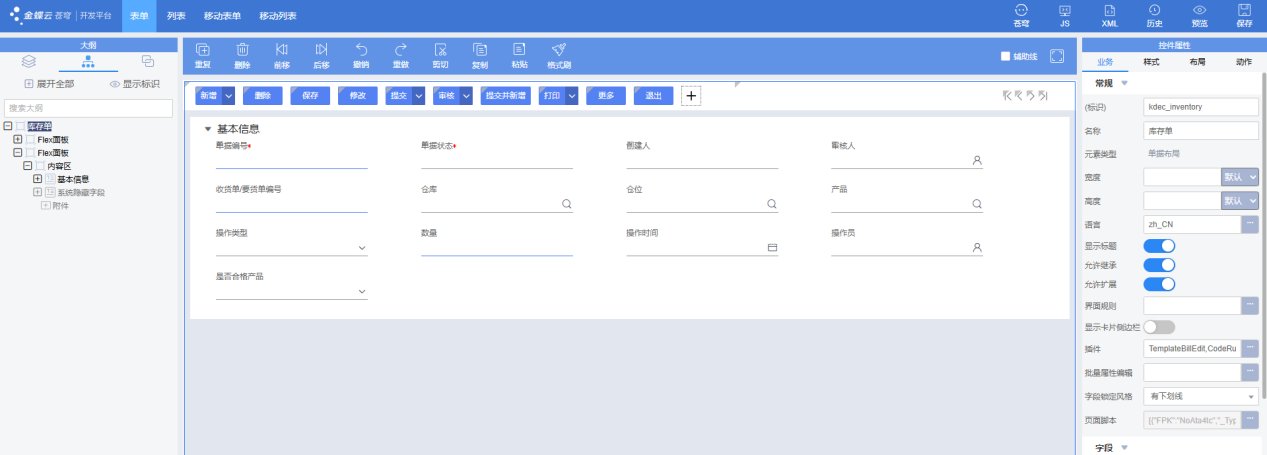
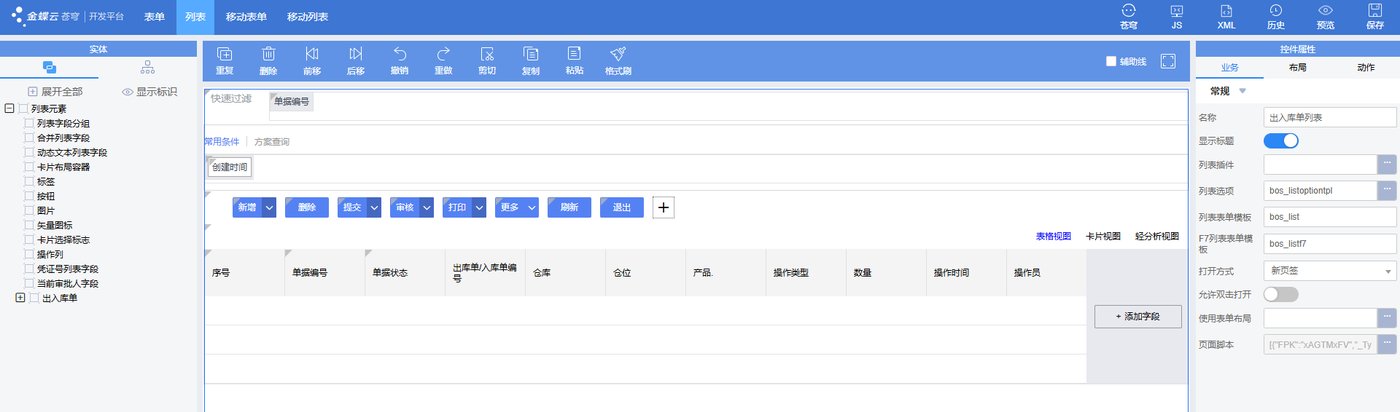
配好编码规则。
掌握编码规则的配置
新增出入库单时自动生成编码,规则为八位随机编码
参考4.3.2.1.3
参考4.3.2.1.3,根据规则,添加一段随机码编码
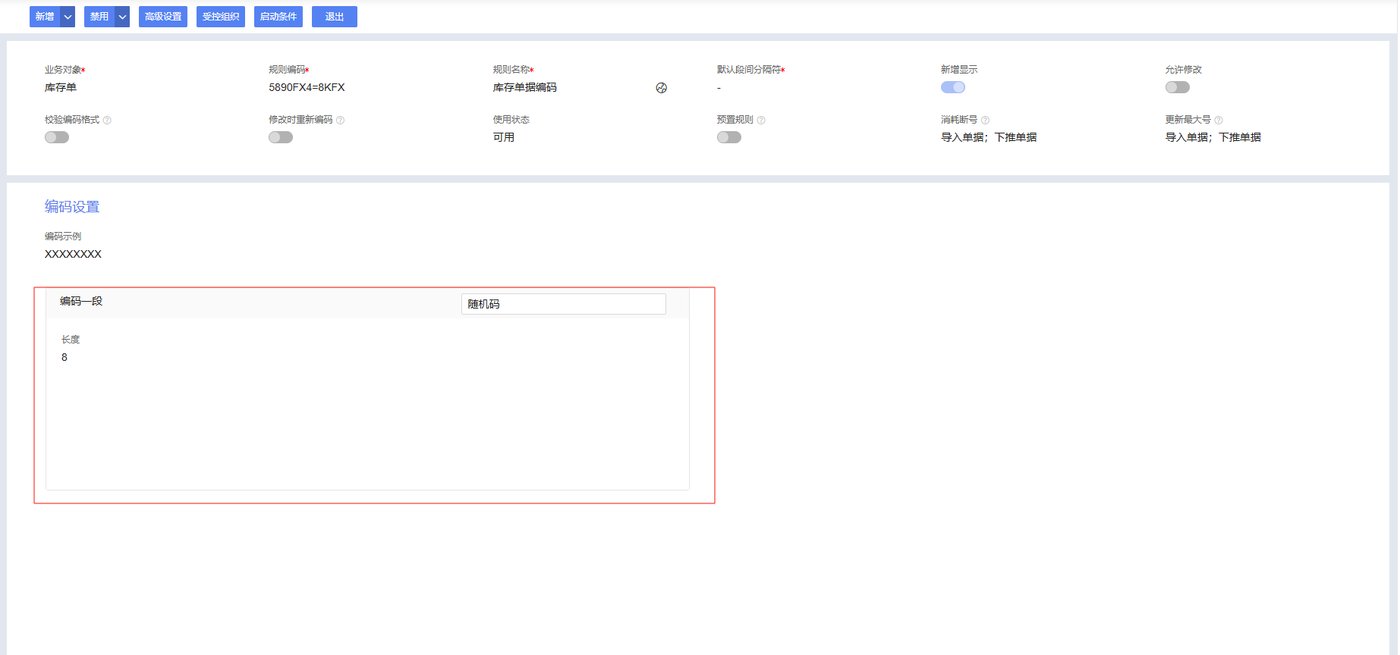
这一章讲清楚销售订单怎么做。
大部分招式你已经会了。这一章有两个新东西:提交时检查有没有上传销售合同;在列表里点产品名,直接跳到产品详情页。
动手前,我先把要做的东西说清楚。看懂了再往下走。
页面设计:新建页面和列表维护销售订单相关数据信息,包含销售基本信息、销售产品明细
| 名称 | 类型 | 字段标识 | 备注 | |
|---|---|---|---|---|
| 基本信息 | 销售订单编号 | 单据编号 | number | 必填 |
| 单据状态 | 单据状态 | billstatus | 必填 | |
| 签订日期 | 日期 | kdec_sign_date | 必填 | |
| 交付日期 | 日期 | kdec_delivery_date | 必填 | |
| 销售负责人 | 人员 | kdec_sales_manager | 必填 | |
| 销售组织 | 组织 | org | 必填 | |
| 客户 | 基础资料 | kdec_customer | 必填 | |
| 销售产品明细 | 产品 | 基础资料 | kdec_product | 必填 |
| 品牌 | 基础资料属性 | kdec_product_brand | 锁定,由产品携带 | |
| 规格型号 | 基础资料属性 | kdec_product_specifics | 锁定,由产品携带 | |
| 单位 | 基础资料属性 | kdec_unitfield | 锁定,由产品携带 | |
| 销售数量 | 整数 | kdec_sales_count | 必填 | |
| 销售单价(含税) | 基础资料属性 | kdec_sales_price | 锁定,由产品携带 | |
| 售价合计(含税) | 金额 | kdec_sales_price_total | 必填,销售数量*销售单价(含税) | |
| 附件 | 销售合同 | 附件面板 | attachmentpanel | 必填 |
列表字段:销售订单编号、签订日期、交付日期、销售负责人、销售组织、客户、产品、销售数量、销售合计(含税)
销售订单编号:新增时自动生成编码,规则为:XSDD_日期_四位流水号,唯一编码
提交操作,校验必录字段
提交操作,校验销售合同附件不能为空,如果为空提示“请上传销售合同”
售价合计:填写销售数量后,计算售价合计(含税),售价合计(含税)=销售数量*销售单价(含税)
审批流程:销售订单提交后,由销售负责人直接上级审批,审批通过后单据状态为已审核,驳回操作驳回至提交节点
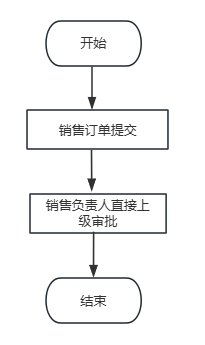
列表页面:列表产品字段支持超链接,点击产品字段超链接跳转至对应的产品详情页面
先设计销售订单。
掌握单据的创建和设计
新建页面用于记录和查询销售订单的流水数据,包含销售基本信息、销售产品明细,基本信息展示签订日期、销售负责人等信息,销售产品明细展示销售价格、销售数量等信息
参考4.4.1.2
参考4.4.1.2,创建销售管理分组模块,单据编码为kdec_sales_order
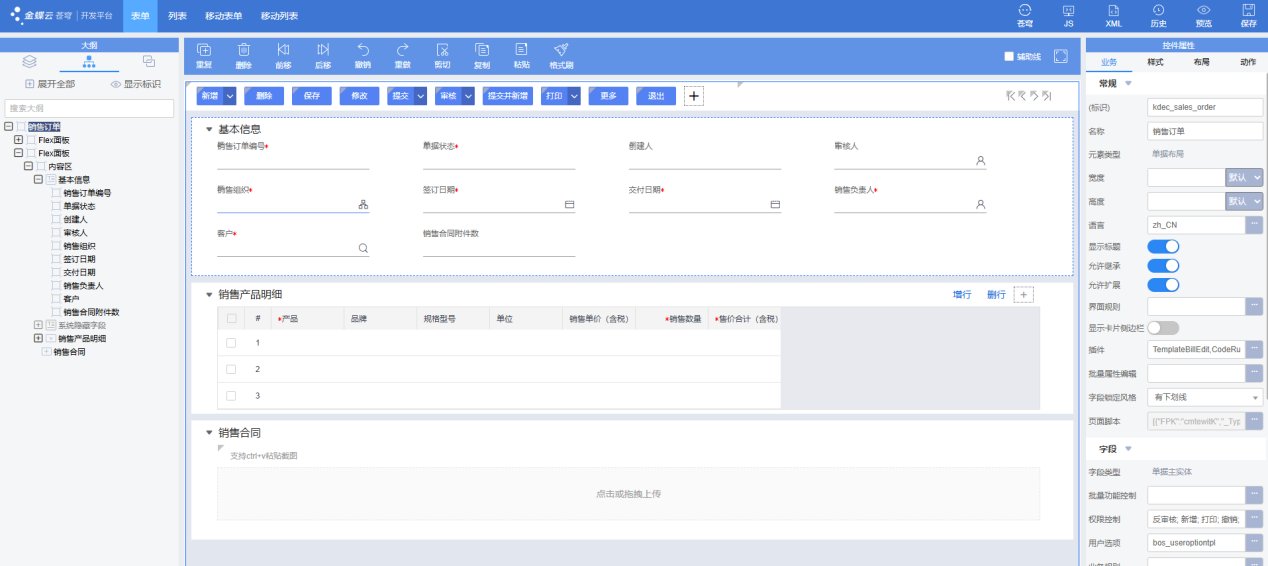
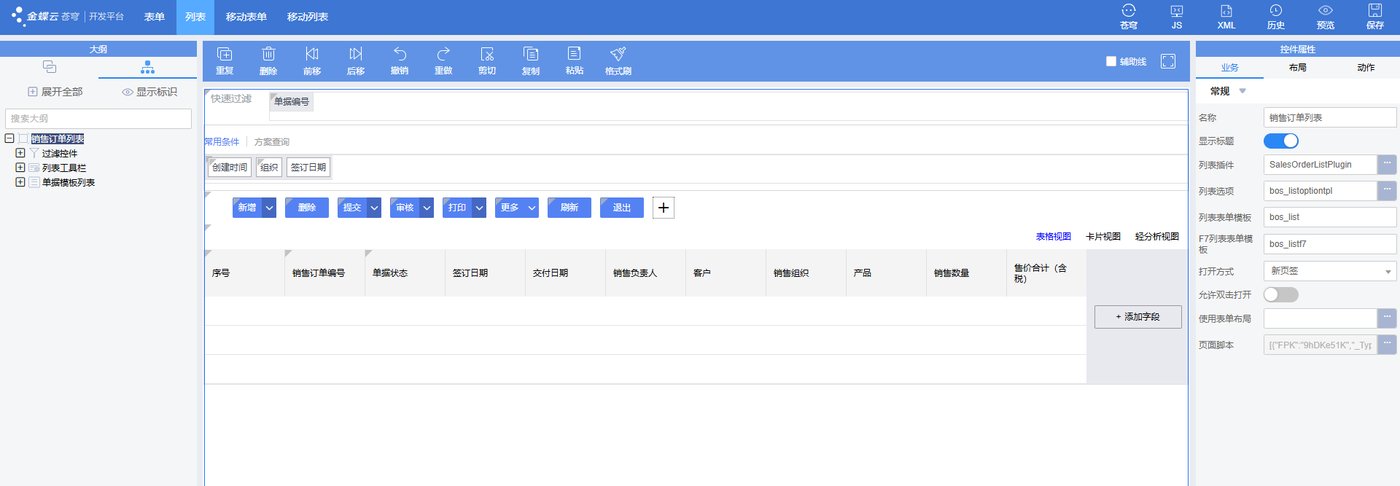
编号格式是 XSDD_日期_四位流水号。
掌握编码规则配置
新增销售订单时自动生成编码,规则为XSDD_日期_四位流水号
参考4.3.2.1.3
参考4.3.2.1.3
根据规则,设置段间分隔符为“_”,设置三段规则,第一段为常量XSDD,第二段为日期,第三段为长度为4的流水号,其中流水号需要根据日期重置,将日期编码段流水号依据设置为设为依据
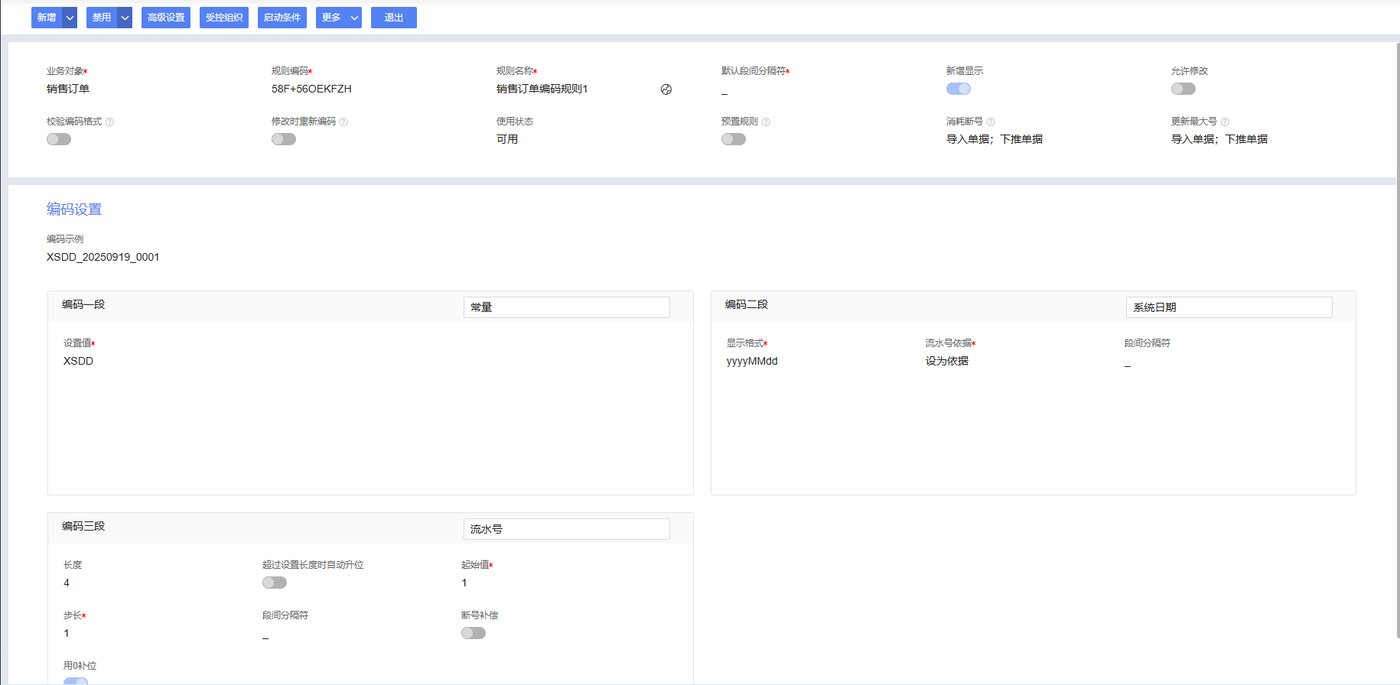
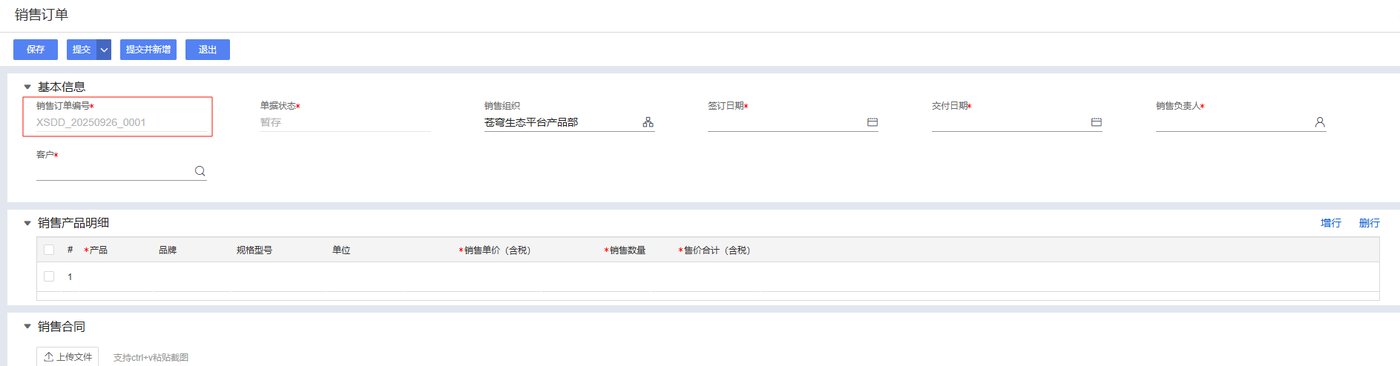
没上传销售合同,不让提交。
掌握校验附件是否上传
提交操作,校验销售合同附件是否上传,如果未上传提示“请上传销售合同”
平台提供了附件数字段,附件可以设置关联附件数字段。提交操作校验合同附件必传,在表单界面中新增附件数字段并将字段可见性设置为空,销售合同关联附件数字段设置为该字段,在提交操作校验中通过设置字段合法性校验规则实现需求
设计器中点击控件图标 → 点击附件字段,添加至页面内容区 → 右侧业务属性,设置字段标识为kdec_attachmentcount、名称为销售合同附件数及可见性为空
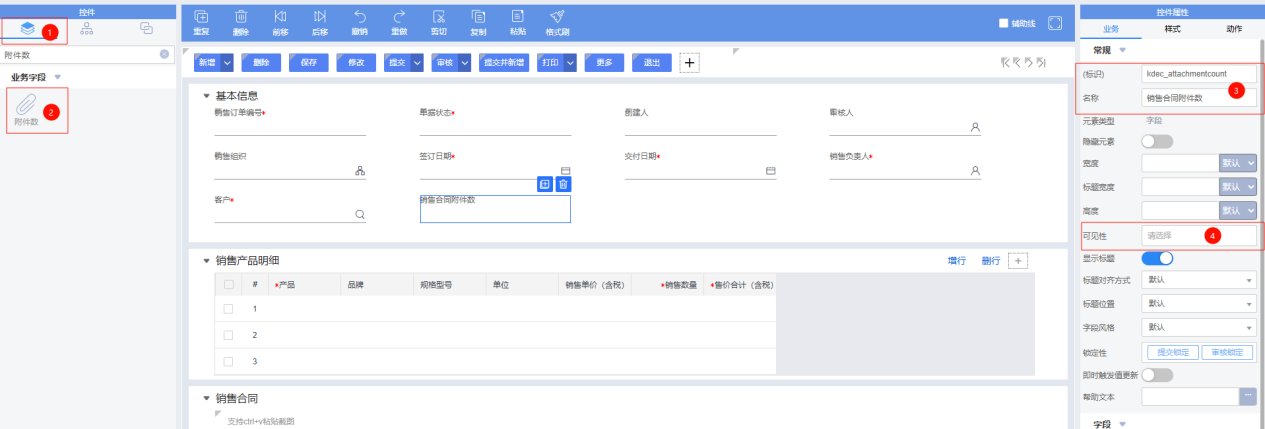
点击大纲图标 → 点击选中附件 → 右侧业务属性,关联附件数字段选择销售合同附件字段数
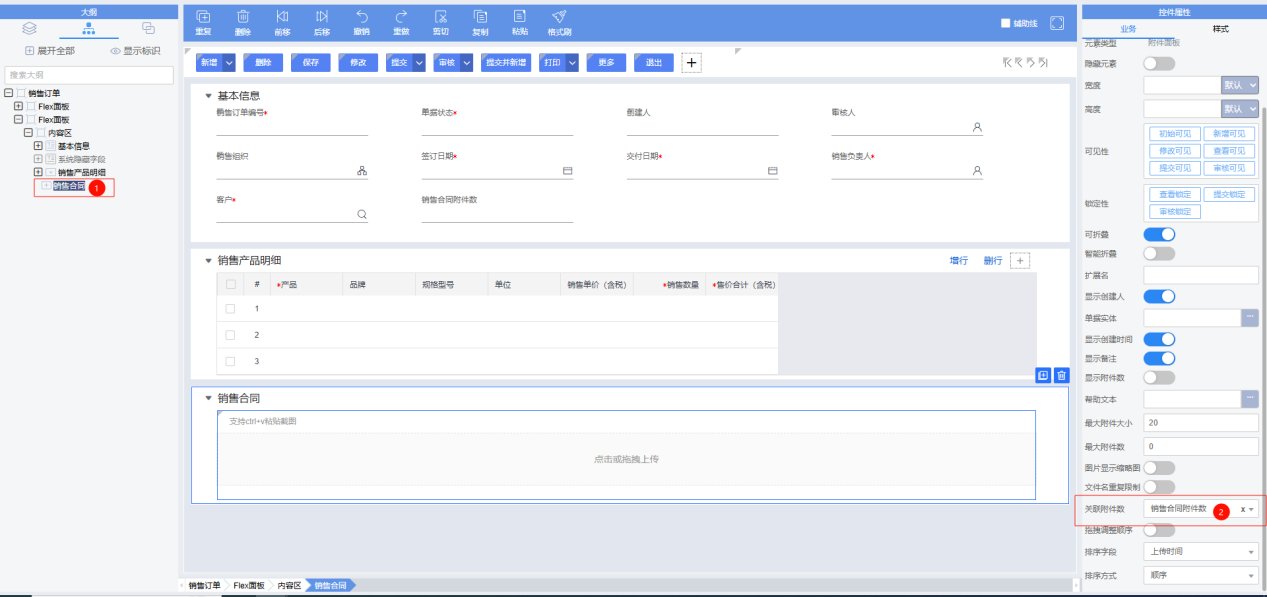
步骤参考4.4.1.3,校验级别默认红色错误,立即终止,条件表达式为附件数小于等于0,即kdec_attachmentcount <= 0,勾选条件为真时提示错误 → 出错提示填写请上传销售合同
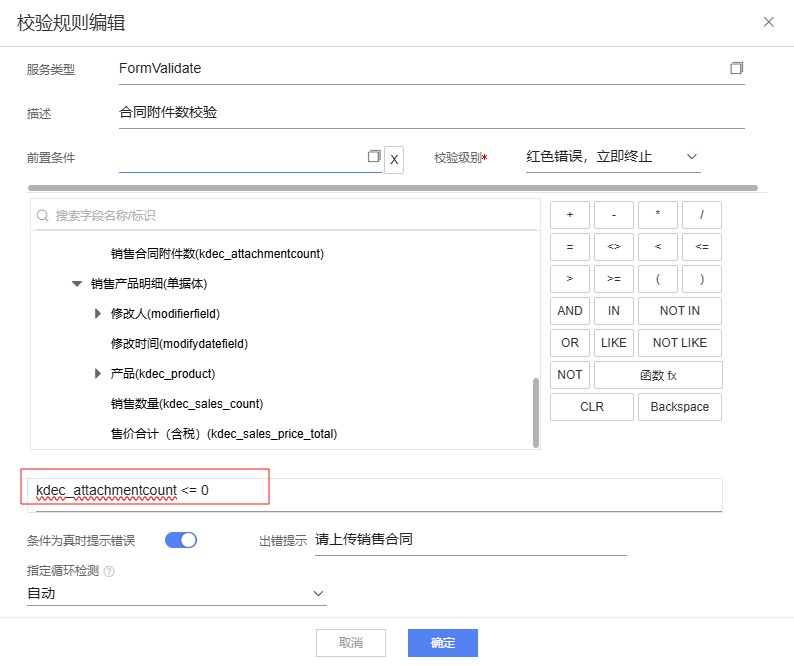
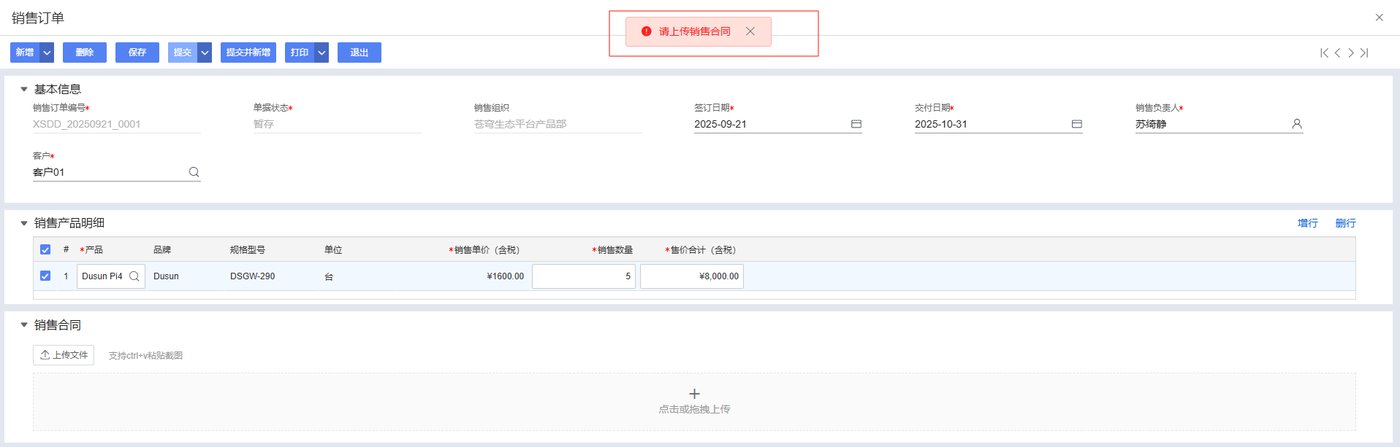
售价合计等于数量乘含税单价。
掌握业务规则配置
填写销售数量后,计算售价合计(含税),售价合计(含税)=销售数量*销售单价(含税)
业务规则配置,参考4.3.1.3.5
业务规则配置,参考4.3.1.3.5。由于该需求配置的是销售产品明细的字段,需要在销售产品明细单据体的业务规则中进行配置,规则前置条件为kdec_sales_count <> 0 and kdec_product.kdec_sales_unit_price_tax <> 0,条件成立时执行表达式为kdec_sales_price_total = kdec_sales_count *
kdec_product.kdec_sales_unit_price_tax
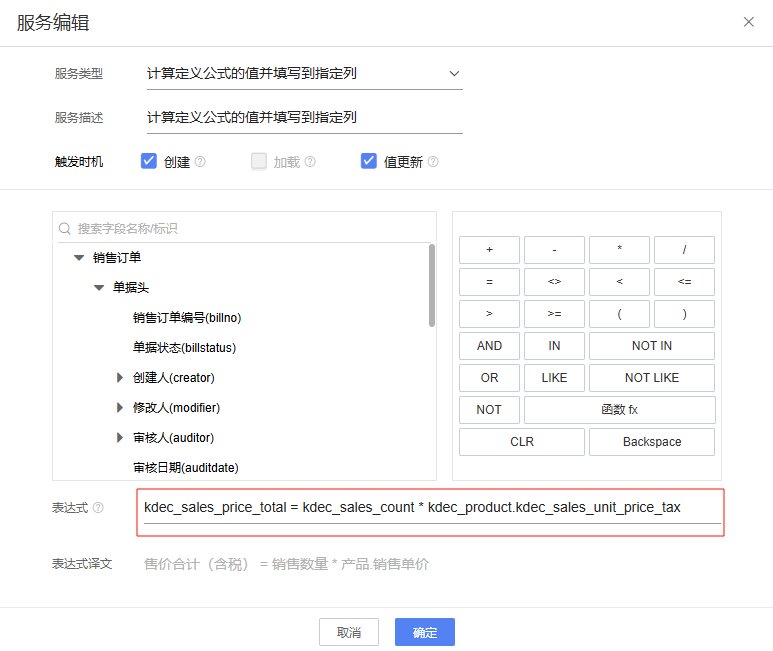
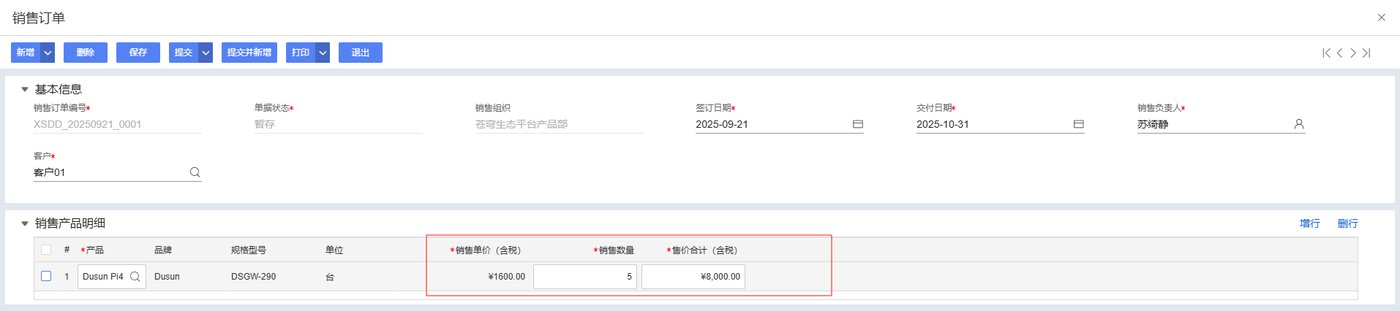
提交后,由销售负责人的直接上级审批。
掌握工作流设计流程,掌握一级审批流程设计
销售订单提交后,由销售负责人直接上级审批,审批通过后单据状态为已审核,驳回操作驳回至提交节点
参考4.4.1.5
参考4.4.1.5,其中参与人设置为销售负责人直接上级
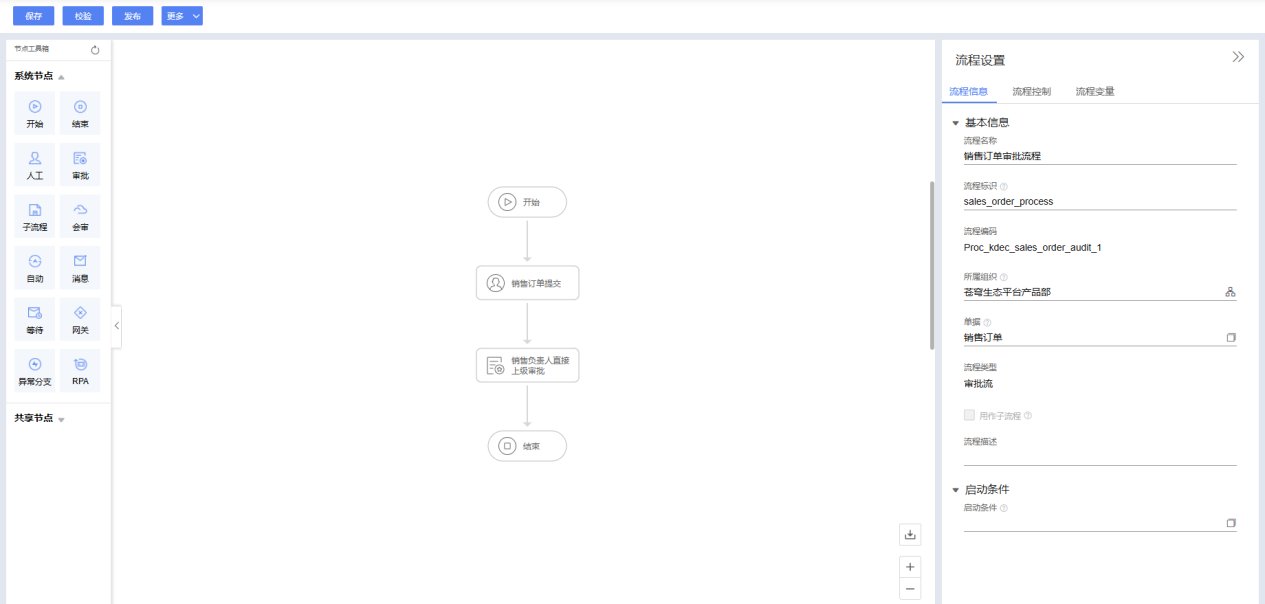
在列表里点产品名,跳到产品详情。
掌握列表插件超链接点击事件billListHyperLinkClick
列表产品字段支持超链接,点击产品字段超链接跳转至对应的产品详情页面
列表设计器字段业务属性支持将字段配置为超链接,默认跳转的是当前单据的详情页,点击产品字段超链接跳转至产品详情页面需要通过插件实现,列表插件基类AbstractListPlugin提供了billListHyperLinkClick事件,该事件在点击超链接单元格时触发,本需求在billListHyperLinkClick事件中取消原来的跳转逻辑,获取产品的id后自行实现打开产品单据详情页,打开单据详情页使用表单视图控制接口IFormView提供的showForm方法
设计器中,点击大纲图标 → 点击选中产品字段 → 右侧业务属性,开启显示为超链接开关
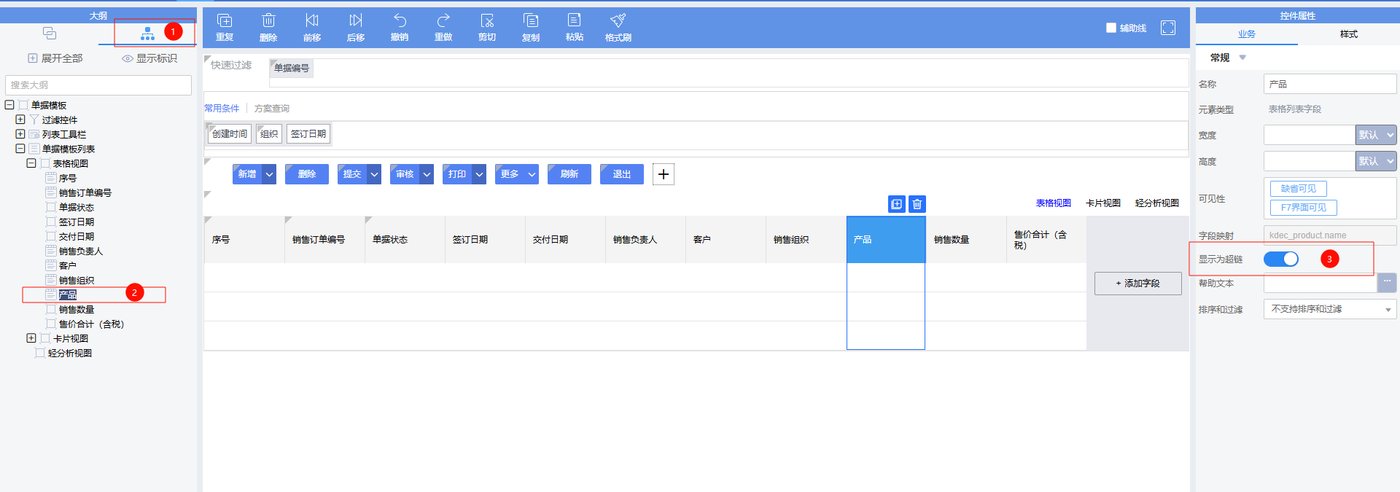
新建插件类继承列表插件基类AbstractListPlugin,billListHyperLinkClick方法中实现取消原跳转逻辑,获取对应的产品id及打开产品单据详情页
@Override
public void billListHyperLinkClick(HyperLinkClickArgs args) {
   super.billListHyperLinkClick(args);
   //获取点击字段标识
   String key = args.getFieldName();
   //点击产品字段
   if ("kdec_product_name".equals(key)) {
       //取消单据详情界面的打开
       args.setCancel(true);
       BillListHyperLinkClickEvent event = (BillListHyperLinkClickEvent) args.getHyperLinkClickEvent();
       //获取当前点击行
       ListSelectedRow currentRow = event.getCurrentRow();
       //获取单据体id
       Object entryPrimaryKeyValue = currentRow.getEntryPrimaryKeyValue();
       //查询当前行的产品对象
       DynamicObject product = QueryServiceHelper.queryOne(
               "kdec_sales_order",
               "kdec_sales_pro_entry.kdec_product",
               new QFilter[]{new QFilter("kdec_sales_pro_entry.id", QFilter.equals, entryPrimaryKeyValue)}
       );
       //获取产品字段id
       long id = product.getLong("kdec_sales_pro_entry.kdec_product");
       BillShowParameter billShowParameter = new BillShowParameter();
       //产品基础资料标识
       billShowParameter.setFormId("kdec_product_info");
       billShowParameter.setPkId(id);
       billShowParameter.getOpenStyle().setShowType(ShowType.Modal);
       billShowParameter.setStatus(OperationStatus.VIEW);
       this.getView().showForm(billShowParameter);
   }
}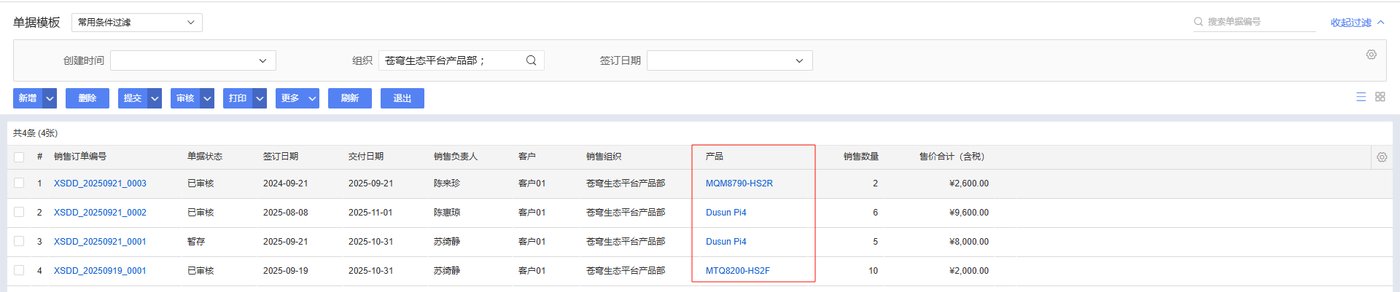

这一章讲清楚销售订单怎么一路走到出库。
订单生成出货单,出货单审完,仓库员做出库操作。整个流程和采购入库是对称的。你会发现,这一章基本是在复用第 12、13 章的做法。
做完这一章,进销存的业务闭环就完整了。
先做出货单。
动手前,我先把要做的东西说清楚。看懂了再往下走。
页面设计:新建页面维护销售出货单相关的数据信息,包含出货基本信息、出货产品明细
| 名称 | 类型 | 字段名 | 备注 | |
|---|---|---|---|---|
| 基本信息 | 销售出货单编号 | 单据编号 | billno | 必填 |
| 单据状态 | 单据状态 | billstatus | 必填 | |
| 销售订单编号 | 文本 | kdec_sales_orederno | 由销售订单携带 | |
| 客户 | 基础资料 | kdec_customer | 由销售订单携带 | |
| 销售负责人 | 人员 | kdec_sales_manager | 由销售订单携带 | |
| 销售组织 | 组织 | kdec_sales_org | 由销售订单携带 | |
| 出库仓库 | 基础资料 | kdec_out_warehouse | 必填 | |
| 出货日期 | 日期 | kdec_out_date | 必填 | |
| 出货产品明细 | 产品 | 基础资料 | kdec_product | 由销售订单携带 |
| 品牌 | 基础资料属性 | kdec_product_brand | 由销售订单携带 | |
| 规格型号 | 基础资料属性 | kdec_product_specifics | 由销售订单携带 | |
| 单位 | 基础资料属性 | kdec_unitfield | 由销售订单携带 | |
| 销售数量 | 整数 | kdec_sales_count | 由销售订单携带 | |
| 出货数量 | 整数 | kdec_demand_count | 等于销售数量 |
列表字段:销售出货单编号、销售订单编号、单据状态、出库仓库、产品、销售数量、出货日期、出货数量
表单新增生成销售出货单按钮,点击按钮操作选择对应的销售订单,根据销售订单-销售出货单转换规则生成对应的销售出货单,销售订单编号、销售负责人、产品明细等字段锁定,均由生成销售出货单操作从销售订单带出,销售出货编号规则为:XSCH_出货日期_四位流水号
审批流程:销售出货单提交后,由销售负责人的直接上级审批,审批通过后单据状态为已审核,驳回操作驳回至提交节点
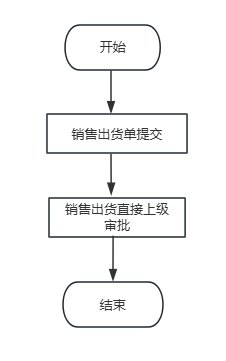
设计出货单。
掌握单据的创建和设计
新建页面用于记录和查询销售出货单的流水数据,表单包含销售出货单基本信息和出货产品明细,基本信息包含销售订单信息相关字段,如销售订单编号、销售负责人、销售组织等,出货产品明细包含产品信息、销售数量、出货数量等
参考4.4.1.2
参考4.4.1.2,单据编码为kdec_sales_demand
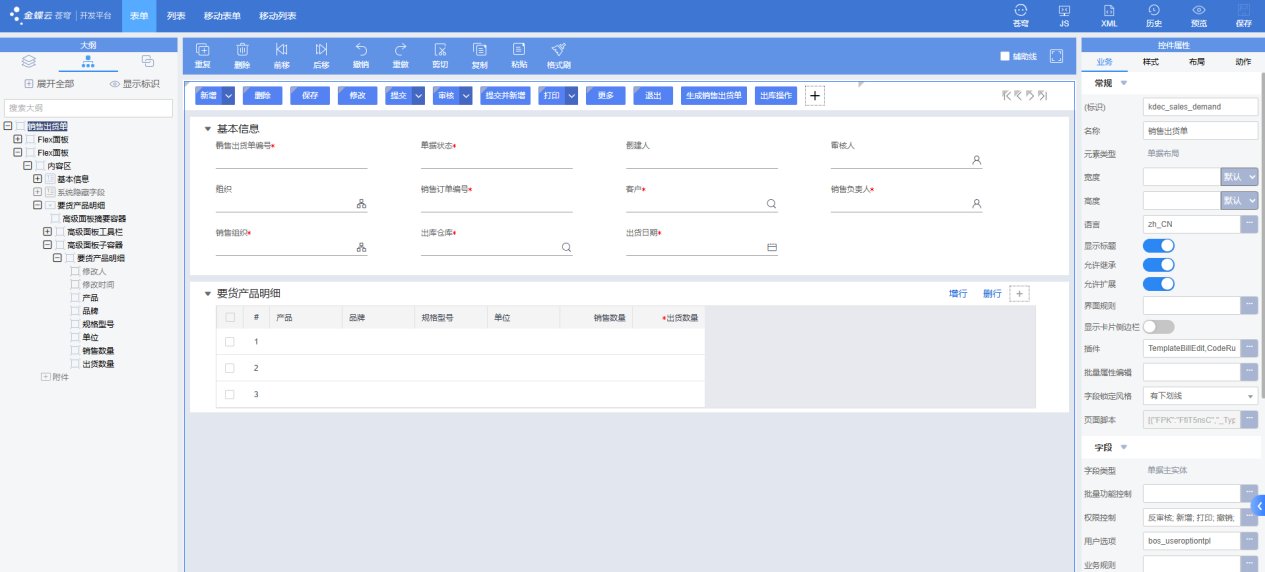
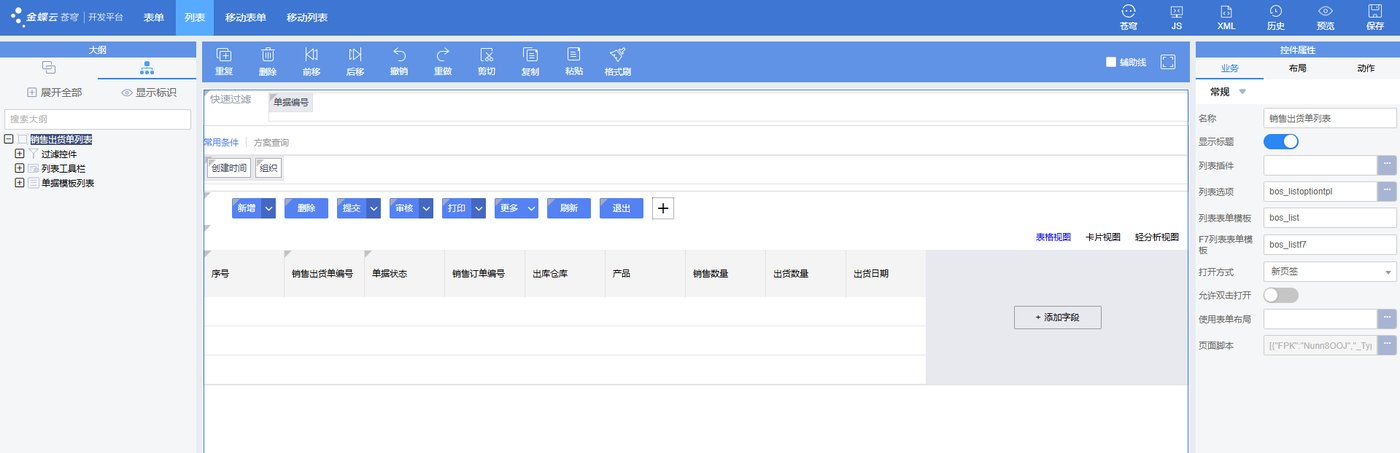
用转换规则从销售订单生成出货单。
掌握单据转换选单操作
表单新增生成销售出货单按钮,点击按钮操作选择对应的销售订单,根据销售订单-销售出货单转换规则生成对应的销售出货单,销售订单编号、销售负责人、产品明细等字段锁定,均由生成销售出货单操作从销售订单带出,销售出货编号规则为:XSCH_出货日期_四位流水号
参考4.4.3.3
参考4.4.3.3
源单为销售订单,目标单为销售出货单,设置规则启用条件为销售订单单据状态等于已审核,设置目标单关联实体为出货产品明细,源单关联实体为销售产品明细,根据需求设置字段映射
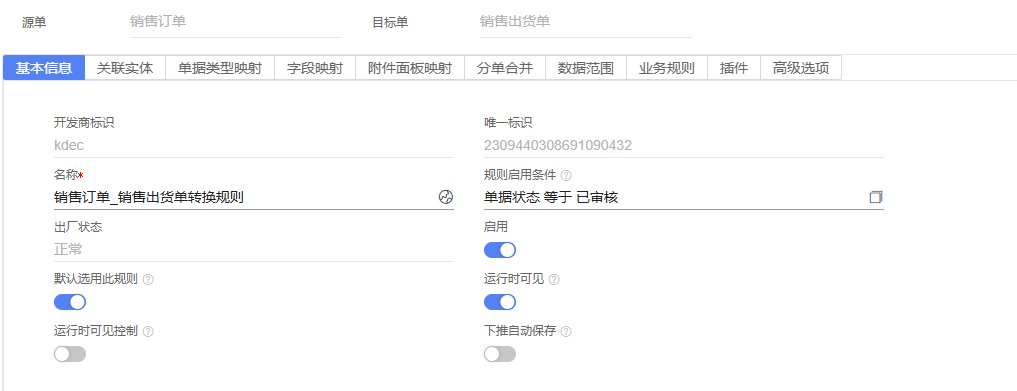
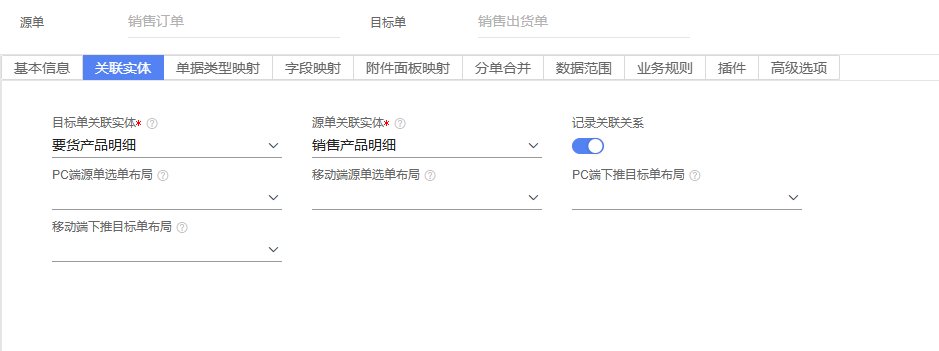
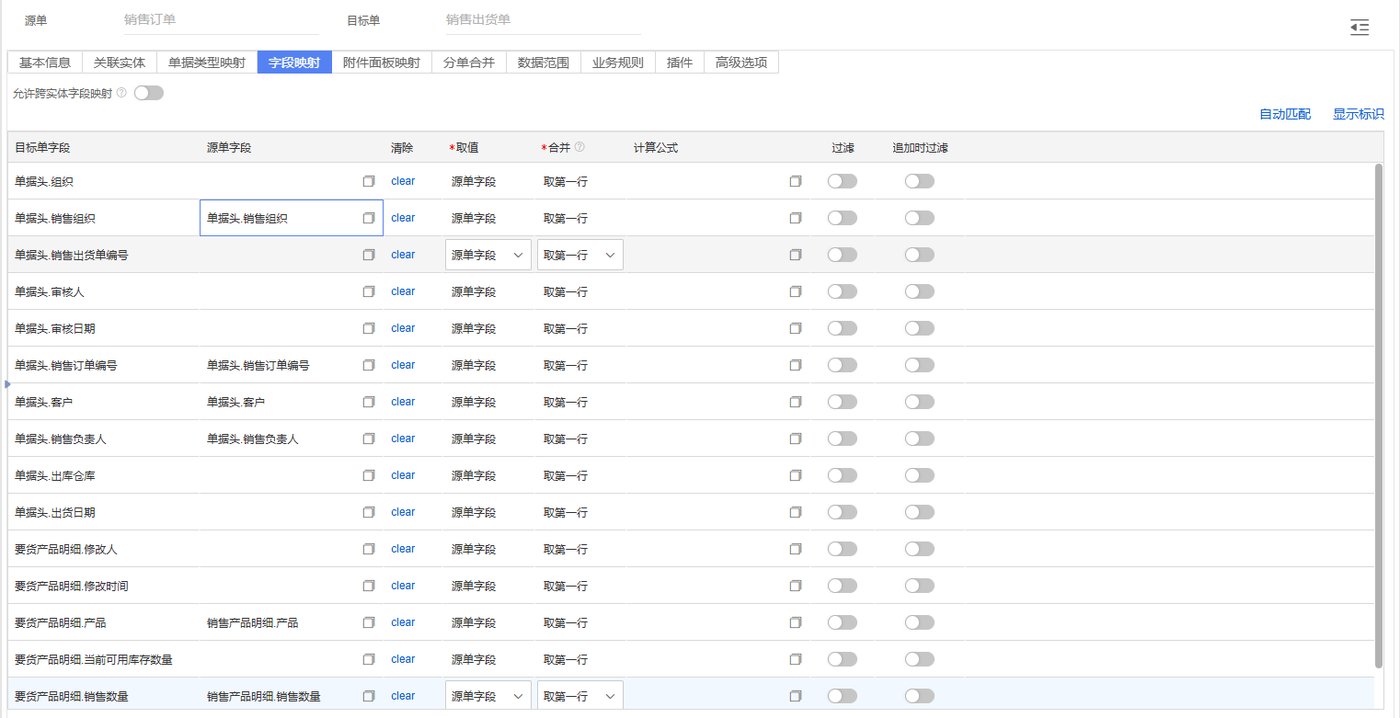
生成销售出货单操作:操作类型选择选单draw
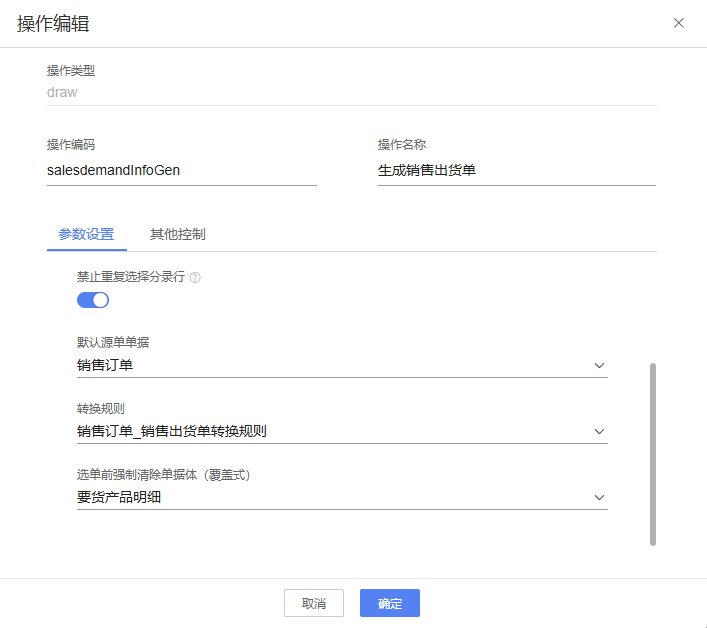
编码规则配置:根据规则,设置段间分隔符为“_”,设置三段规则,第一段为常量XSCH,第二段为业务对象日期-出货日期,第三段为长度为4的流水号,其中流水号需要根据日期重置,将出货日期编码段流水号依据设置为设为依据
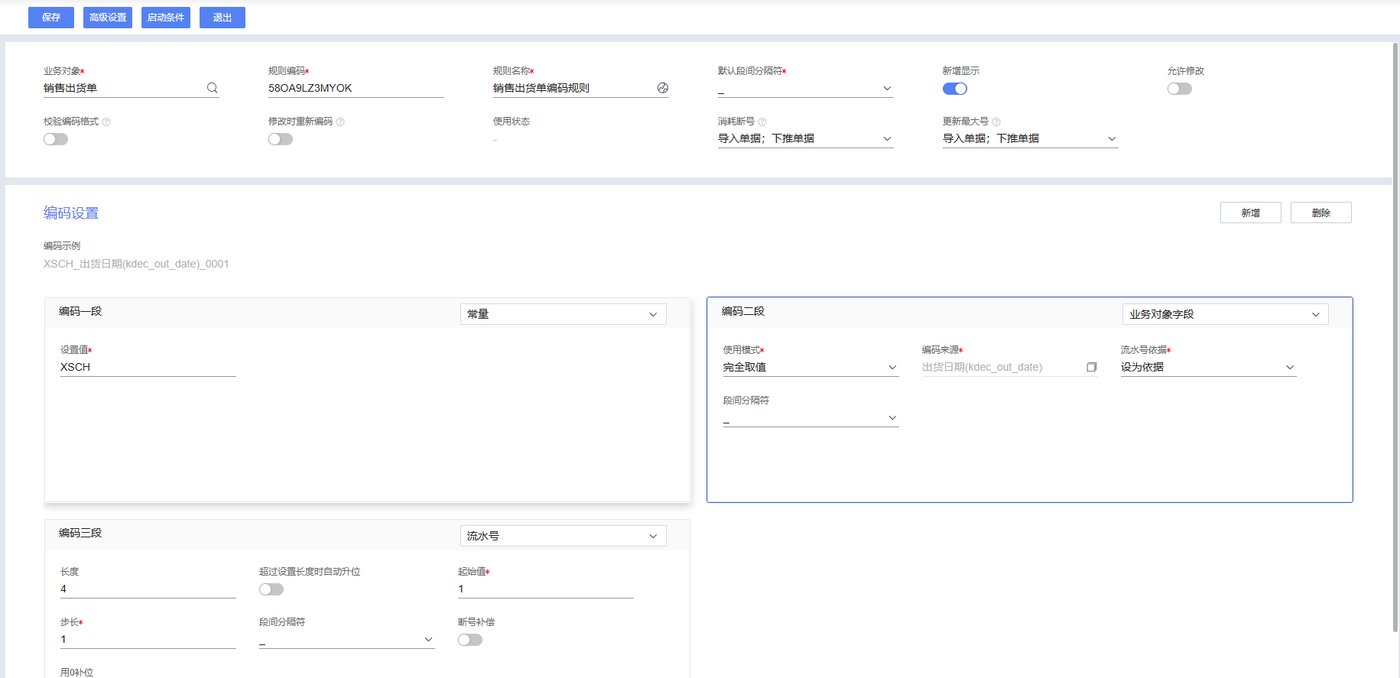
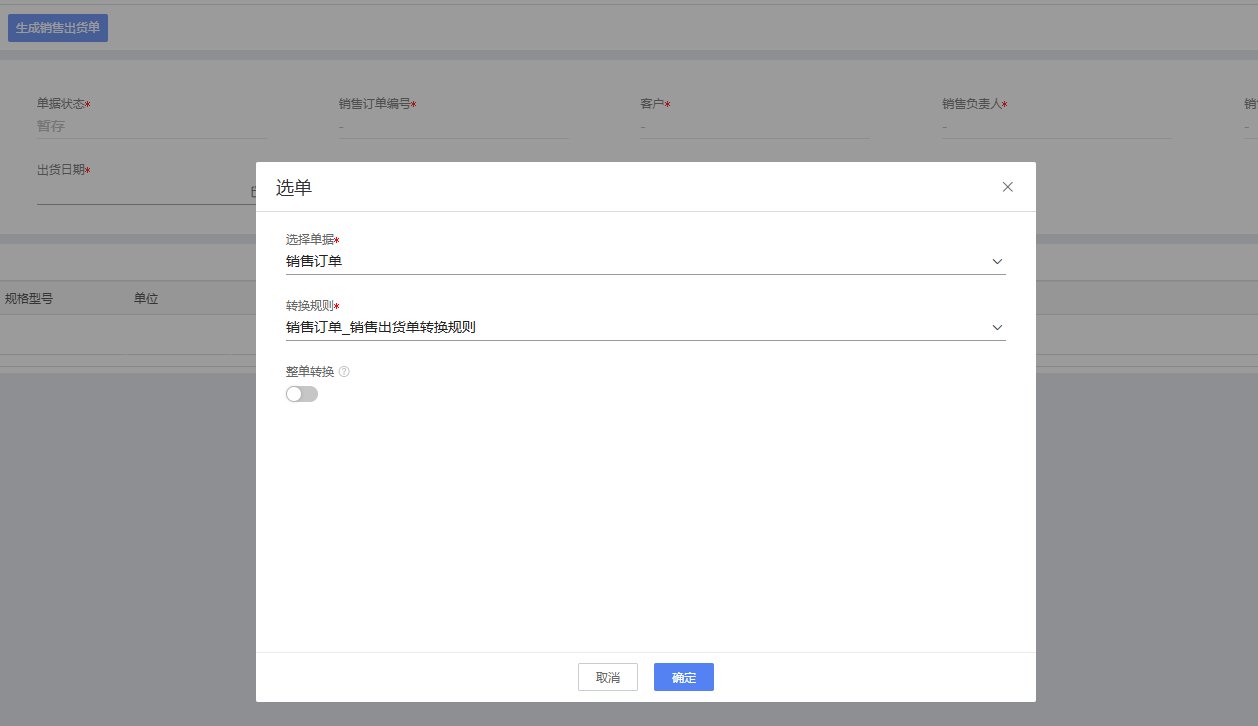
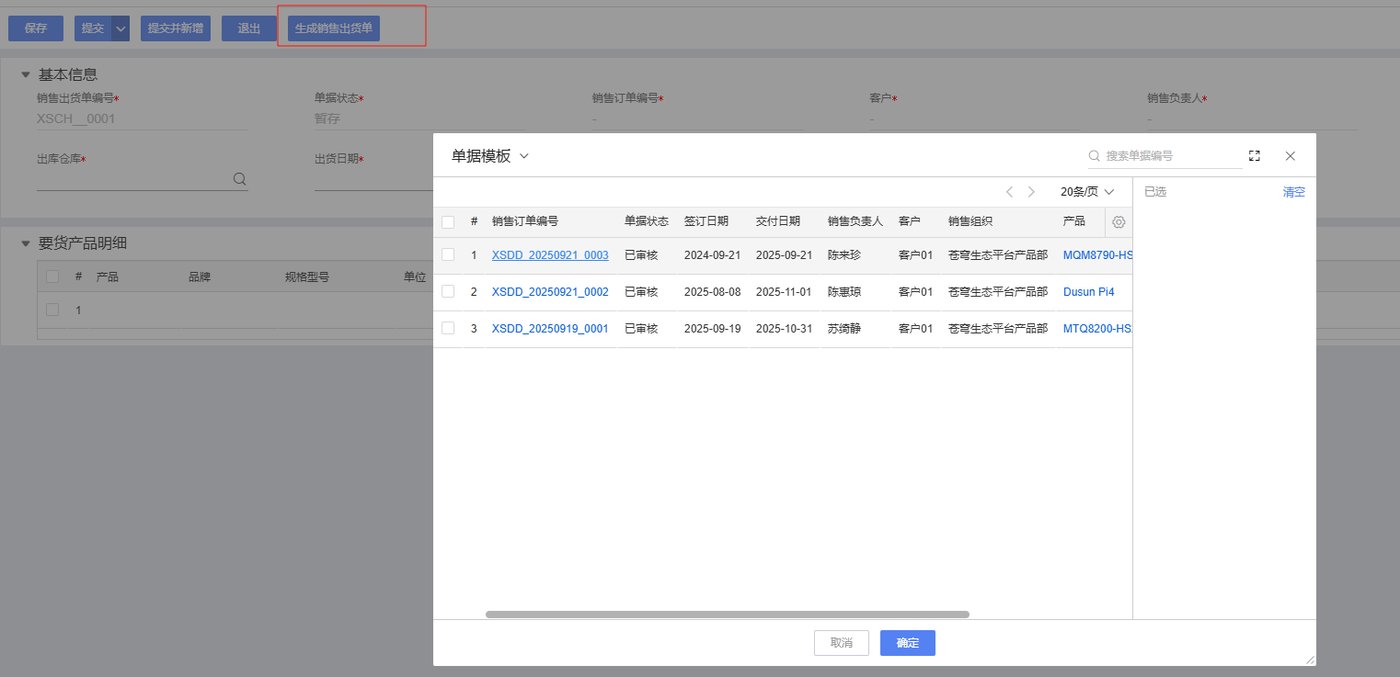
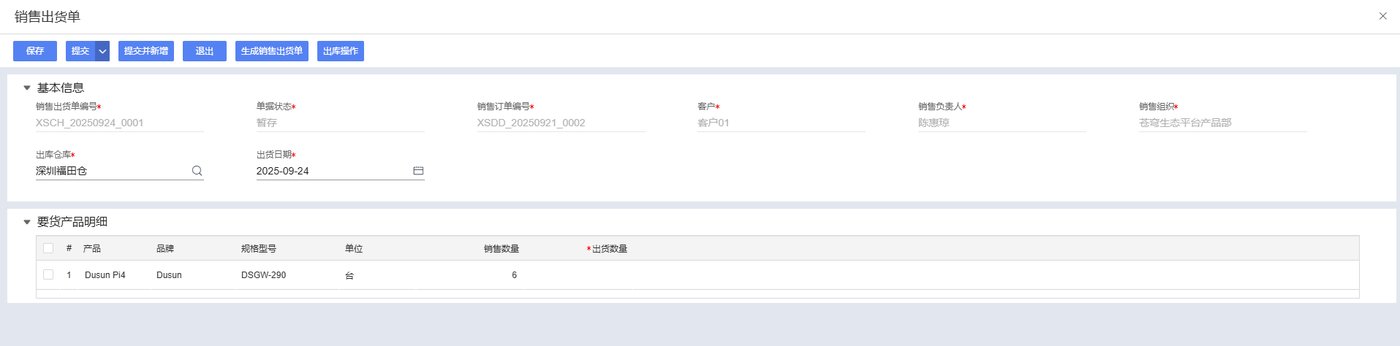
提交后,由销售负责人的直接上级审批。
掌握工作流设计流程,掌握一级审批流程设计
销售出货单提交后,由销售负责人的直接上级审批,审批通过后单据状态为已审核,驳回操作驳回至提交节点
参考4.4.1.5
参考4.4.1.5,其中参与人设置为销售负责人直接上级
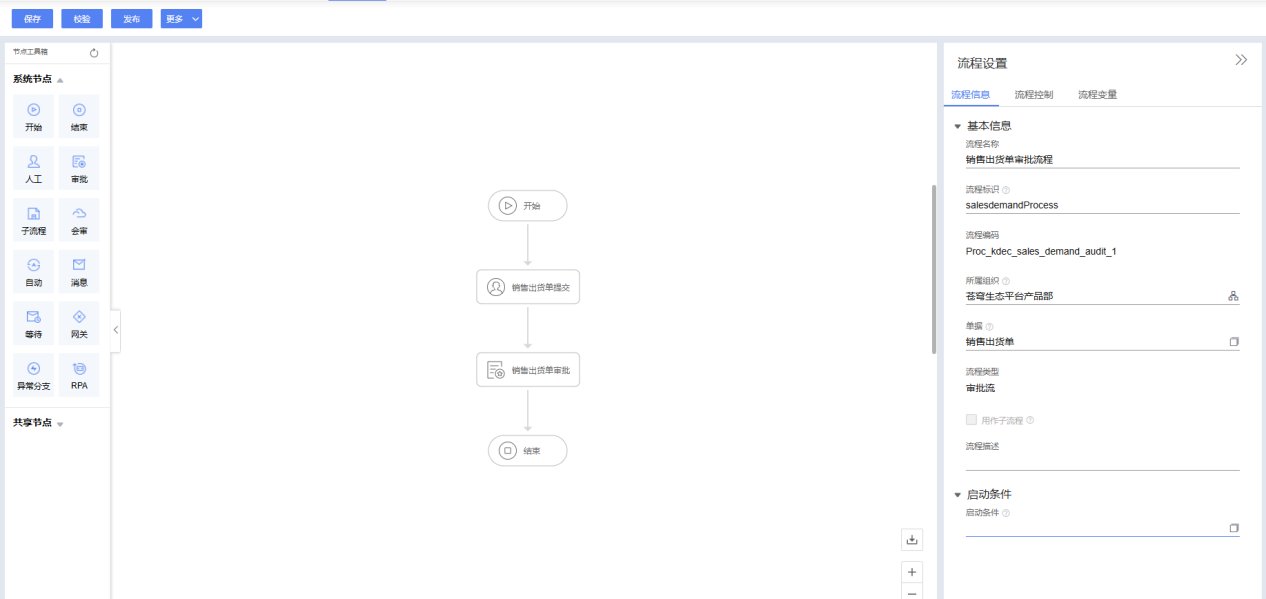
再做出库操作。它和第 13 章的入库几乎一样。
动手前,我先把要做的东西说清楚。看懂了再往下走。
销售出货单审核通过后,仓库操作员可以进行出库操作,本系统出库操作暂时只支持将出货产品全部出库
| 名称 | 类型 | 字段标识 | 备注 | |
|---|---|---|---|---|
| 基本信息 | 出库时间 | 日期 | kdec_out_warehouse_date | 必填 |
| 出库员 | 用户 | kdec_out_warehouse_user | 必填 | |
| 出货单编号 | 文本 | kdec_sales_demand_no | 锁定必填,由销售出货单携带 | |
| 出库仓库 | 基础资料 | kdec_out_warehouse | 锁定必填,由销售出货单携带 | |
| 出库产品明细 | 产品 | 基础资料 | kdec_product | 锁定必填,由销售出货单携带 |
| 出库数量 | 文本 | kdec_out_warehouse_count | 锁定必填,由销售出货单携带,等于订货数量 | |
| 仓位 | 人员 | kdec_warehouse_position | 必填,根据销售出货单入库仓库过滤当前入库仓库的仓位 |
销售出货单新增出库操作按钮,仅单据状态为已审核时显示,点击出库操作按钮,校验是否正在操作出库或已完成出库操作,如正在出库或已完成出库,提示“正在出库或已完成出库,无法重复操作”
点击出库操作按钮弹出出库操作页面,出货单编号、出库仓库、产品、出库数量字段由销售出货单携带,出库仓位需根据出库仓库过滤当前仓库的仓位
出库操作页面,出库相关信息填写完成后,点击确定按钮完成出库操作,点击确定按钮时校验出库时间、出库员和出库仓位是否已填写,如未填写提示请填写“xxx”字段,如已填写出入库单增加一条数据,包含销售出货单编号、出库时间、出库仓库名称、出库仓位、出库数量、产品、出库类型、出库状态字段,其中类型为销售出库,出库状态为出库中
出库审批流程:仓库操作员出库操作完成后,由出库仓库对应的管理员审批入库,出库管理员同意出库后将出入库单的出库状态更新为已出库,驳回时更新为出库失败
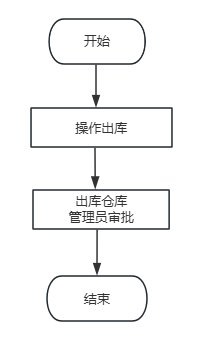
出库页面同样用动态表单。
掌握动态表单的设计
新增页面用于操作出库,填写出库相关信息,如出库时间,出库操作员,出库数量等
参考4.4.4.2,动态表单页面编码kdec_sales_outbound
参考4.4.4.2
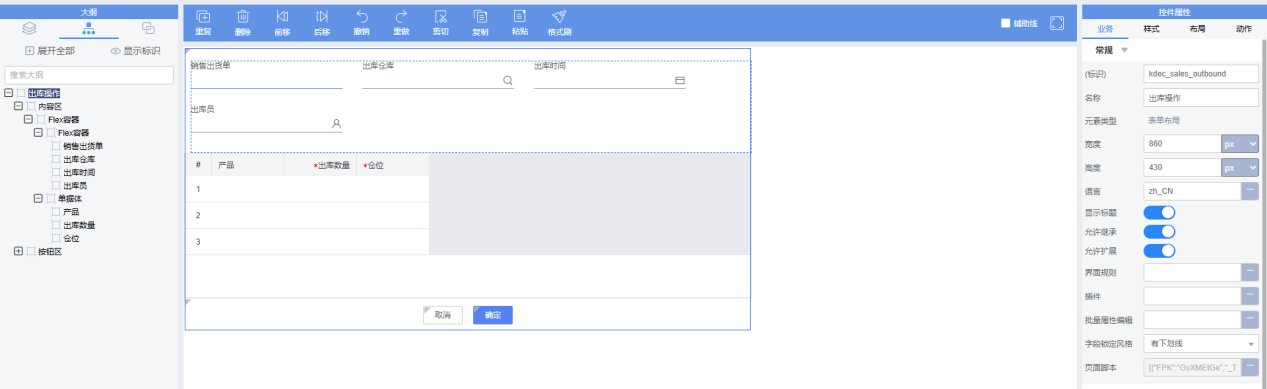
按钮、校验、传值、生成数据,套路和入库一样。
掌握通过插件方式实现操作前校验,掌握通过插件方式实现打开页面及页面赋值,掌握工作流插件编写
出库操作前校验:销售出货单新增出库操作按钮,仅单据状态为已审核时显示,点击出库操作按钮,校验是否正在操作出库或已完成出库操作,如正在出库或已完成出库,提示“正在出库或已完成出库,无法重复操作”
打开出库操作页面:点击出库操作按钮打开出库操作页面,出货单编号、出库仓库、产品、出库数量字段由销售出货单携带,出库仓位需根据出库仓库过滤当前仓库的仓位
出库操作页面:出库相关信息填写完成后,点击确定按钮完成出库操作,点击确定按钮时校验出库时间、出库员和出库仓位是否已填写,如未填写提示请填写“xxx”字段,如已填写出入库单增加一条数据,包含销售出货单编号、出库时间、出库仓库名称、出库仓位、出库数量、产品、出库类型、出库状态字段,其中类型为销售出库,出库状态为出库中
出库审批流程:仓库操作员出库操作完成后,由出库仓库对应的管理员审批入库,出库管理员同意出库后将出入库单的出库状态更新为已出库,驳回时更新为出库失败
出库操作前校验:参考4.4.4.3
打开操作页面:参考4.4.4.4
出库操作校验及新增出入库单单据:参考4.4.4.5
出库审批流程:参考4.4.4.6
出库操作前校验:参考4.4.4.3
@Override
public void beforeItemClick(BeforeItemClickEvent evt) {
   super.beforeItemClick(evt);
   if (KDEC_WAREHOUSE_OP.equals(evt.getItemKey())) {
       String billno = (String) this.getModel().getValue("billno");
       QFilter qFilter = new QFilter("kdec_warehouse_billno", QCP.equals, billno);
       Boolean isExistsInventory = QueryServiceHelper.exists("kdec_inventory", new QFilter[]{qFilter});
       if (isExistsInventory) {
           this.getView().showErrorNotification(new LocaleString("正在出库或已完成出库,请勿重复操作").toString());
           evt.setCancel(Boolean.TRUE);
       }
   }
}打开出库操作页面:参考4.4.4.4
@Override
public void itemClick(ItemClickEvent evt) {
   super.itemClick(evt);
   if ("kdec_warehouse_op".equals(evt.getItemKey())) {
       FormShowParameter formShowParameter = new FormShowParameter();
       //设置打开页面的标识-入库操作页面的标识
       formShowParameter.setFormId("kdec_sales_outbound");
       //设置打开页面的标题
       formShowParameter.setCaption(new LocaleString("出库操作").toString());
       //设置打开页面的显示风格
       formShowParameter.getOpenStyle().setShowType(ShowType.Modal);
       //构造页面传参参数
       Map<String, Object> cusParamsMap = new HashMap<>();
       //销售出货单编号
       cusParamsMap.put("billno", this.getModel().getValue("billno"));
       //出库仓库字段
       DynamicObject warehouseObject = (DynamicObject) this.getModel().getValue("kdec_out_warehouse");
       if (warehouseObject != null) {
           cusParamsMap.put("out_warehouse_id", warehouseObject.getLong("id"));
       }
       //设置自定义参数
       formShowParameter.setCustomParams(cusParamsMap);
       //调用打开页面方法
       this.getView().showForm(formShowParameter);
   }
}出库操作校验及新增出入库单单据:参考4.4.4.5
public void click(EventObject evt) {
   super.click(evt);
   Control control = (Control) evt.getSource();
   //新增出入库单
   if ("btnok".equals(control.getKey())) {
       DynamicObjectCollection dynamicObjectCollection = this.getModel().getEntryEntity("kdec_entryentity");
       List<DynamicObject> dynamicObjectList = new ArrayList<>(dynamicObjectCollection.size());
       dynamicObjectCollection.forEach(dynamicObject -> {
           DynamicObject inventoryObject = BusinessDataServiceHelper.newDynamicObject("kdec_inventory");
           inventoryObject.set("kdec_warehouse_billno", this.getModel().getValue("kdec_sales_demand_no"));
           inventoryObject.set("kdec_warehouse", this.getModel().getValue("kdec_out_warehouse"));
           inventoryObject.set("kdec_warehouse_position", dynamicObject.get("kdec_warehouse_position"));
           inventoryObject.set("kdec_product", dynamicObject.get("kdec_product"));
           inventoryObject.set("kdec_type", "sales_outbound");
           inventoryObject.set("kdec_count", dynamicObject.get("kdec_out_warehouse_count"));
           inventoryObject.set("kdec_operatetime",this.getModel().getValue("kdec_out_warehouse_date"));
           inventoryObject.set("kdec_operator", this.getModel().getValue("kdec_out_warehouse_user"));
           inventoryObject.set("billstatus", "C");
           dynamicObjectList.add(inventoryObject);
       });
       //保存出入库单
       OperationResult operationResult = OperationServiceHelper.executeOperate("save", "kdec_inventory", dynamicObjectList.toArray(new DynamicObject[]{}), OperateOption.create());
       //如果保存成功,关闭当前弹窗并给与提示
       if (operationResult.isSuccess()) {
           this.getView().close();
           this.getView().showMessage(new LocaleString("出库成功").toString());
       }
   }
}出库审批流程:4.4.4.6中已实现出入库单的审批流创建及插件编写,审批任务处理结果插件中针对销售出库类型增加逻辑,参考代码:
//操作类型为销售出库
if ("sales_outbound".equals(inventoryDynamicObject.getString(KDEC_TYPE))) {
   //审批通过将仓库库存状态更新为已入库
   if (result.equals(WFDecisionOption.AUDIT_TYPE_APPROVE)) {
       inventoryDynamicObject.set("billstatus", "D");
   }
   //审批驳回将仓库库存状态更新为入库失败
   if (result.equals(WFDecisionOption.AUDIT_TYPE_REJECT)) {
       inventoryDynamicObject.set("billstatus", "F");
   }
}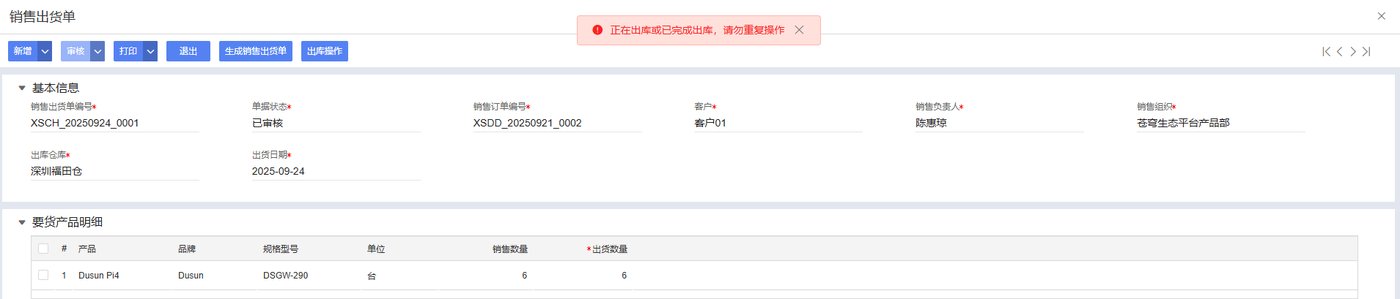
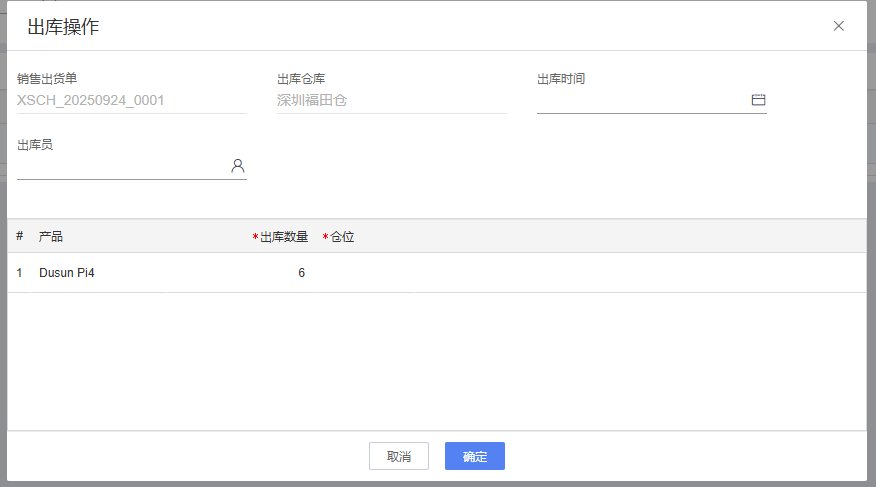
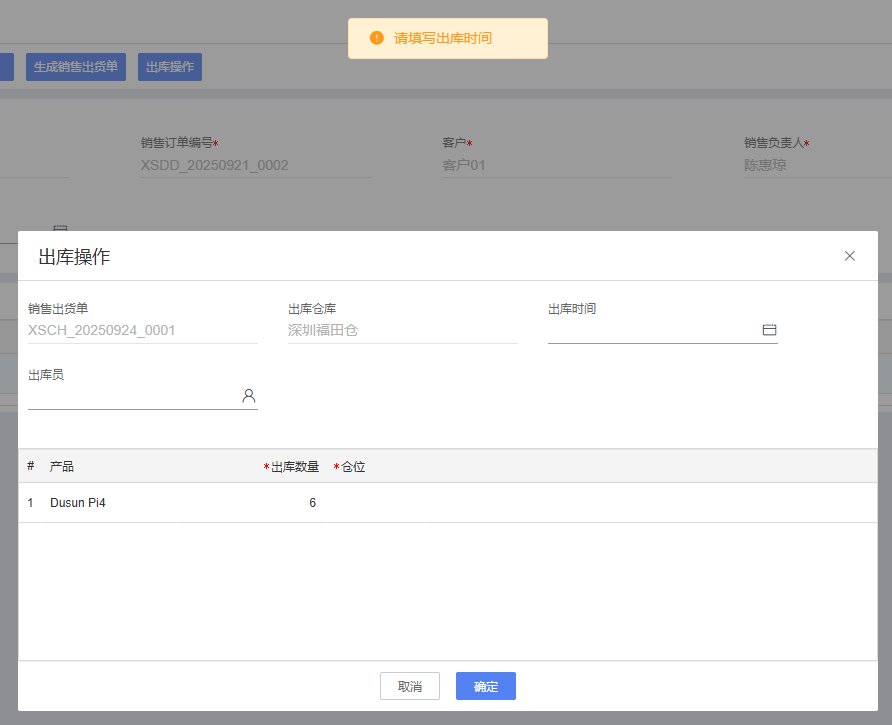
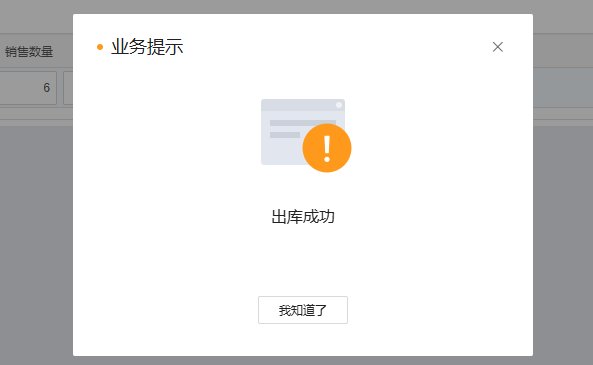

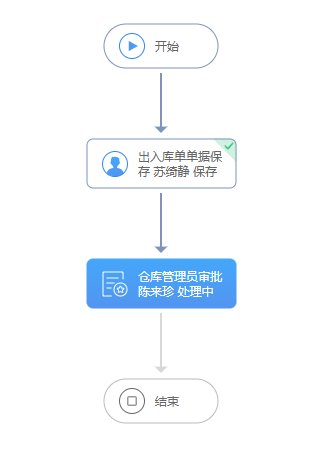
这一章讲清楚怎么让用户真正用上我们做的系统。
页面都做好了,但用户还找不到入口。这一章我们把应用发布到首页导航,配好菜单,再做两张首页卡片:一张一键进单据,一张看关键业务数据。
这是全书最后一章。做完它,你就有了一个从头到尾、自己亲手搭起来的进销存。
动手前,我先把要做的东西说清楚。看懂了再往下走。
应用发布:应用开发完成后,将应用发布至系统首页左侧导航栏,并按照如下表格展示菜单,点击页面链接进入对应的列表页
| 一级菜单 | 二级菜单 | 三级菜单 |
|---|---|---|
| 基础数据 | 产品基础数据 | 产品属性 |
| 产品类型 | ||
| 产品信息 | ||
| 仓库基础数据 | 仓库信息 | |
| 仓位信息 | ||
| 供应商基础数据 | 供应商 | |
| 供应商价格表 | ||
| 客户基础数据 | 客户 | |
| 采购管理 | 采购申请 | |
| 采购订单 | ||
| 采购收货 | ||
| 采购需求统计 | ||
| 库存管理 | 出入库单 | |
| 销售管理 | 销售订单 | |
| 销售出货 |
新增卡片,满足用户可一键进入采购申请单和销售订单
新增卡片,提供采购入库、销售出库及销售订单签订的关键业务数据,方便用户重点关注关键业务情况
先把应用发布出去,配好菜单。
掌握应用菜单配置
应用开发完成后,将应用发布至系统首页左侧导航栏
应用操作中提供了菜单管理功能,该功能用于设置应用发布的目录
开发平台,点击案例云进入云页面 → 进销存管理应用,点击右下方启用图标
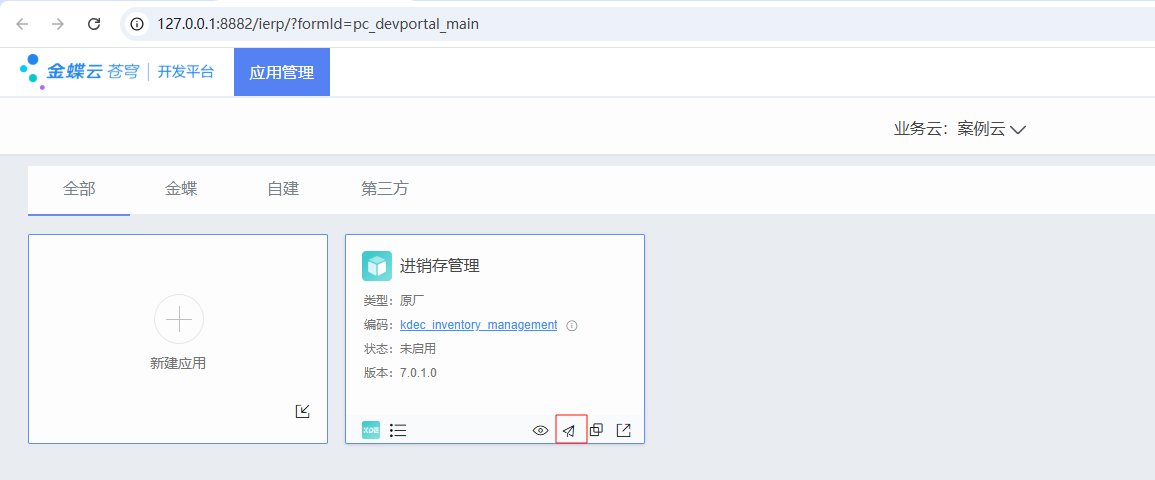
以产品属性为例:进销存管理应用,点击左下方菜单管理图标 → 应用菜单弹窗中,选中进销存管理,点击新增子菜单图标
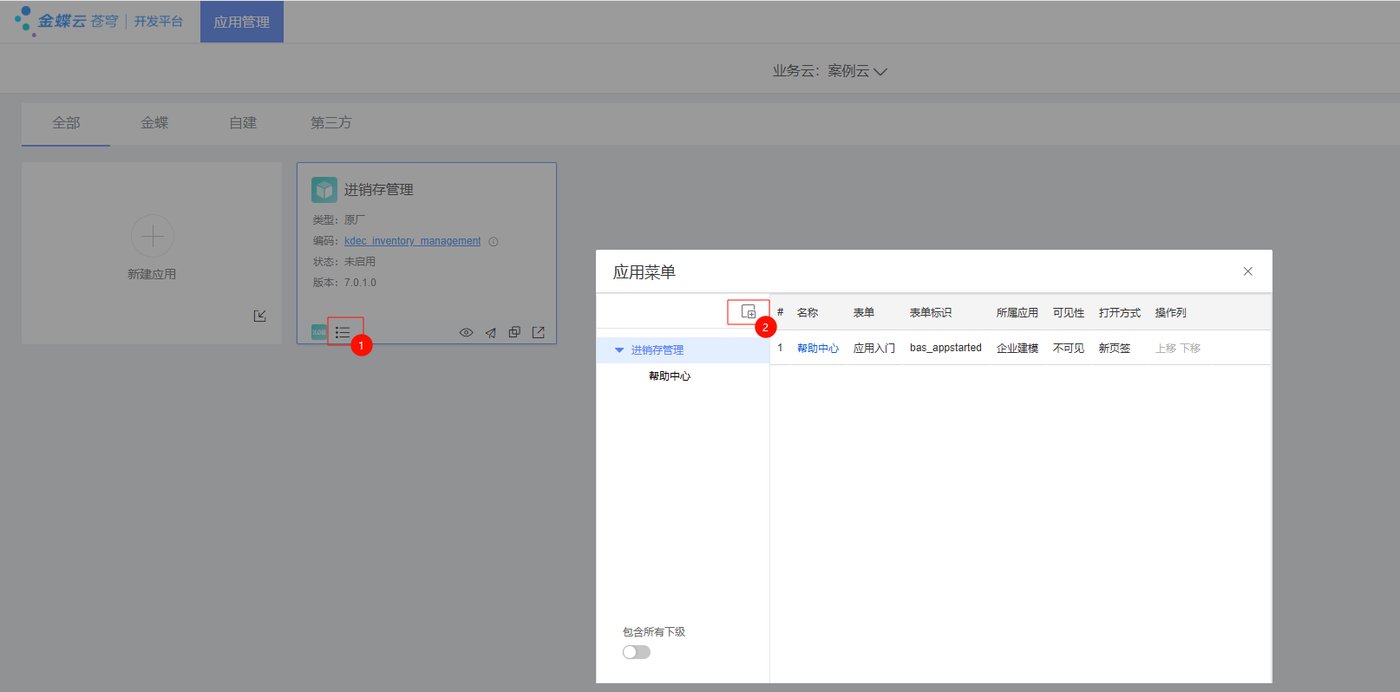
新增一级菜单基础数据:由于基础数据只是添加分类显示,无具体页面,新增子级菜单弹窗中填写名称 → 点击确定
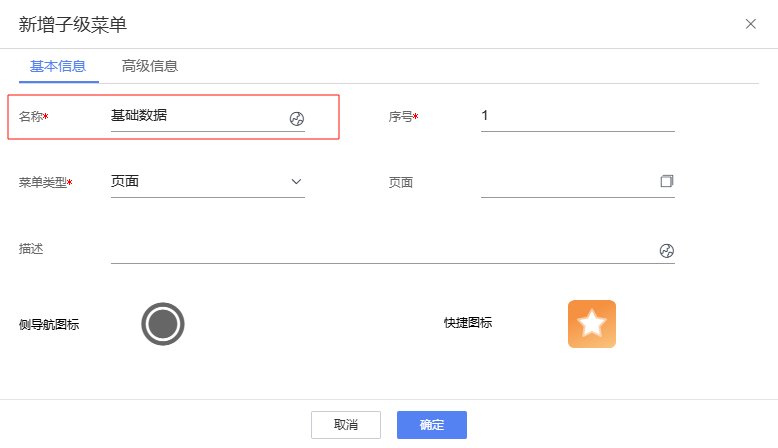
新增二级菜单产品基础数据:由于产品基础数据只是添加分类显示,无具体页面,选中基础数据,点击新增子级菜单 → 新增子级菜单弹窗中填写名称 → 点击确定
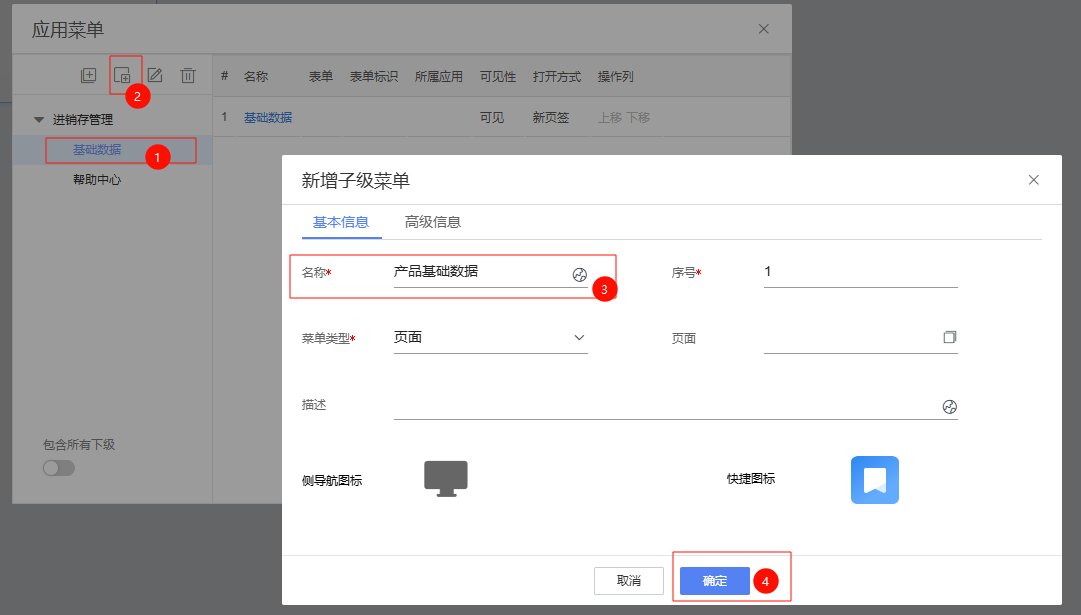
新增三级菜单产品属性页面:选中产品基础数据,点击新增子级菜单 → 新增子级菜单弹窗,选择基本信息页签,填写名称 → 页面选择产品属性 → 选择高级信息页签,打开页面选择为列表
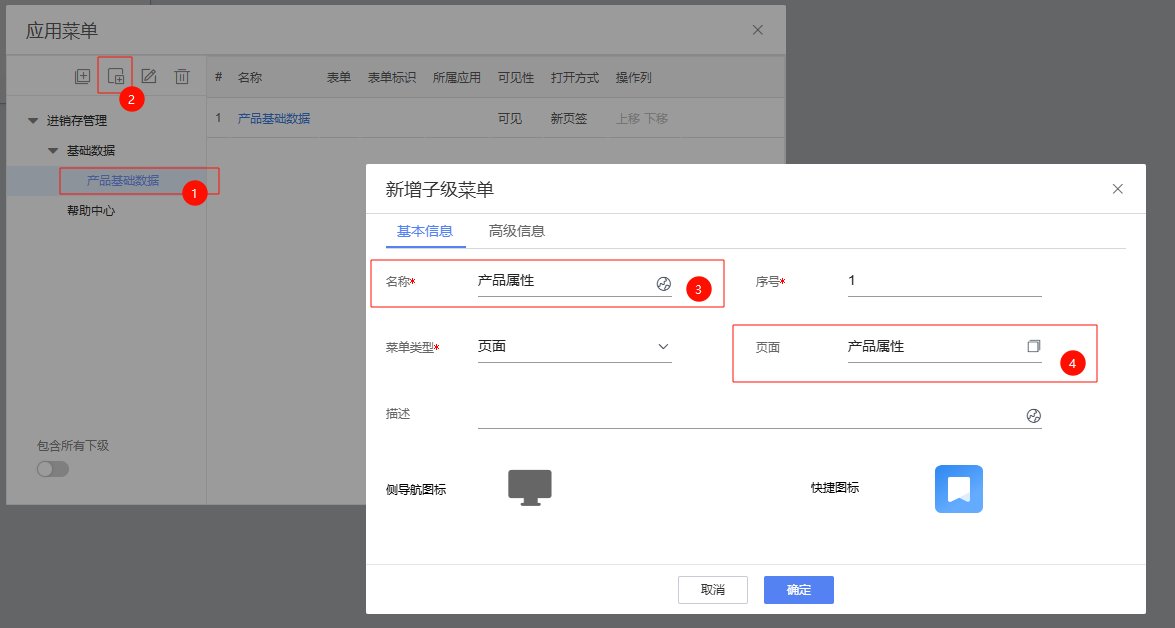
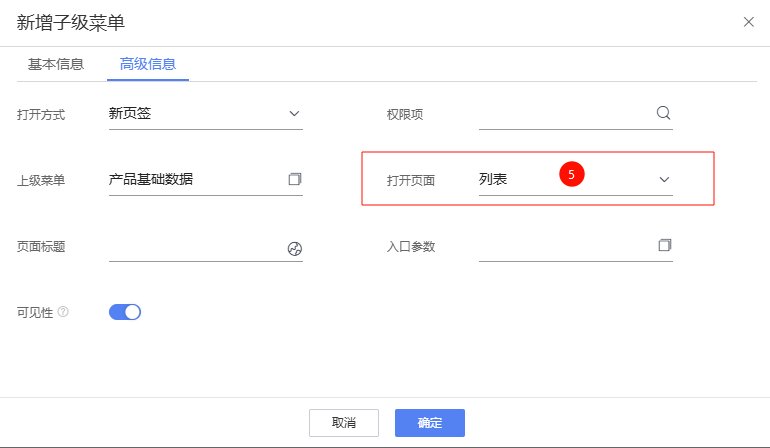
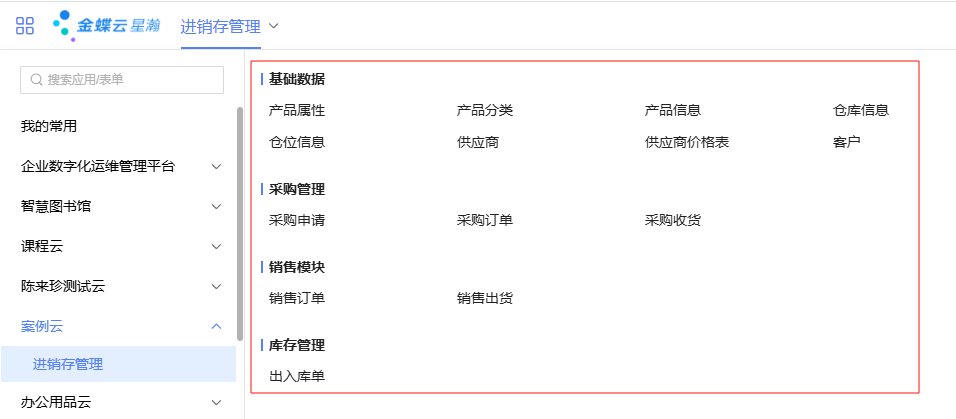
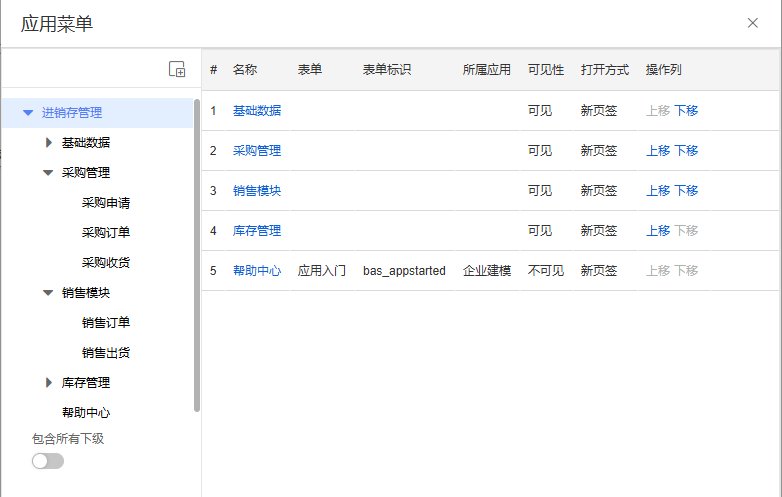
应用菜单功能介绍和操作说明:https://vip.kingdee.com/link/s/ZZgHw
再做两张首页卡片。
掌握卡片的创建,了解卡片的类别及应用场景等
新增卡片:满足用户可一键进入采购申请单和销售订单
新增卡片:提供采购入库、销售出库及销售订单签订的关键业务数据,方便用户重点关注关键业务情况
卡片是一种特殊的动态表单页面类型,具有很高的灵活性和可重复使用性质。平台预置了8种卡片,其中快速发起卡片多用于添加用户常用的应用或单据,通过快速发起卡片,用户可一键进入应用或单据的具体页面,单据统计卡片为用户提供一个关键业务数据,方便用户重点关注关键业务情况,因此一键进入采购申请和销售订单使用快速发起卡片实现,采购入库等关键业务数据使用单据统计卡片实现
系统首页,将鼠标移动至系统左上角主菜单图标 → 点击案例云 → 展开的子菜单中点击进销存管理工作台,进入应用首页
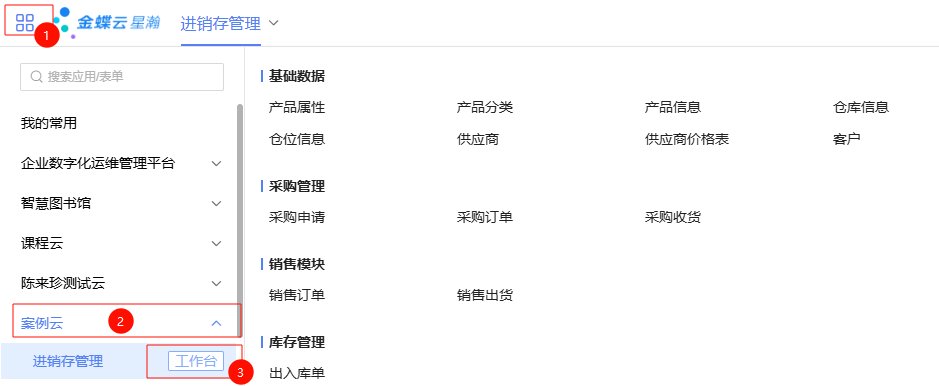
应用首页,右侧点击调整布局按钮 → 点击添加卡片 → 选择卡片类型弹窗中,点击快速发起卡片 → 快速发起卡片中点击“+”标识 → 快速发起管理弹框中,勾选采购申请及销售订单,点击确定按钮 → 右上角点击保存
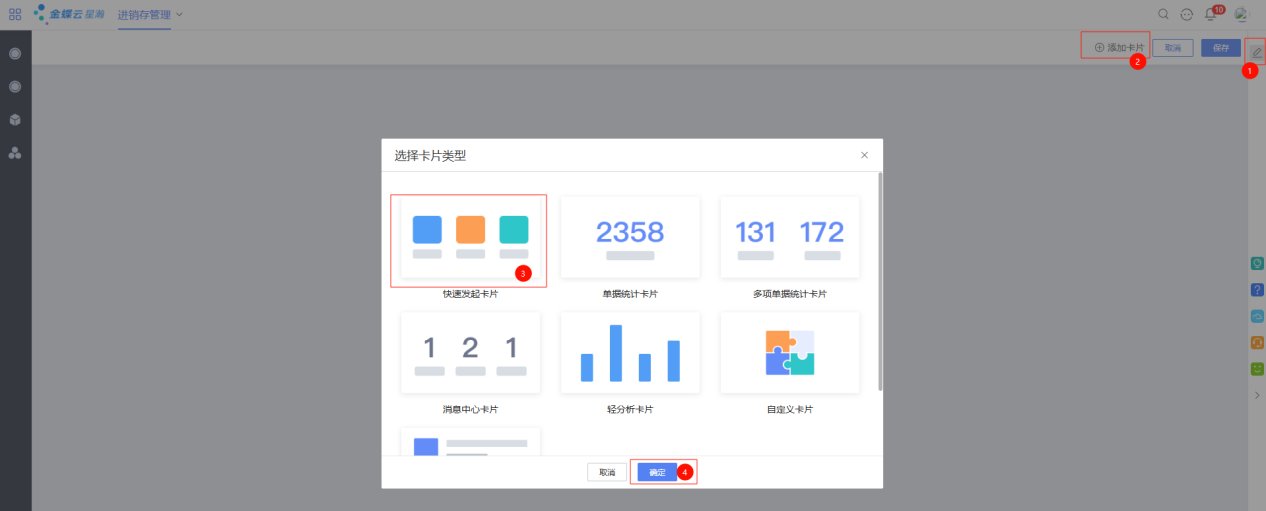
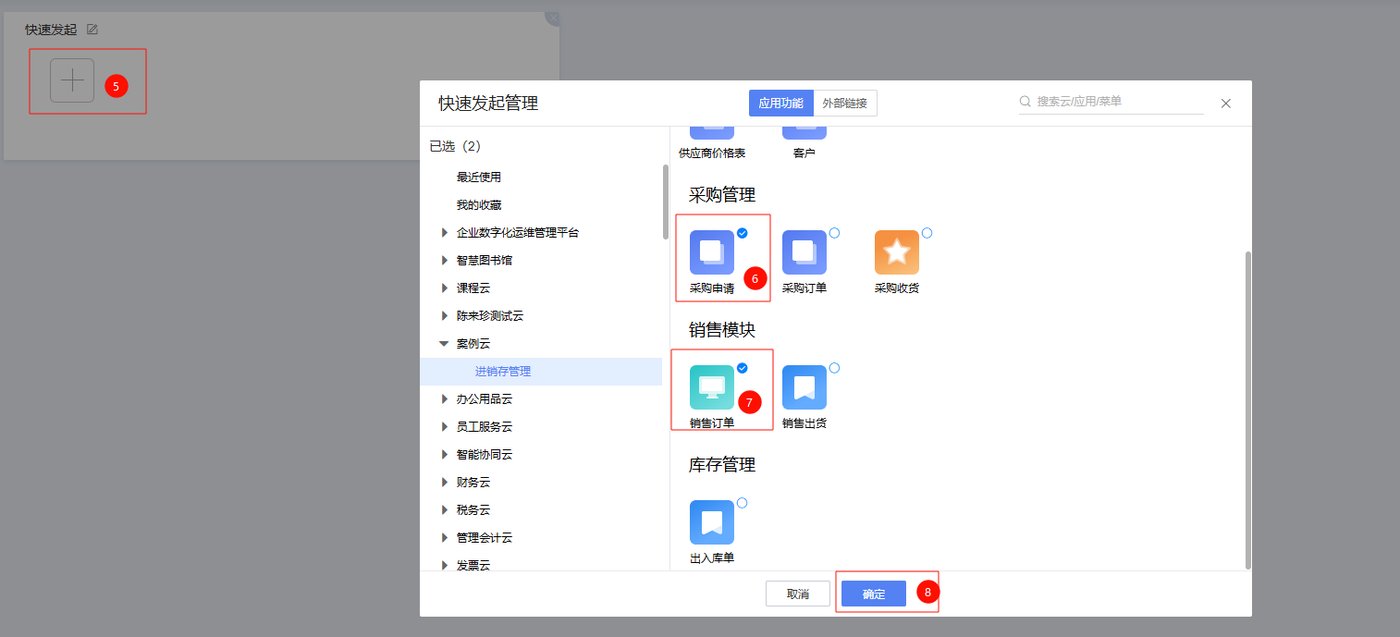

以采购入库数统计为例
列表方案过滤视图新增操作类型字段,开发平台进入出入库单据 → 点击列表视图 → 点击大纲视图,选择方案过滤视图控件 → 点击实体视图,添加操作类型字段
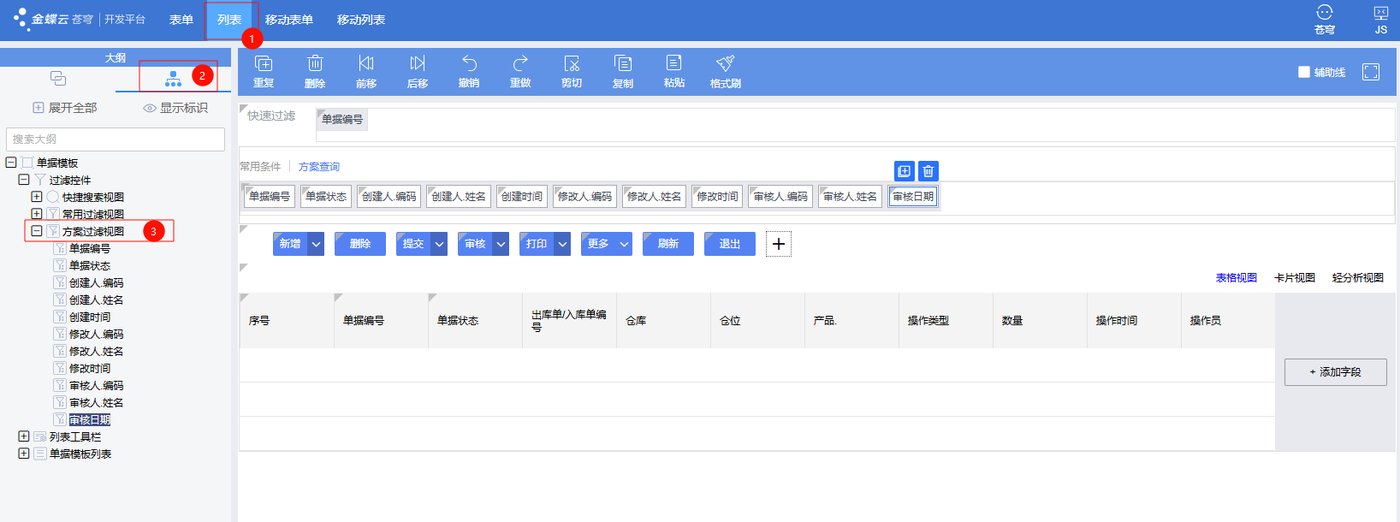
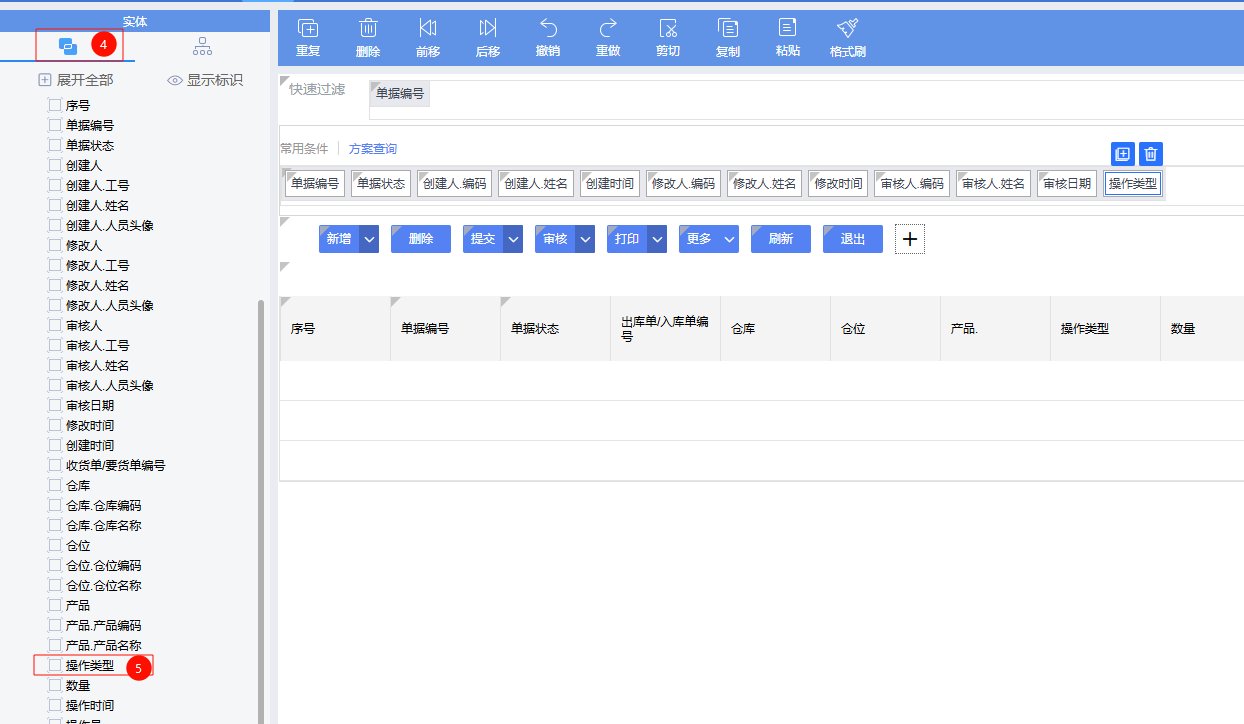
出入库单据列表,单据模版下拉点击新增方案 → 方案设置弹窗,设置方案名称为采购入库数 → 点击添加条件,设置单据状态等于已入库,操作类型等于采购入库
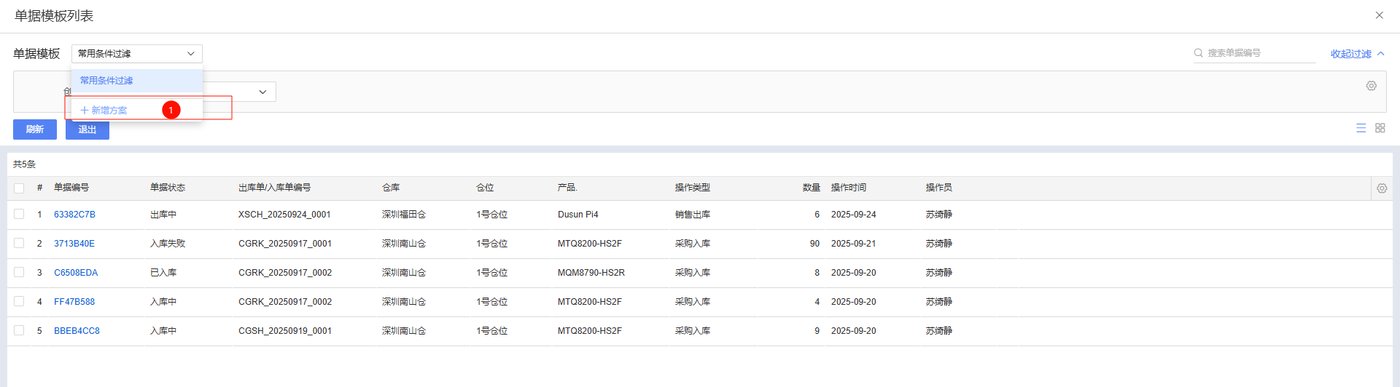
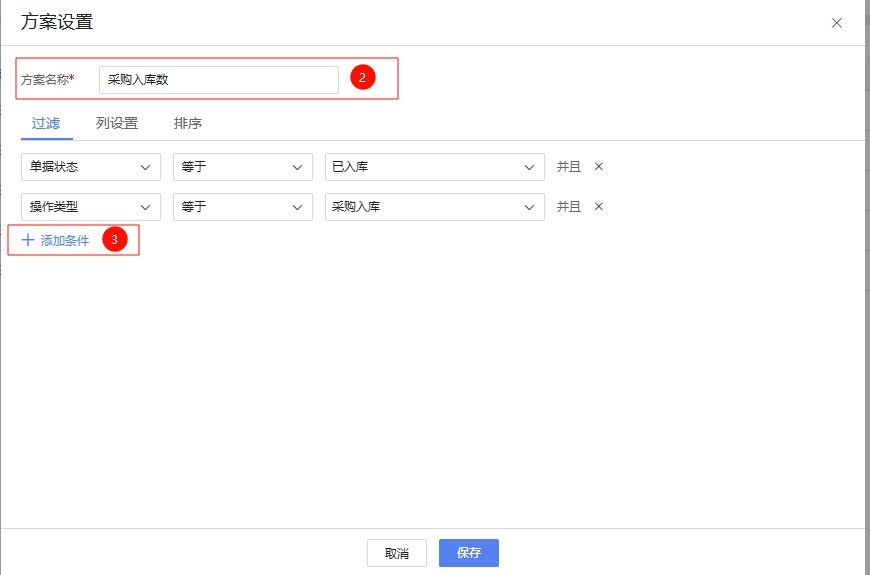
添加卡片:应用首页,右侧点击调整布局按钮 → 点击添加卡片 → 选择卡片类型弹窗中,点击单据统计卡片 → 单据统计卡片配置弹窗中选择单据界面、填写统计名称、选择过滤方案为采购入库数
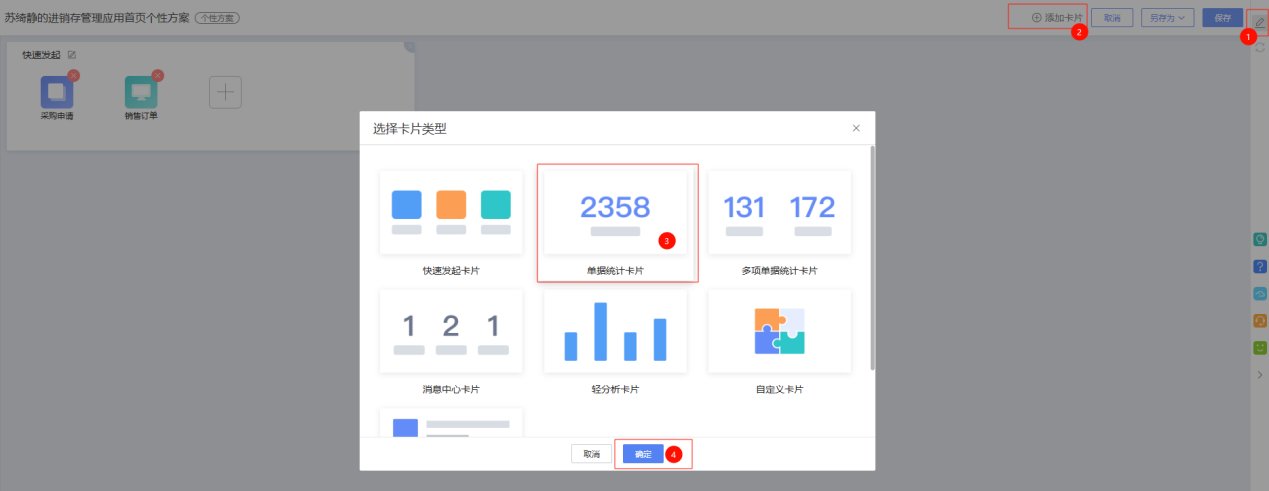
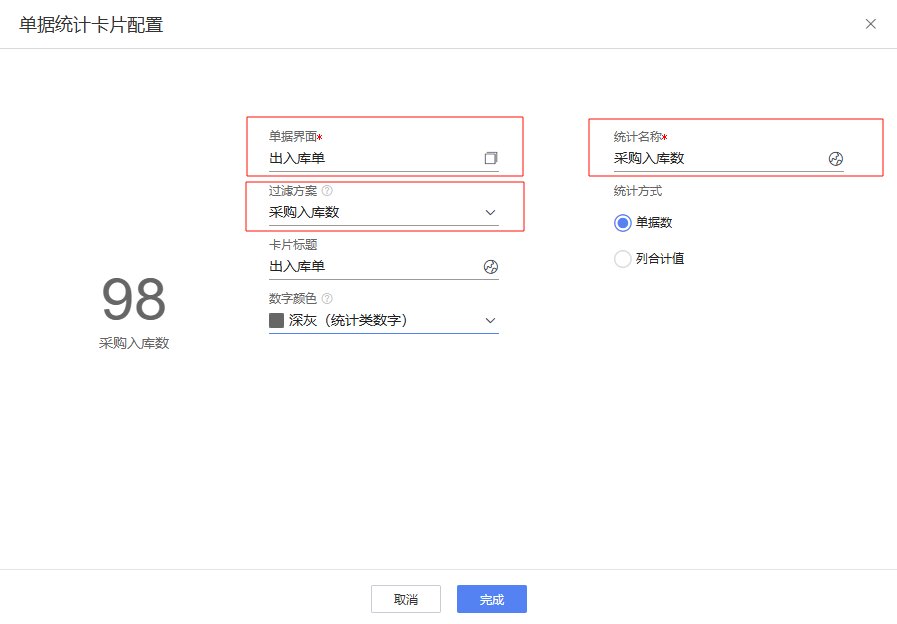
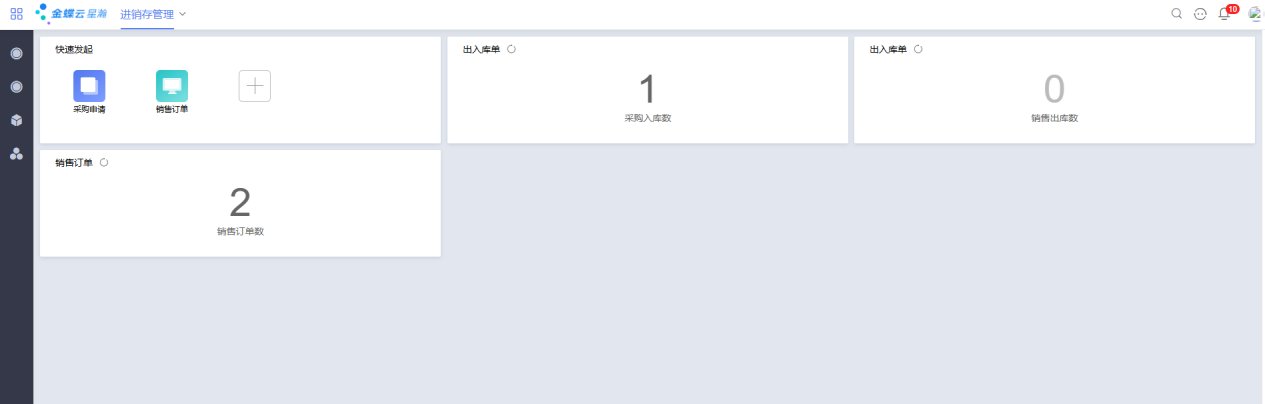
卡片分类及操作介绍:https://vip.kingdee.com/link/s/ZLn8l